键鼠外设
日弧外设本期商品为展示样品。
没有找到匹配的商品。
了解选品、接口与桌面设备,先读导语,可按篇购买。
北京沧途云工科技有限公司
选购桌面外设、音频、照明、影像和工位配件,也可按店铺浏览或申请入驻。
请使用自己的账号并妥善保管密码。提交申请或订单前,请核对商品、数量、金额与联系方式。服务信息和样品的展示状态以各商品详情为准。
联系商城注册使用手机号,密码经加盐哈希后保存。入驻资料用于联系和处理该次申请。请勿在表单中填写银行卡号、验证码或身份证号。
联系商城如需取消未结算订单,可在「我的商城」操作。商品签收后的质量问题或退换需求,可在售后留言中写明订单编号、商品和遇到的问题。
联系商城输入恢复码重设密码,完成后原有设备会退出登录。
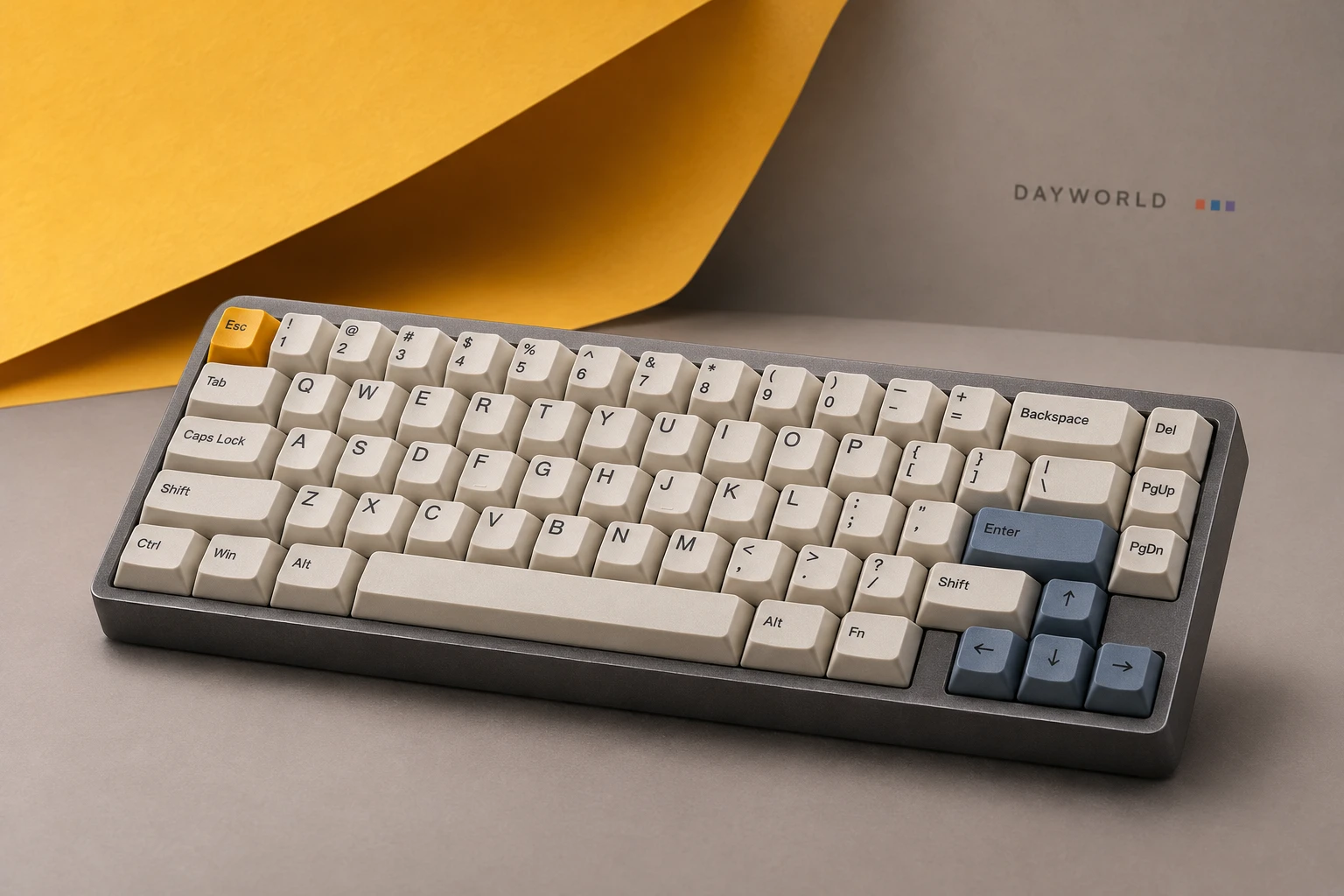
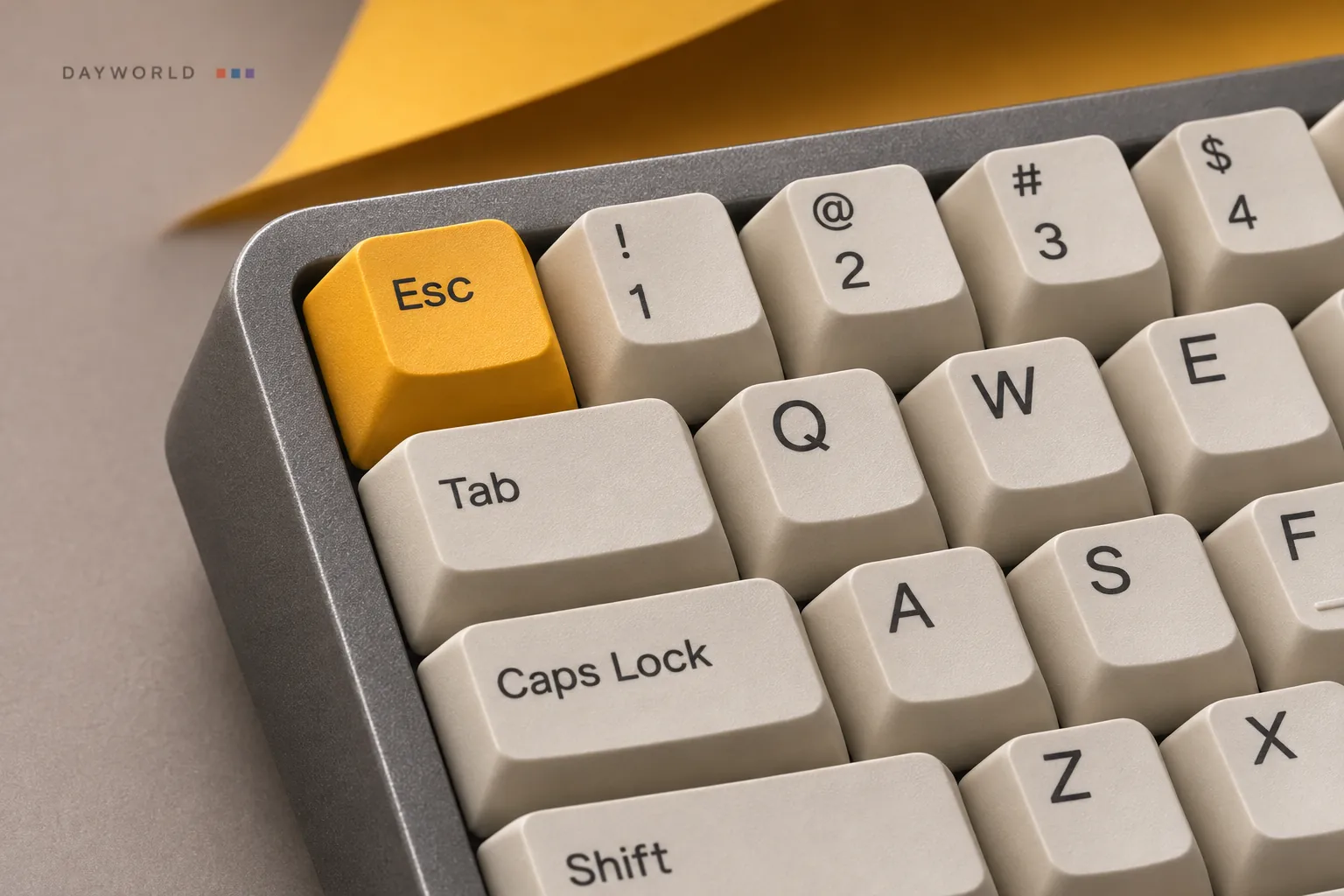
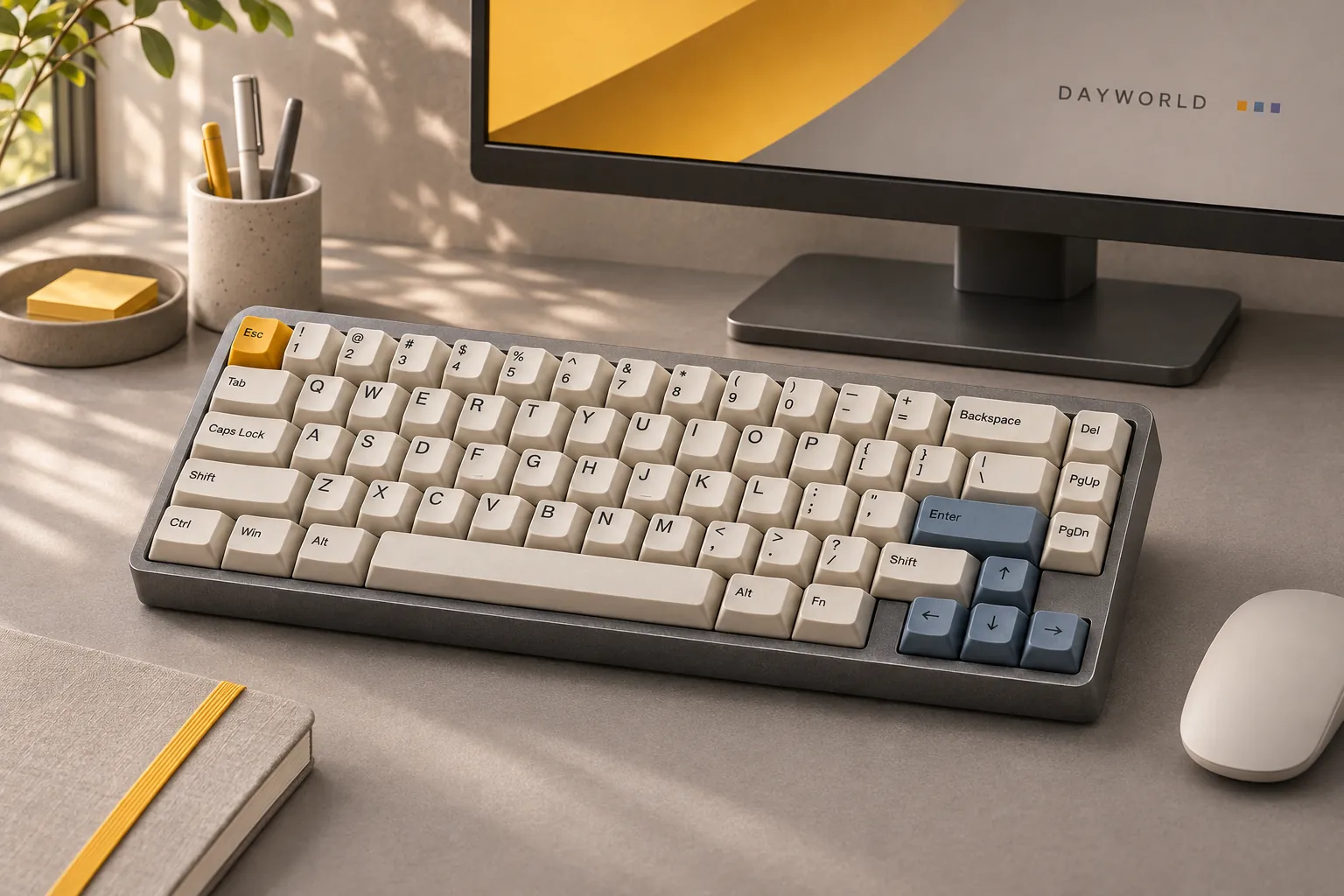
把手指放回字母区,右手稍微向外移动就能握住鼠标。六十八键布局收起了独立数字区,方向键仍集中在右下角。键帽之间留出的缝隙和帽面的斜度,在近照里都看得清。选购前可以对着照片找一遍自己最常用的几个键。
小桌面上可以将键盘对准身体,鼠标放在惯用手一侧,另一边摊开笔记本。需要长时间录入表格时,还可以把独立数字键盘放在左手边。这样打字和查看手写记录时,桌上的东西不必来回搬动。
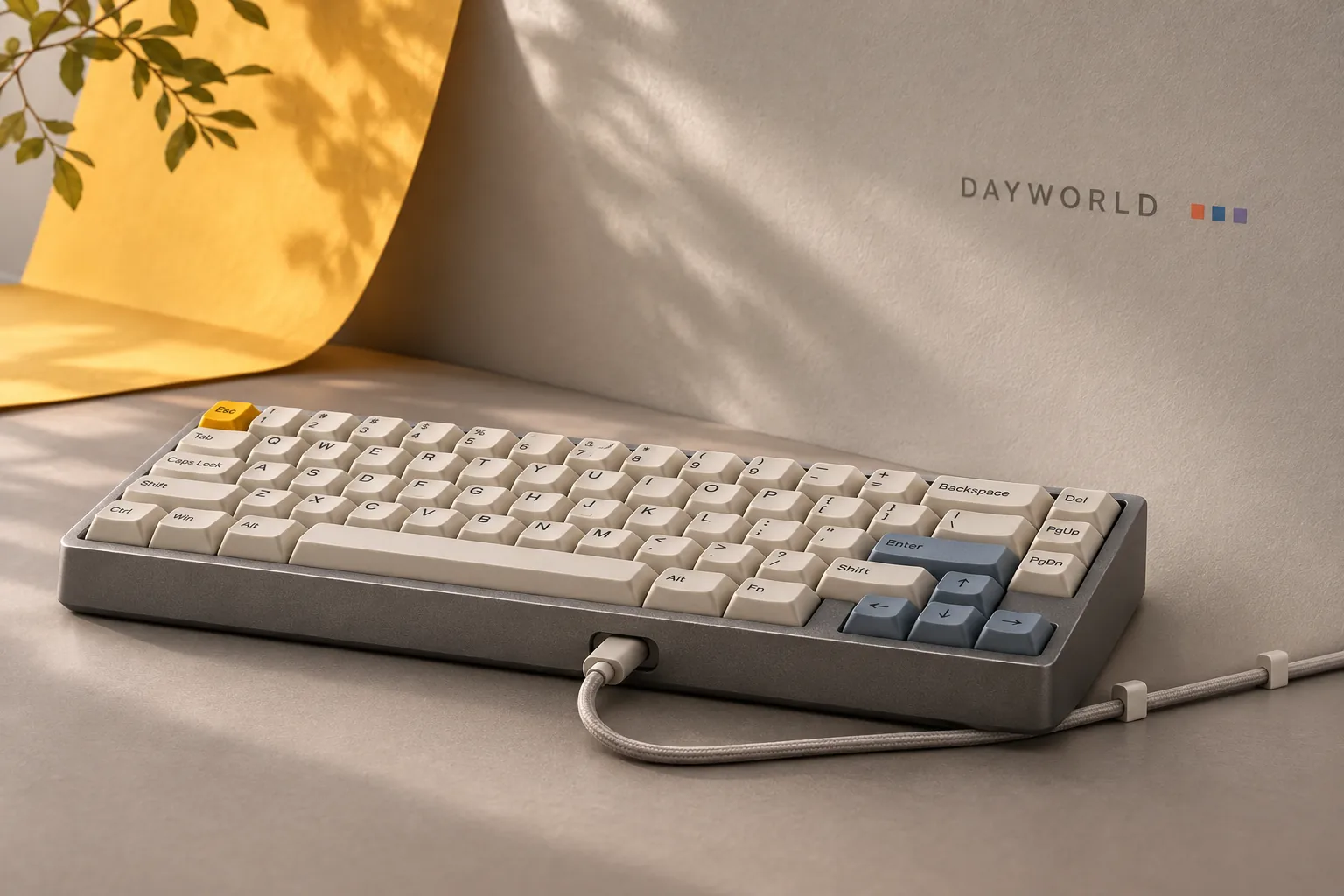
这款键盘通过有线连接使用。插入接口前先看清插头朝向,再把线沿桌后引出,接口旁留一小段自然弧度。清理桌面时握住插头拔线,用软刷沿按键间隙带走碎屑,最后再把键盘放回原位。
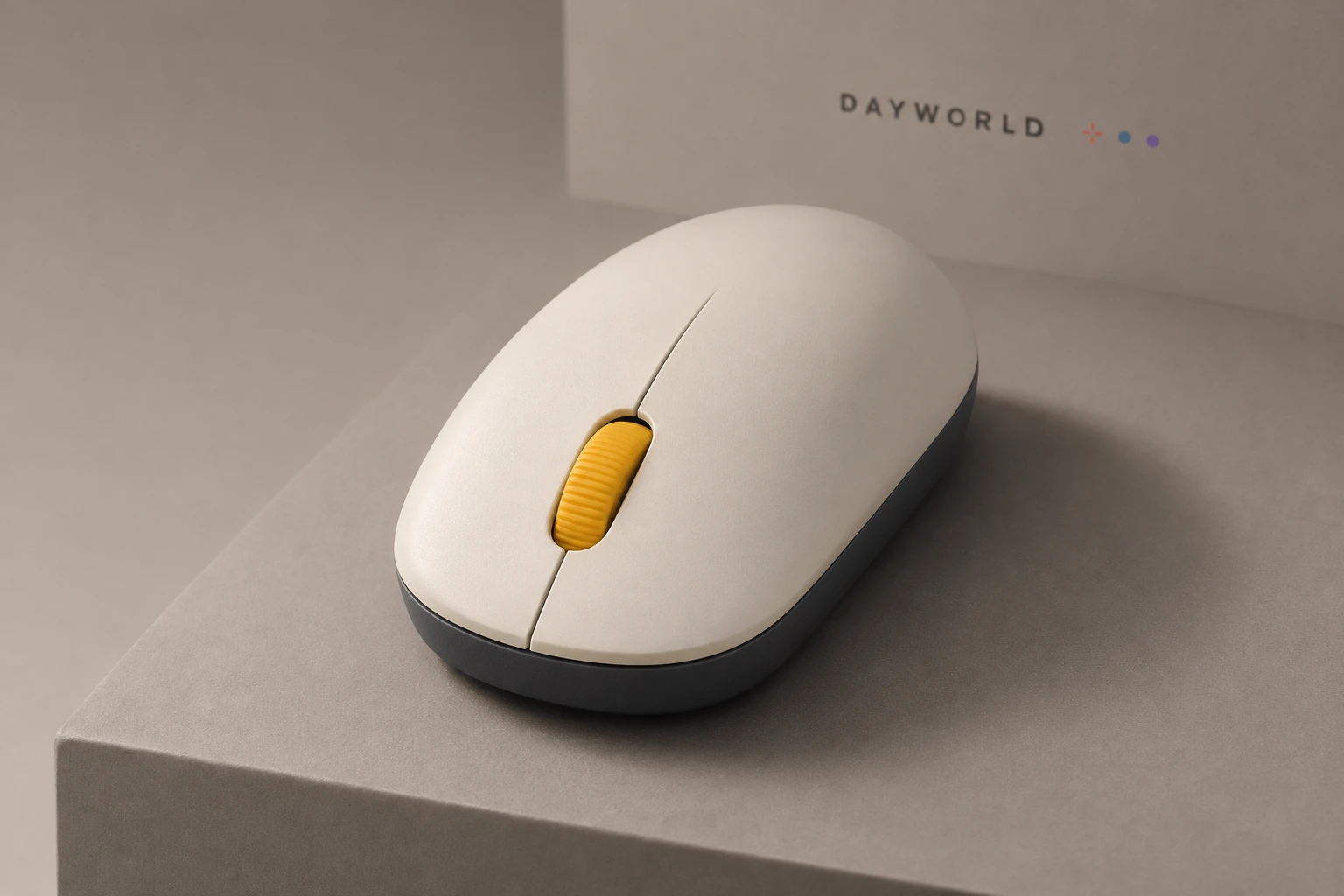
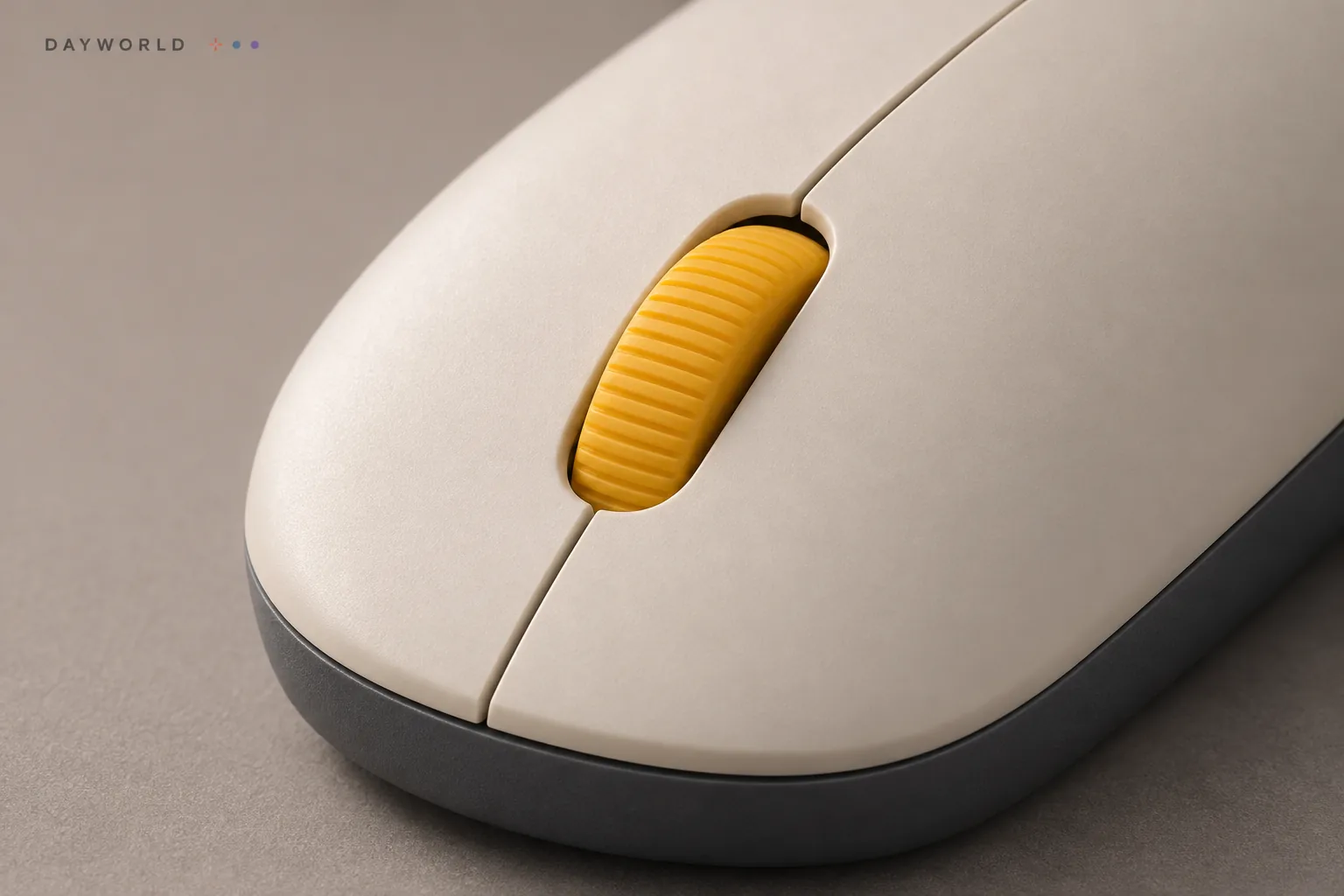
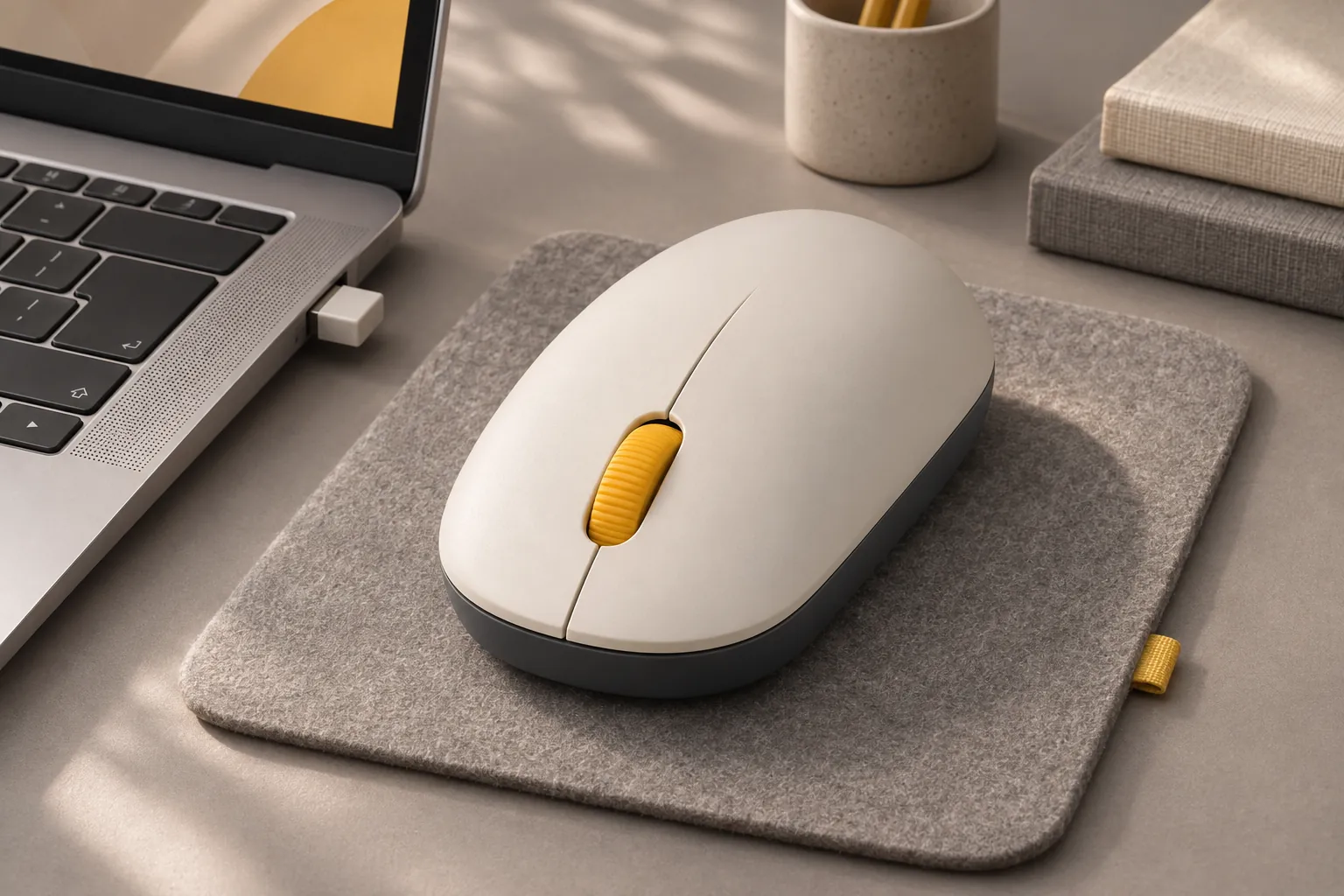
看鼠标的大小,侧面弧度往往比俯视轮廓更有参考价值。上盖从掌心位置向前收低,左右按键和滚轮都在食指附近。手掌自然放下以后,指尖应能轻松够到滚轮,平移时也不用一直用力捏住两侧。
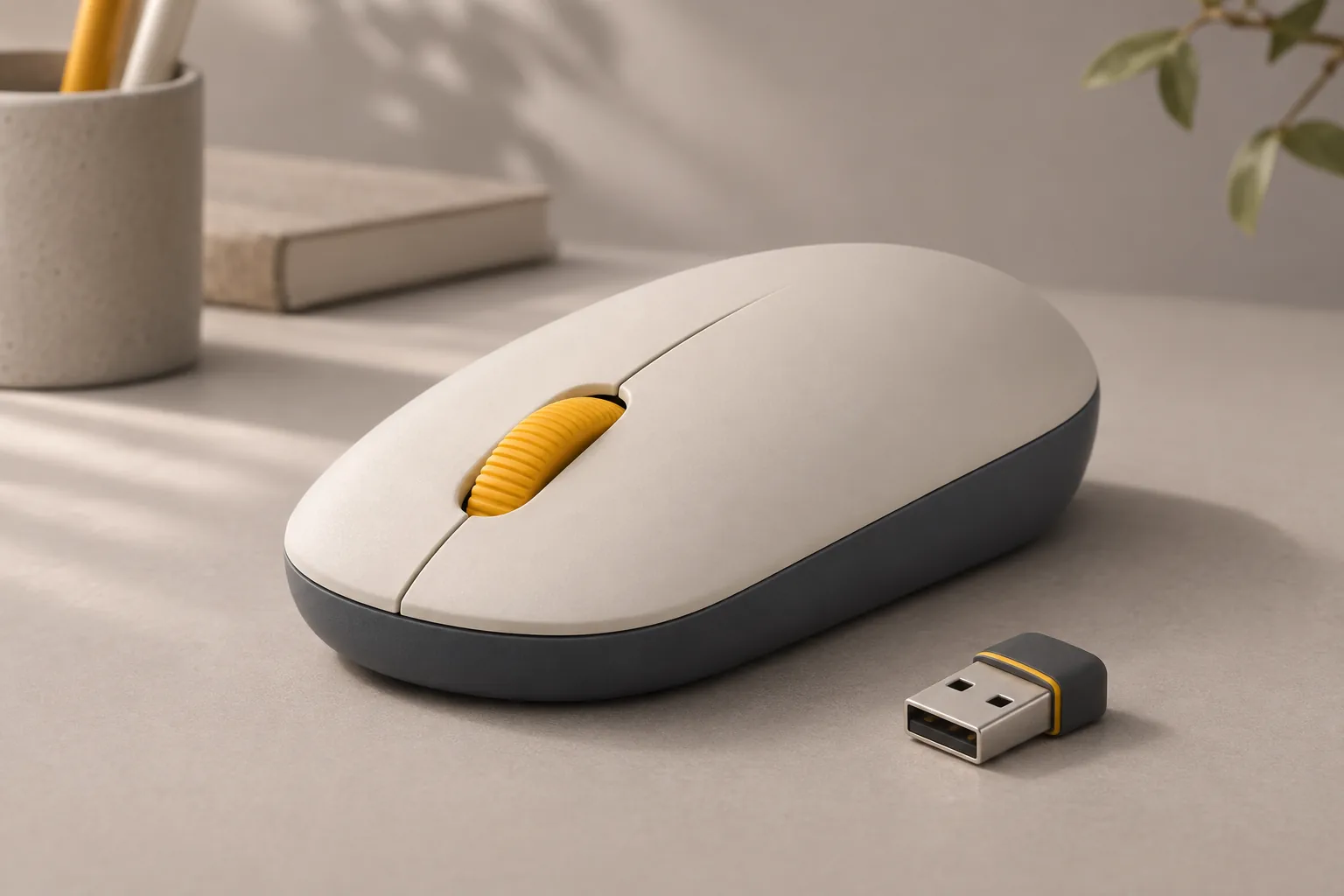
将随附的无线接收器插入电脑可用的接口,在平整的桌面或鼠标垫上试着画一个小圆,再把指针移动到屏幕四角。三档灵敏度可以按使用习惯切换,表格里定位单元格和大范围跨屏移动时,都能先试再选。
临时工位上没有鼠标线,腾位置给笔记本会方便些。收拾时先拔下接收器,把它放进配件包单独的小袋,再放鼠标。接收器体积小,单独塞进电脑包的大隔层,很容易在下次开工时翻找半天。
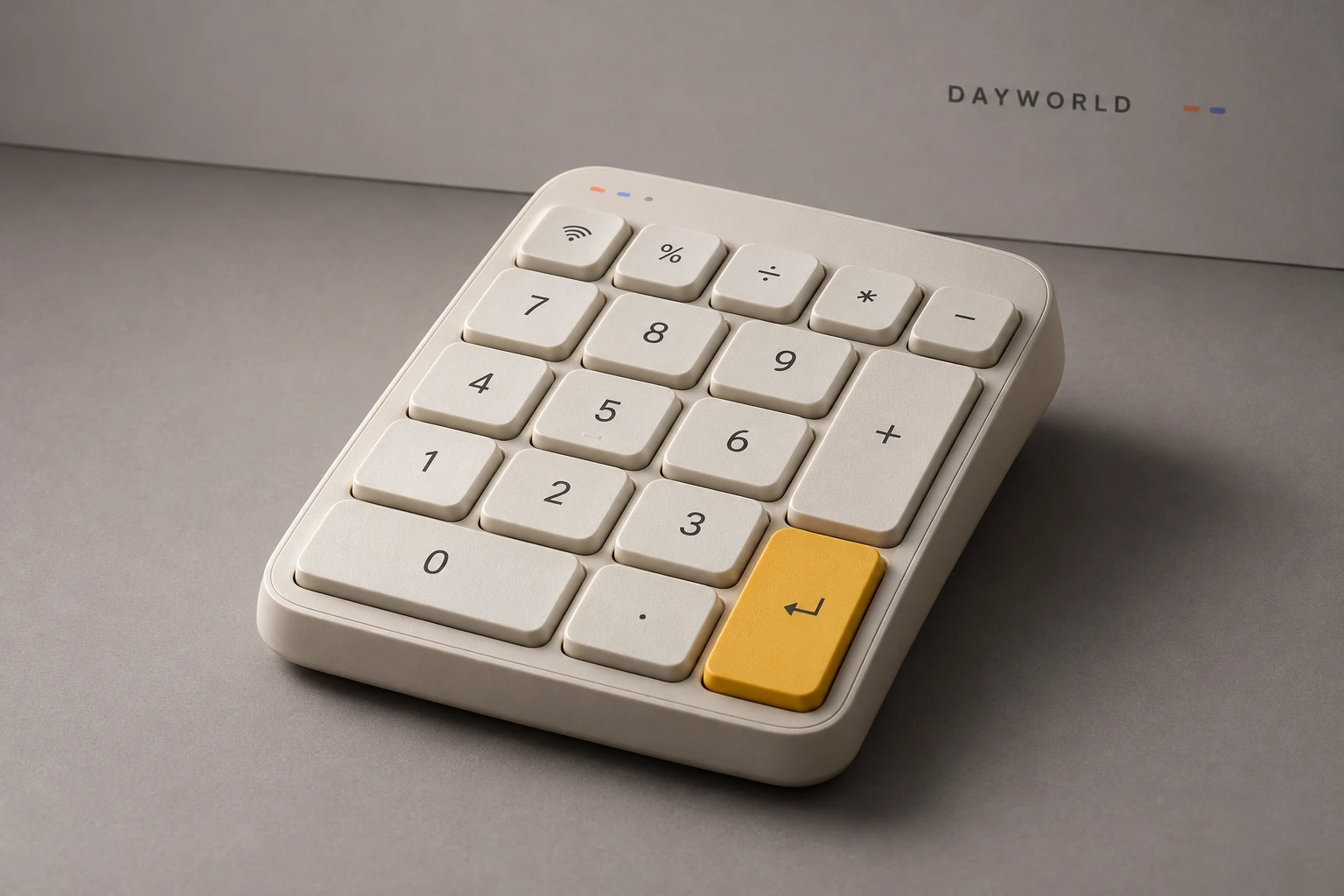
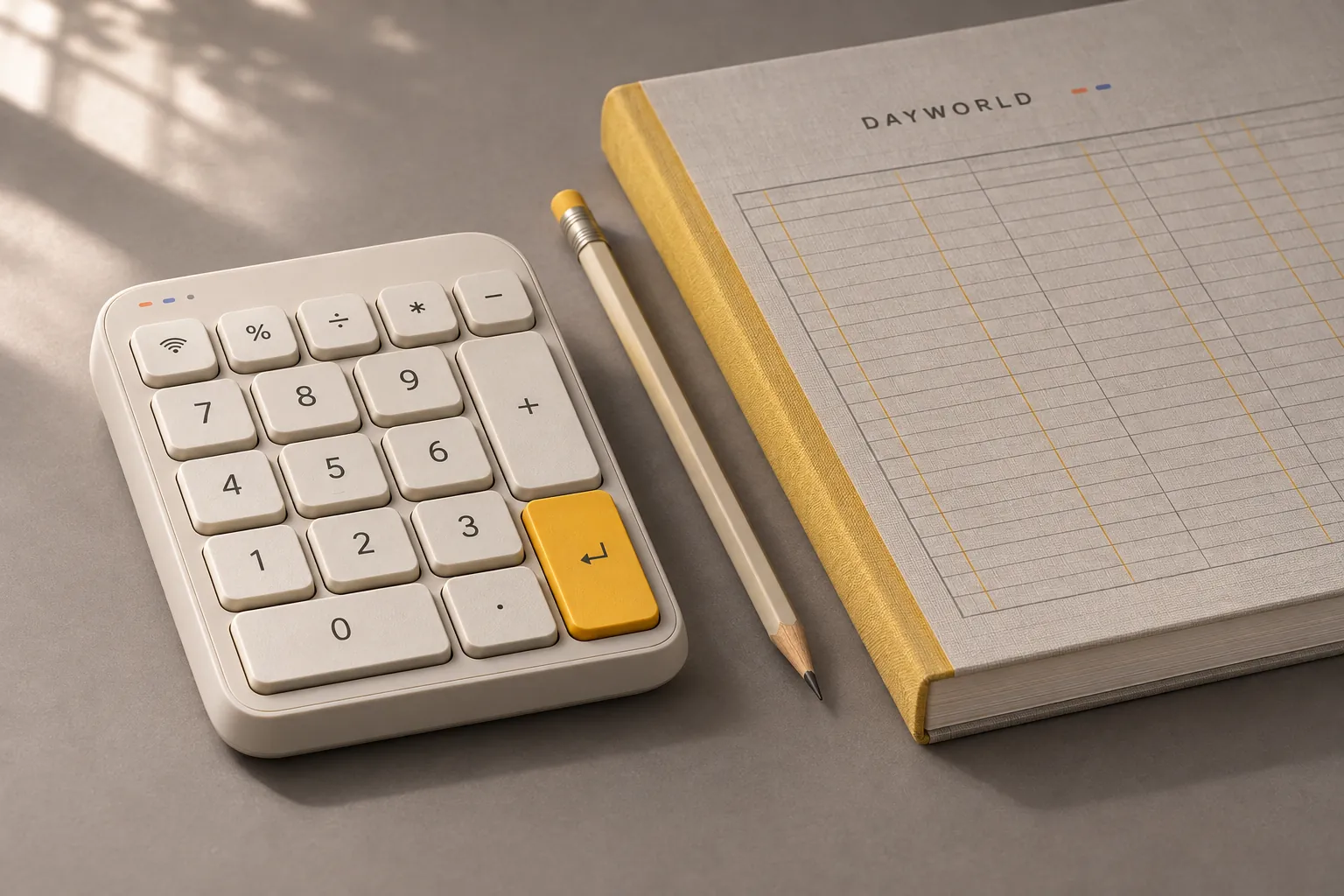
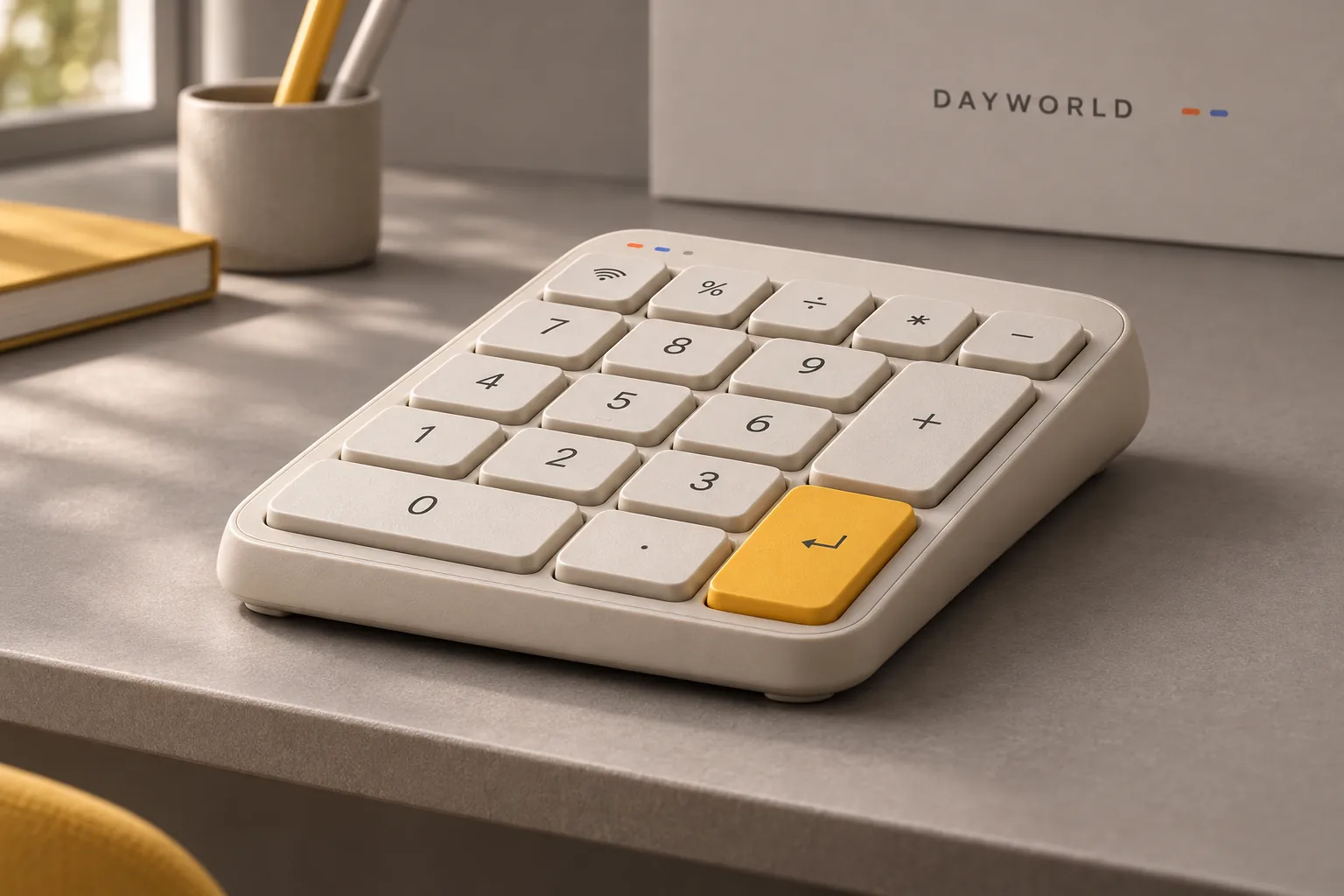
如果你喜欢小键盘的桌面占用,又常常要录入一列金额,可以把数字区单独拿出来用。按键从上到下排列清楚,短时输入和连续敲击都可以保持同一落手位置。核对凭证时,主键盘仍留在正中,抄完一张再换下一张。
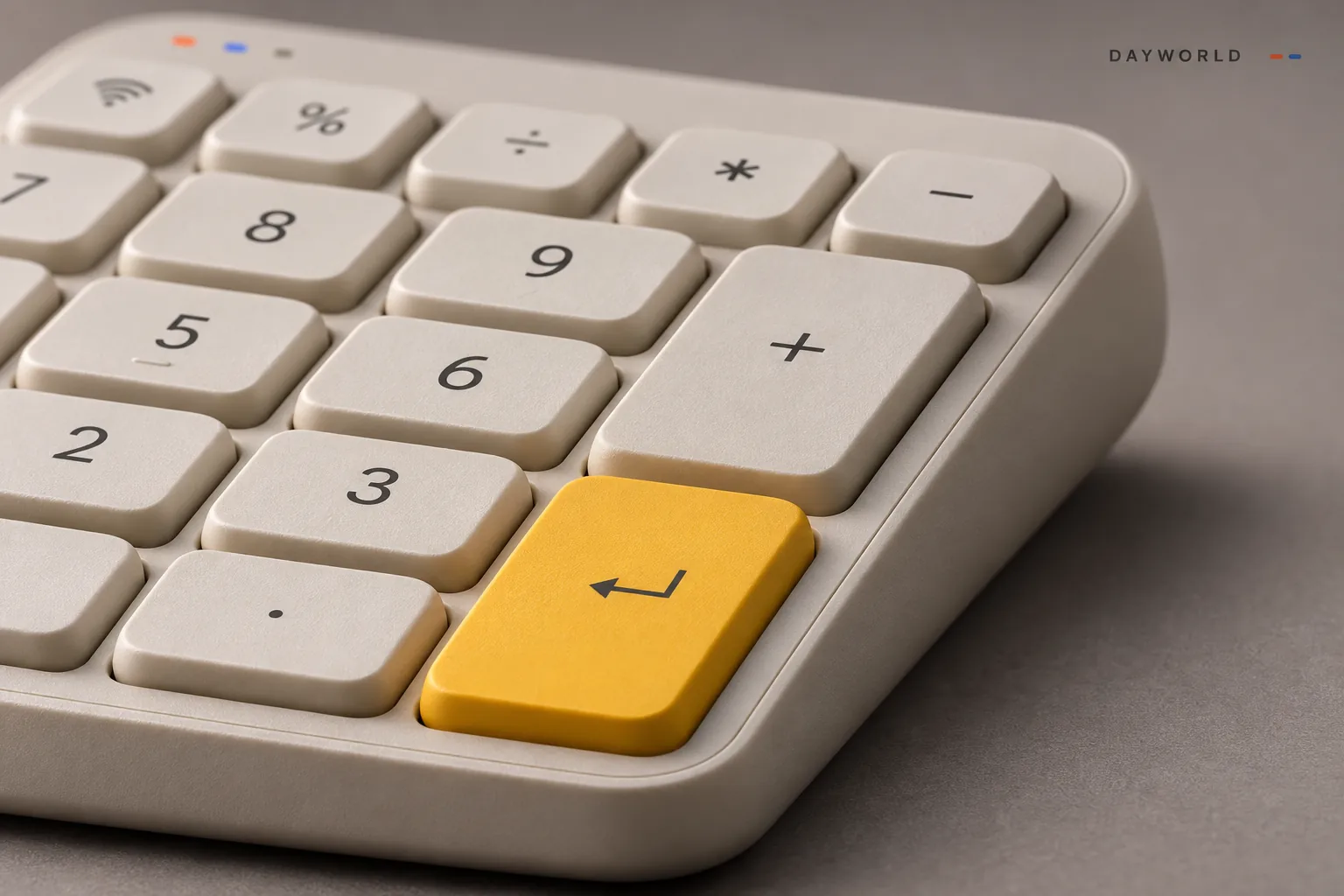
把数字键盘放到纸质账本旁边,先看看手腕有没有绕过书脊,再决定放左边还是右边。用右手握鼠标的人,可以试试左手输数字、右手选单元格。工作结束后拿走数字键盘,原来的位置就能继续用来写字。
侧面照片更容易看清键面离桌的高度。低矮的外形让手腕无需抬得很高,底面要完整落在平整干燥的区域,防滑部位才好发挥作用。如果垫在厚软文件夹上,按动边缘的按键时反而容易出现晃动。
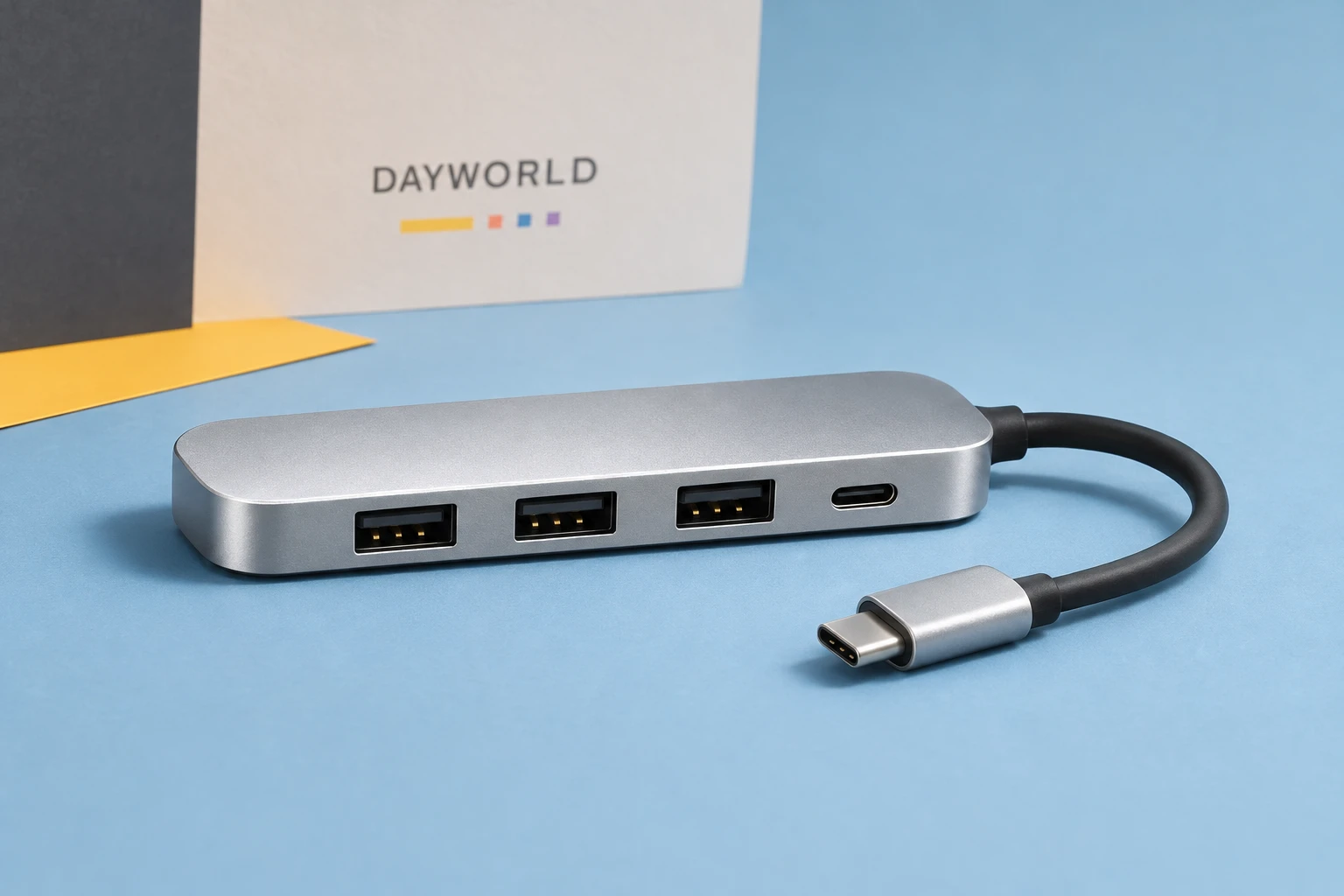
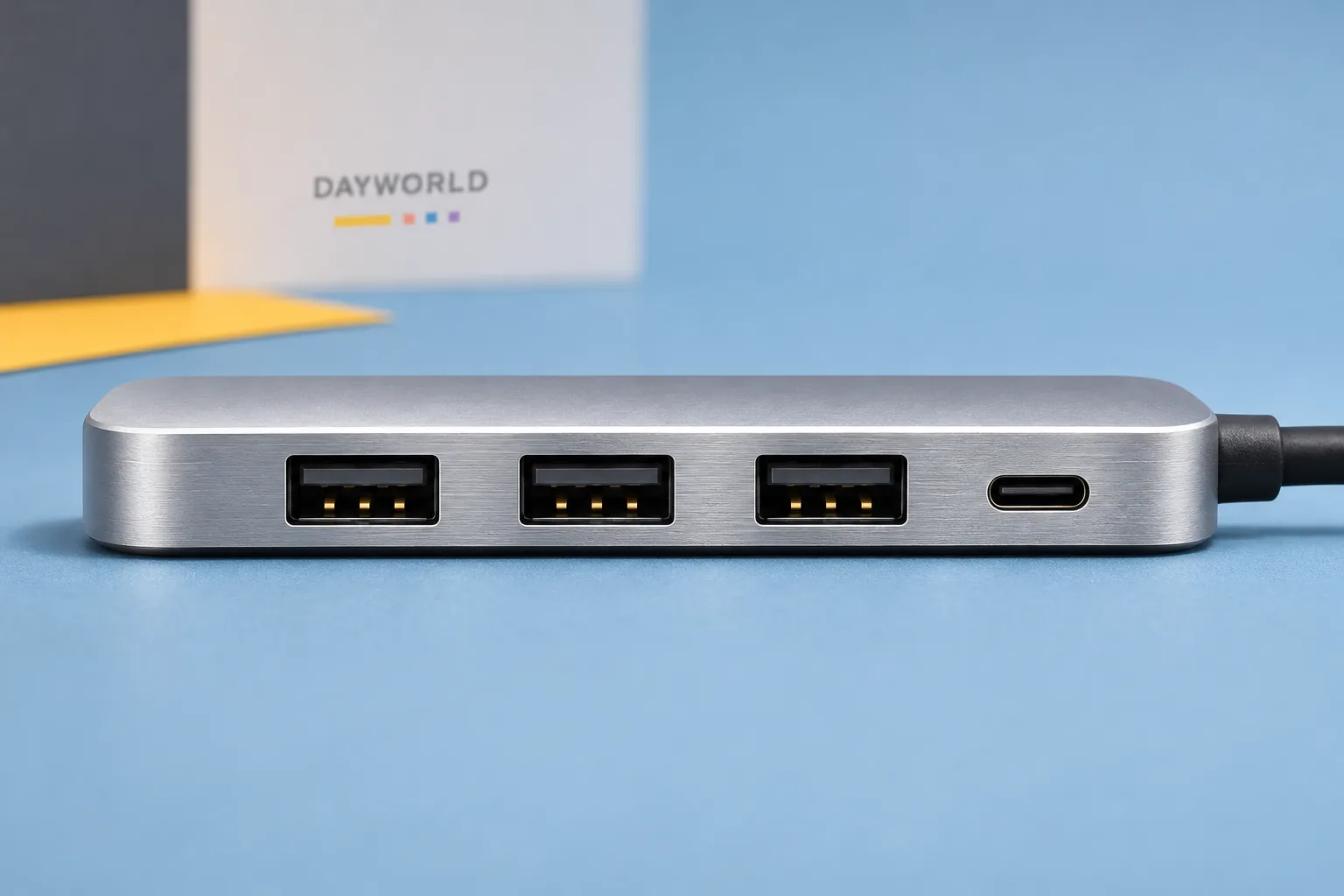
接口集中到一侧,换设备时可以直接看清插口。机身提供三个常见的矩形接口和一个较小的双面接口,选购前最好把常用外设的插头放在一起比一比。特别宽的读卡器和无线接收器相邻插入时,还要给外壳留出横向空间。
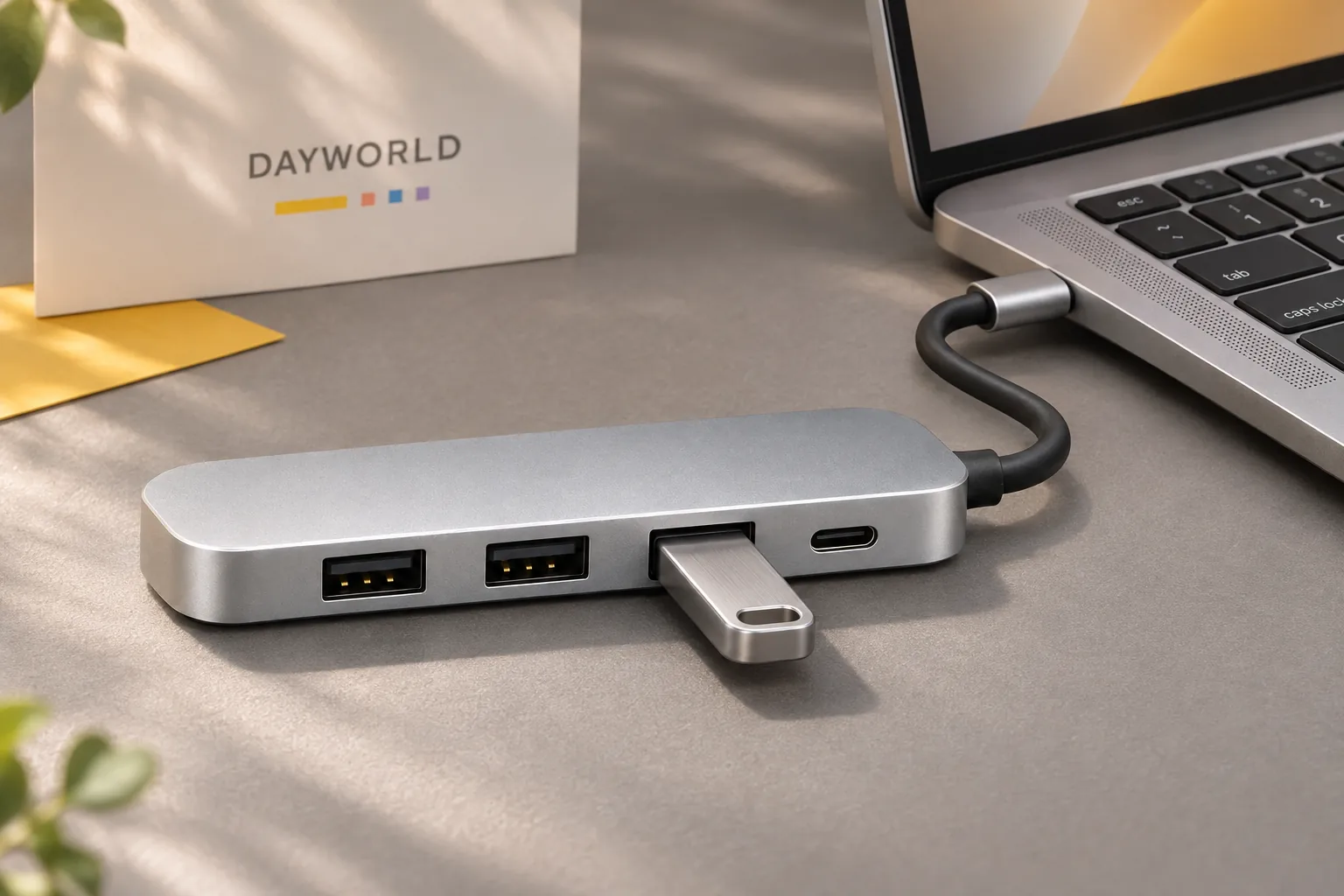
把连接线接到电脑后,先放稳集线器,再逐件插入鼠标接收器、键盘或优盘。经常更换的设备可以放在最顺手的一端。复制文件时让机身平放,给短线留一点余量,避免鼠标移动时碰到线头而打断传输。
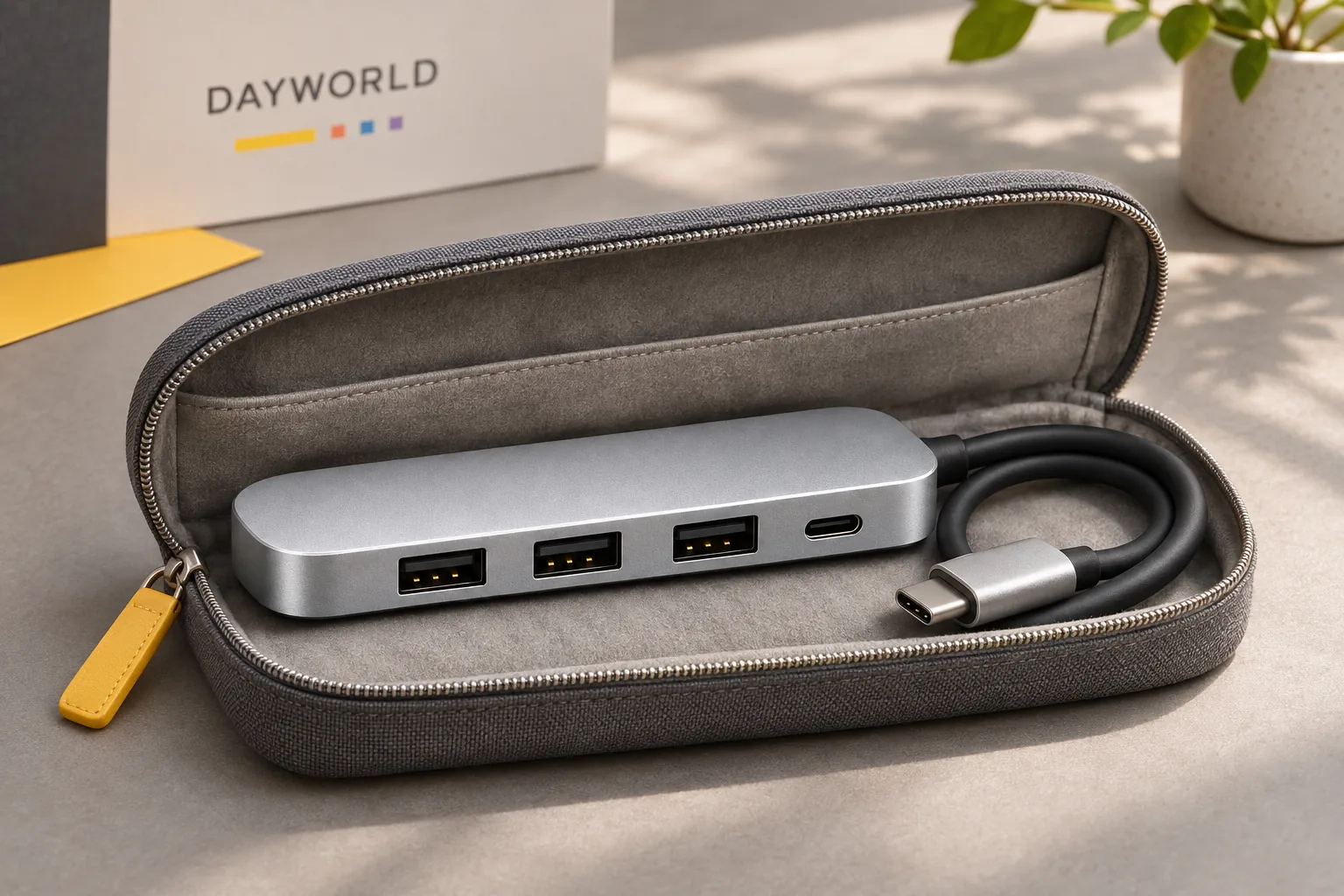
固定连接线随集线器一起收进配件袋,不必另外找线。收纳前先在系统中弹出正在使用的存储设备,再拔下插头。把线顺着自然弧度放在机身旁,插头朝向袋内,和钥匙分开收放,可以少给铝合金表面添几道划痕。
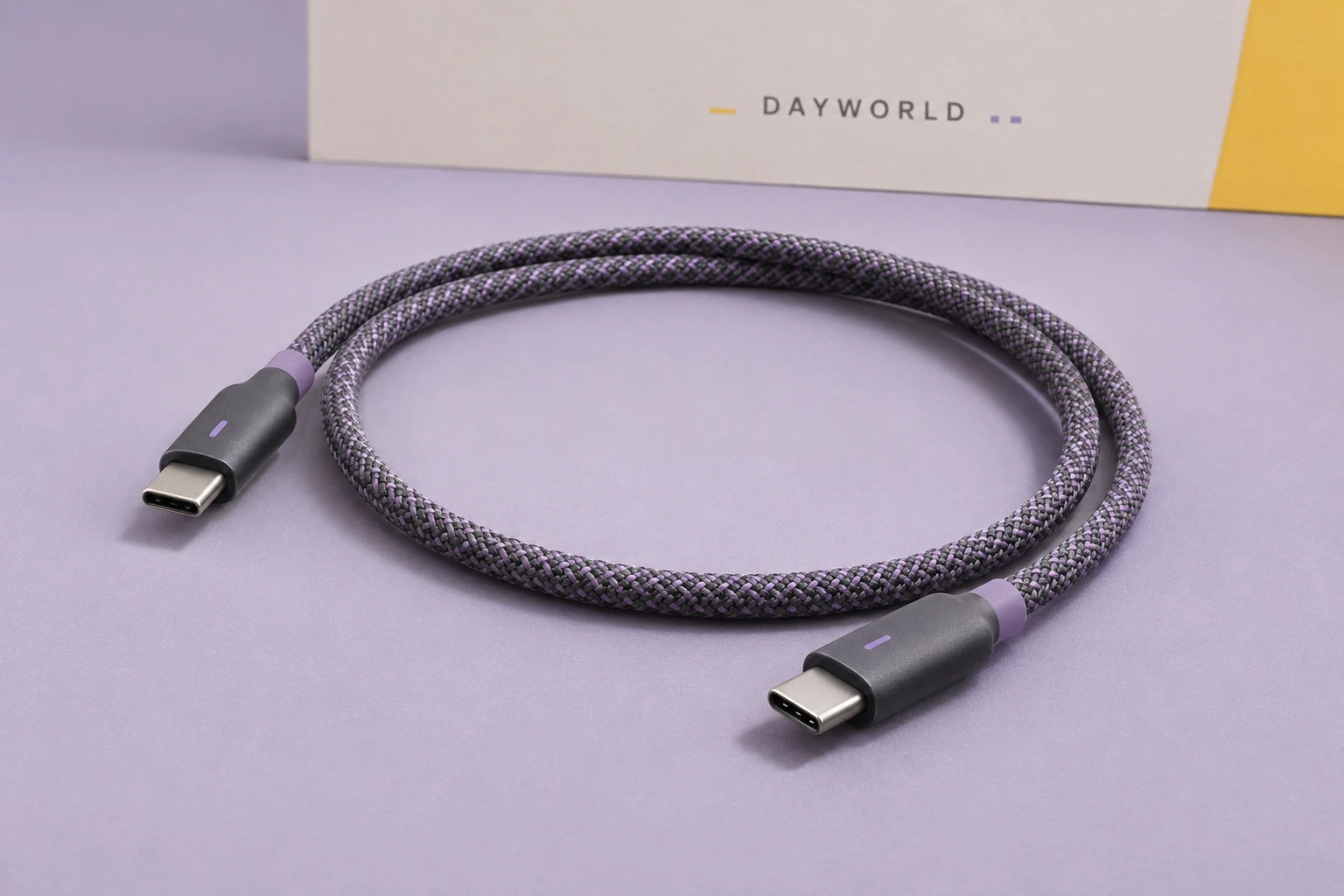
线身外层的编织纹理在近照里可以看清,接头和线身的交界处也是日常最常弯折的地方。插拔时捏住插头外壳,先对准接口再推入。桌沿容易压线,布置线路时给两头留些弯曲余量,比把整条线拉得笔直更好维护。
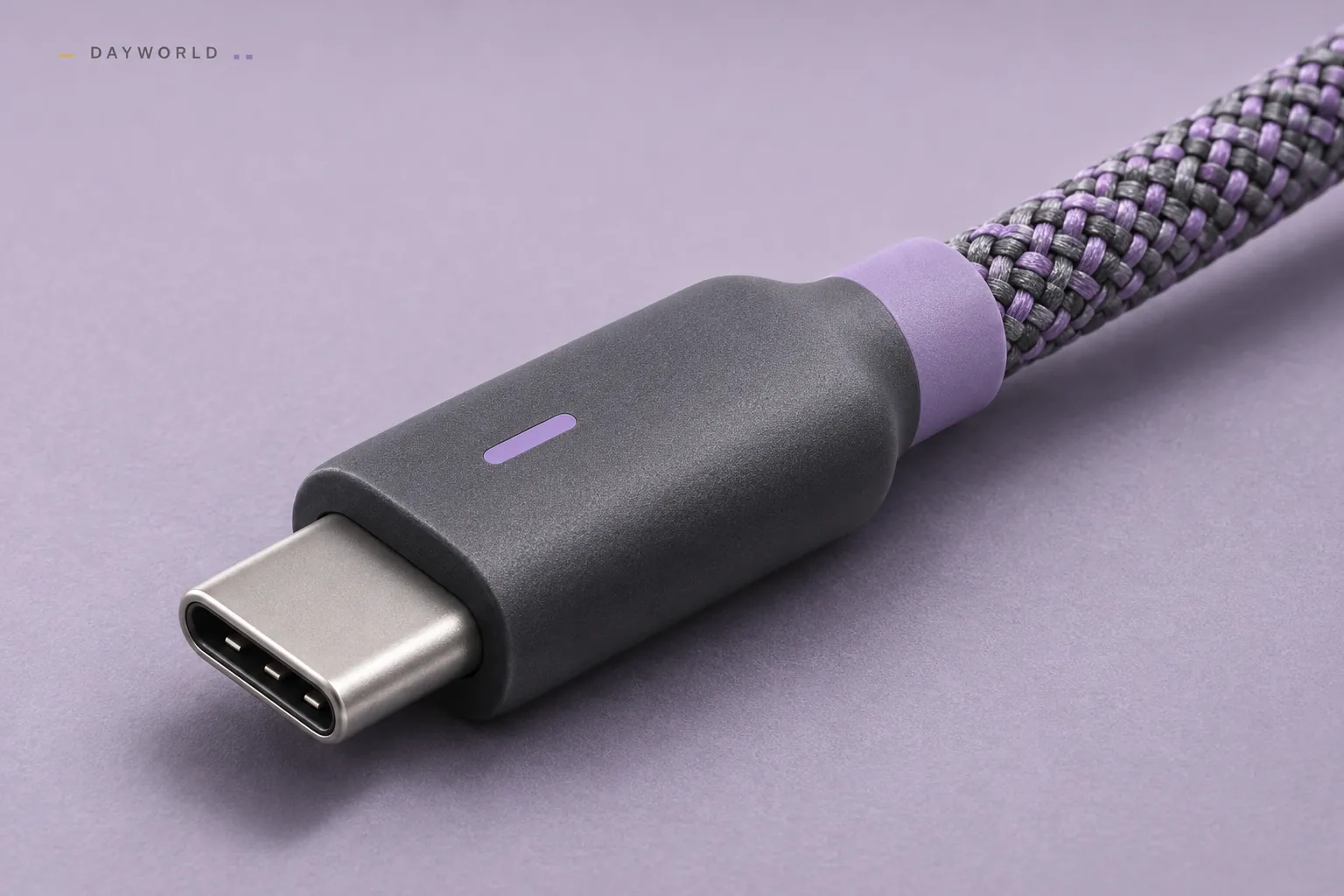
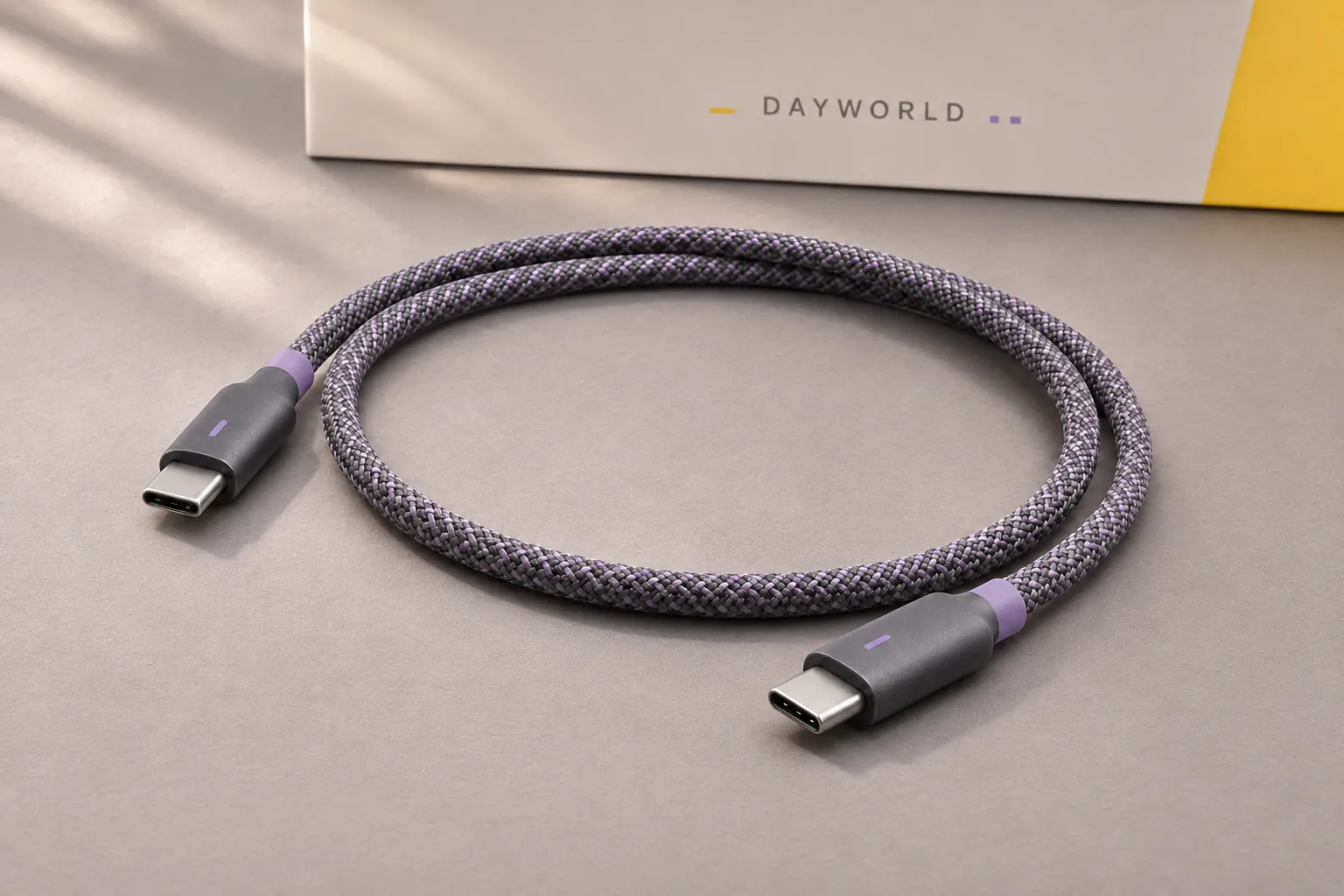
两端都是同类双面接头,适合在配有相应接口的电源和设备之间连接。估距离时从接口开始,沿实际绕行的路线量到另一头,别只量两台设备之间的直线。电脑放在支架上时,还应把上下落差也算进去。
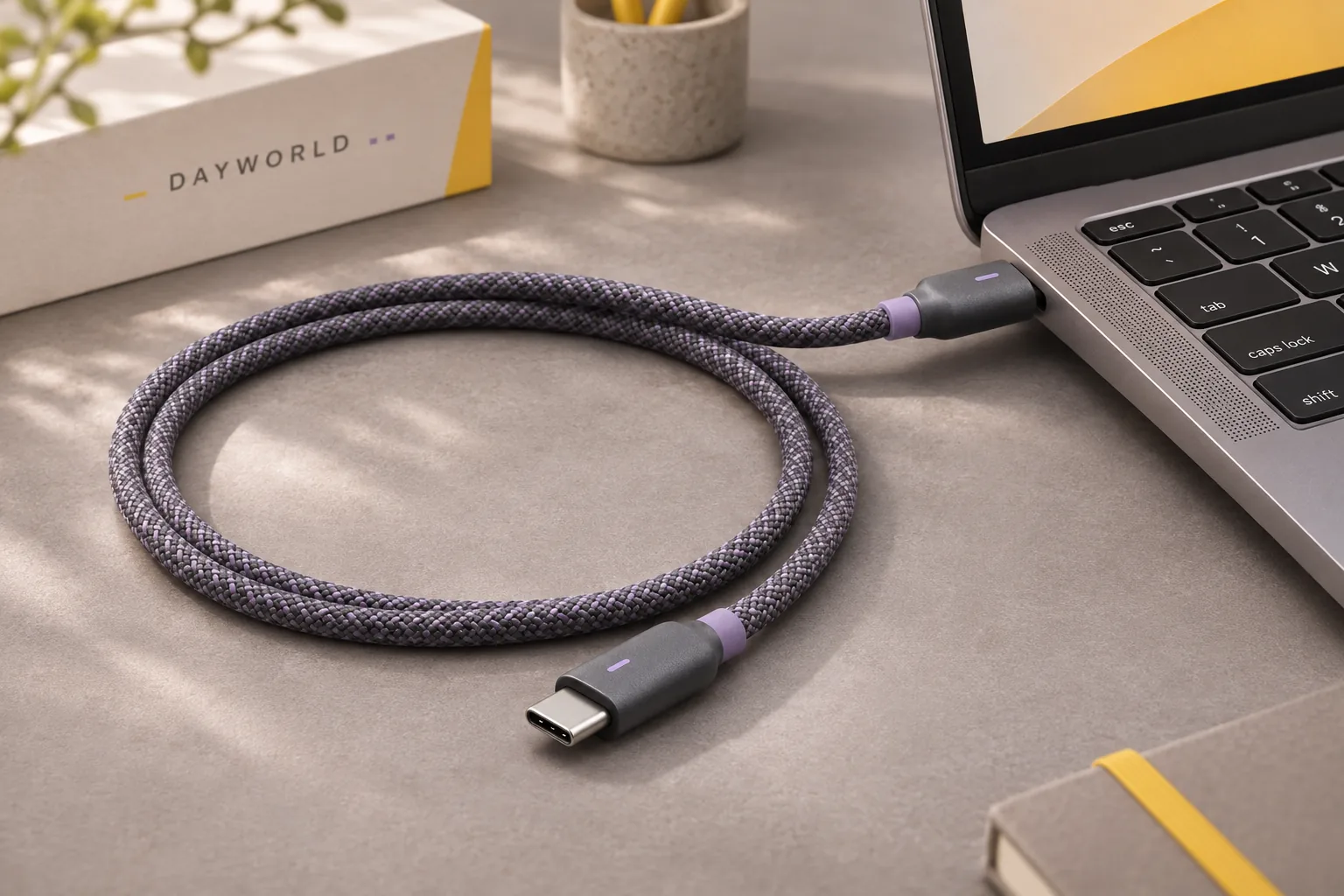
收线时让它自然垂下,再按线身本来的方向绕成大圈。两个插头并排置于圈外,下次取出时很容易找到。出差带多条外形相近的线,可以在收纳袋上记下搭配的设备,实际充电和传输能力仍要核对设备要求。
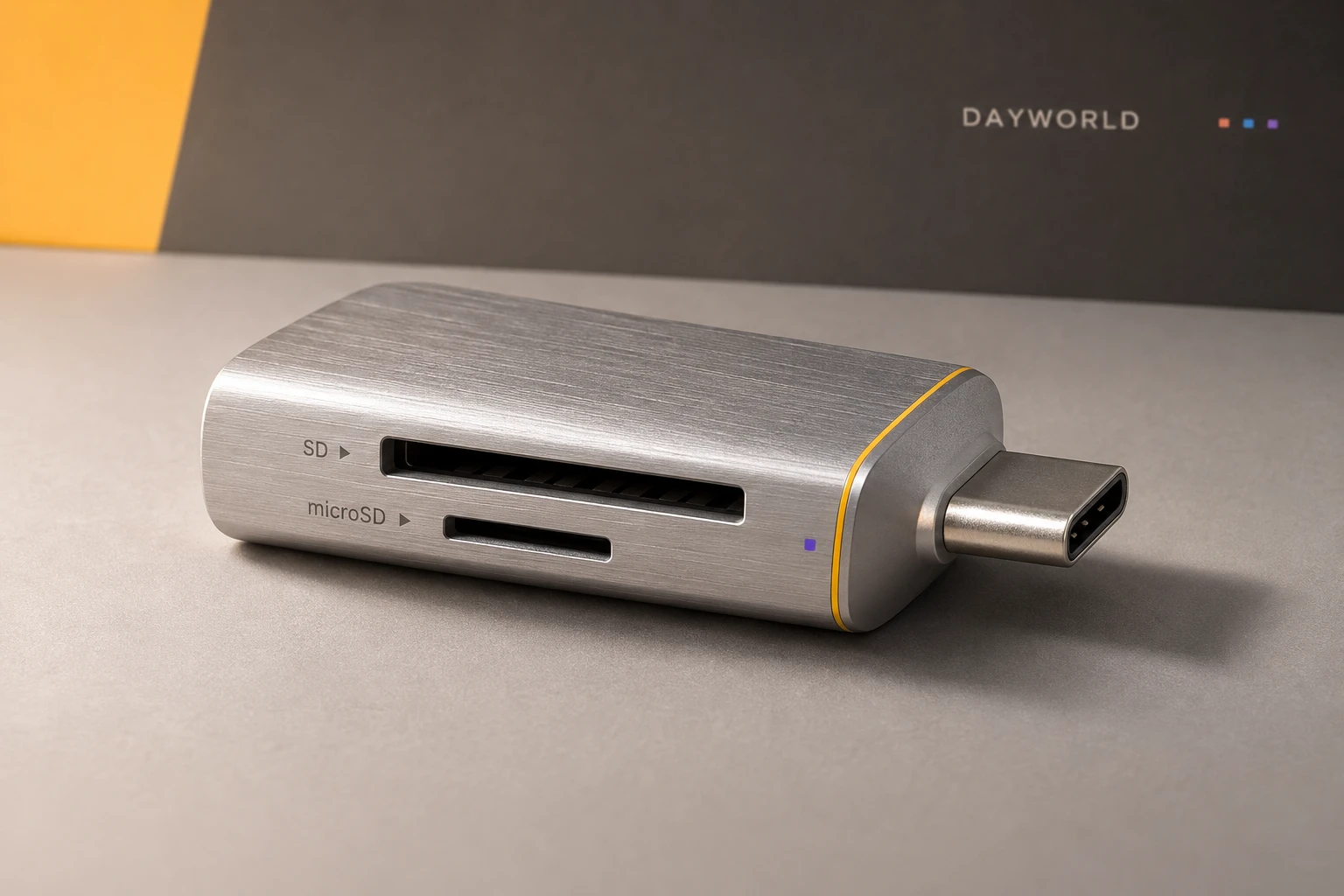
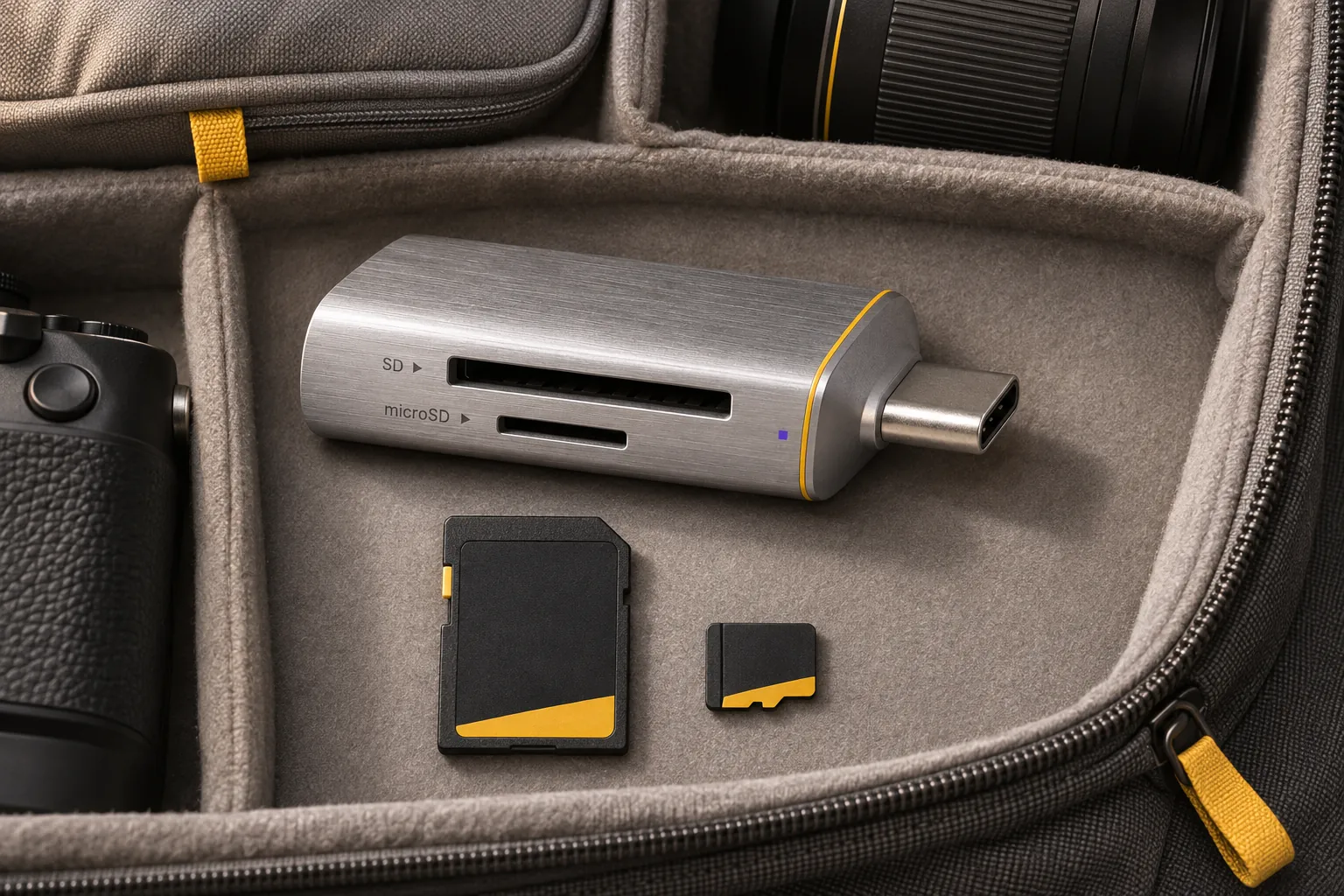
相机里常见的大卡和小设备里常见的微型卡,插入的槽位大小不同。换卡前先把读卡器拿到光线好的地方,看清卡边缺口和槽口方向,再平稳送入。遇到阻力时退出来重新确认,不要用指甲把卡片硬推到底。
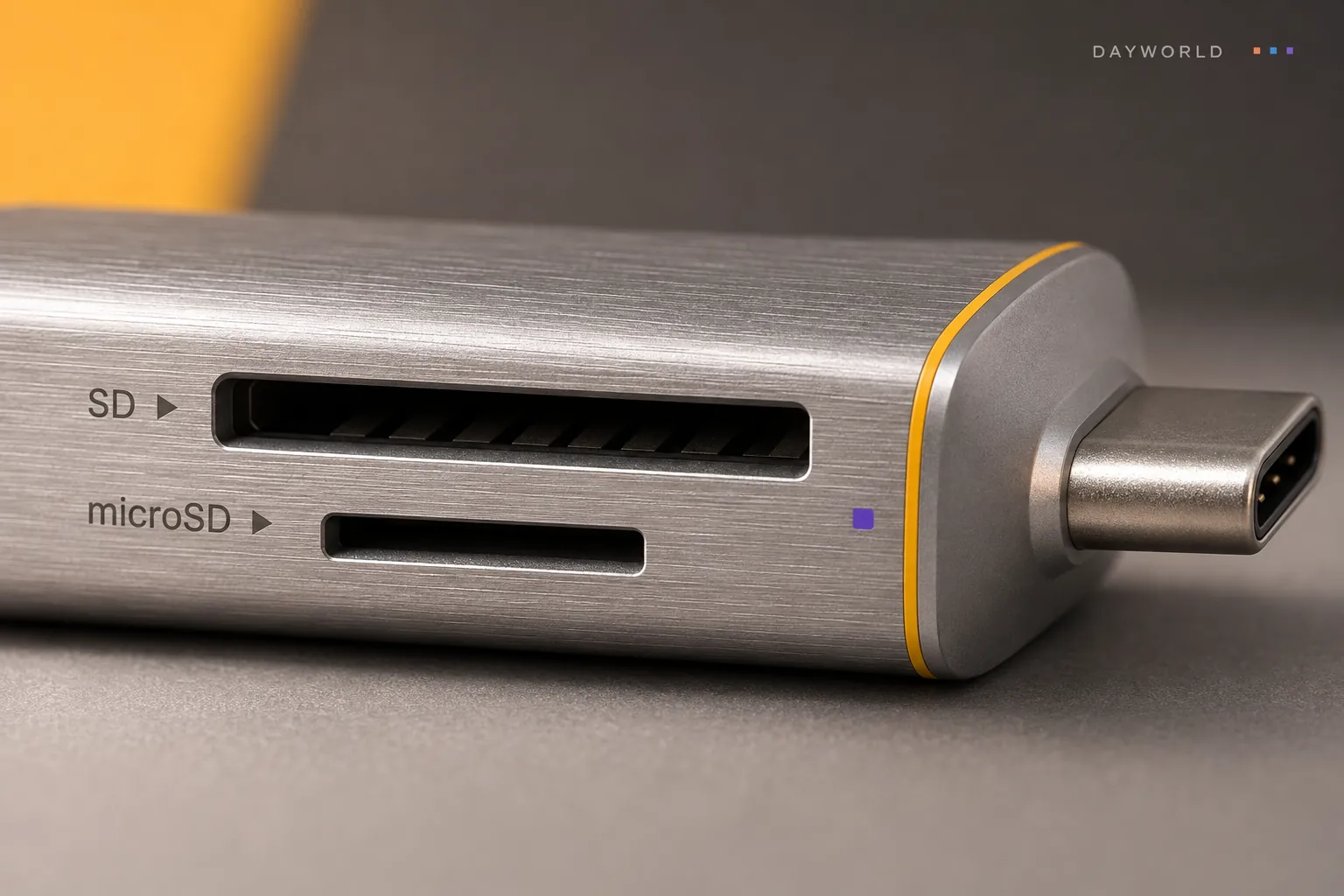
把卡接入读卡器后,用机身上的双面接头连接电脑,等系统出现存储卷再打开文件。一次拍了多组照片时,可以先按拍摄日期建立目录,然后整组复制。复制结束后抽看几张原图,确认文件齐全再整理卡片。
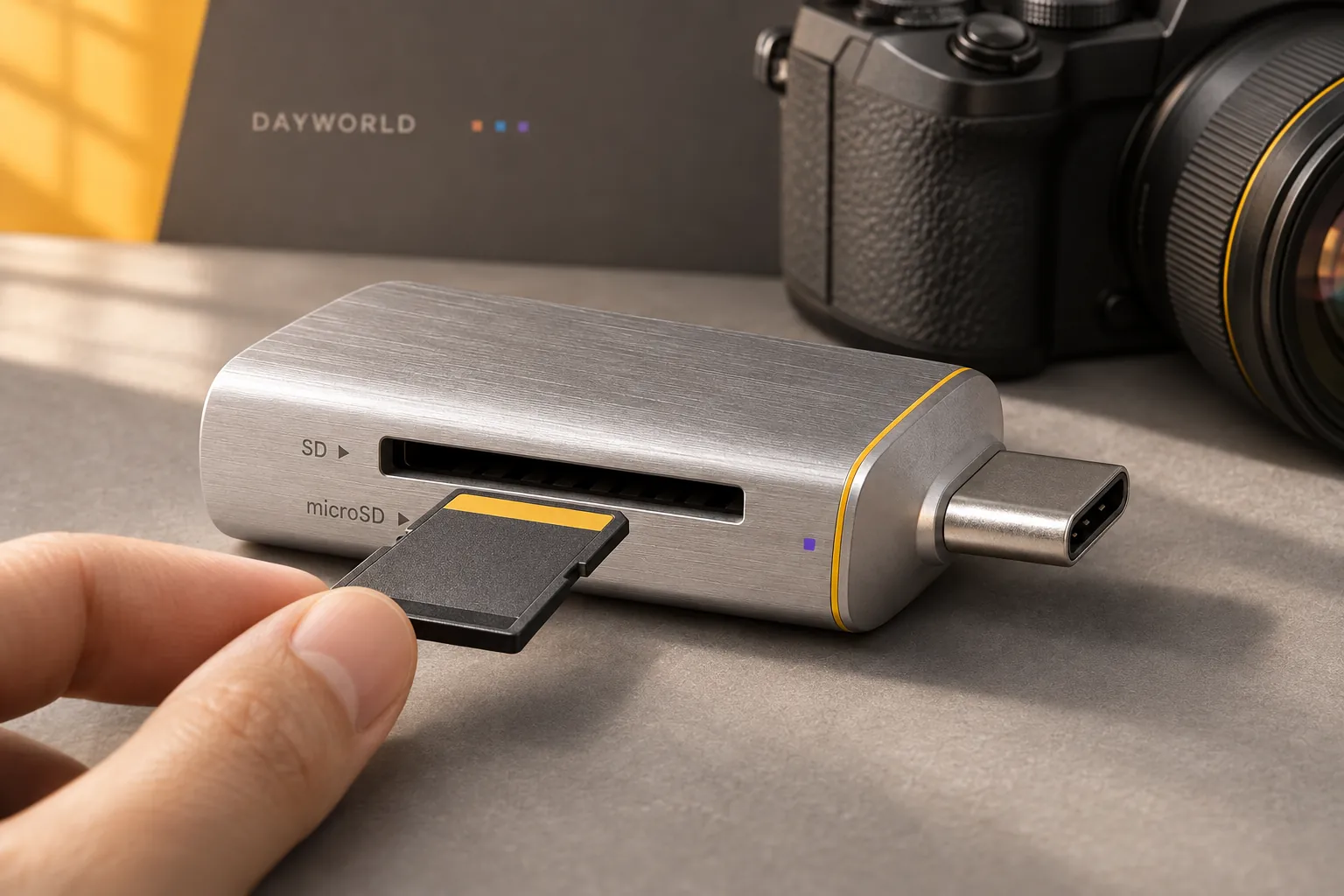
读卡器的铝合金外壳适合和线材放在一个小格里,裸卡则放回各自的卡盒。取下设备前先执行系统弹出,等读写结束后再拔出。把已经备份和还待复制的卡片分两处收纳,回到工位就不容易弄混。
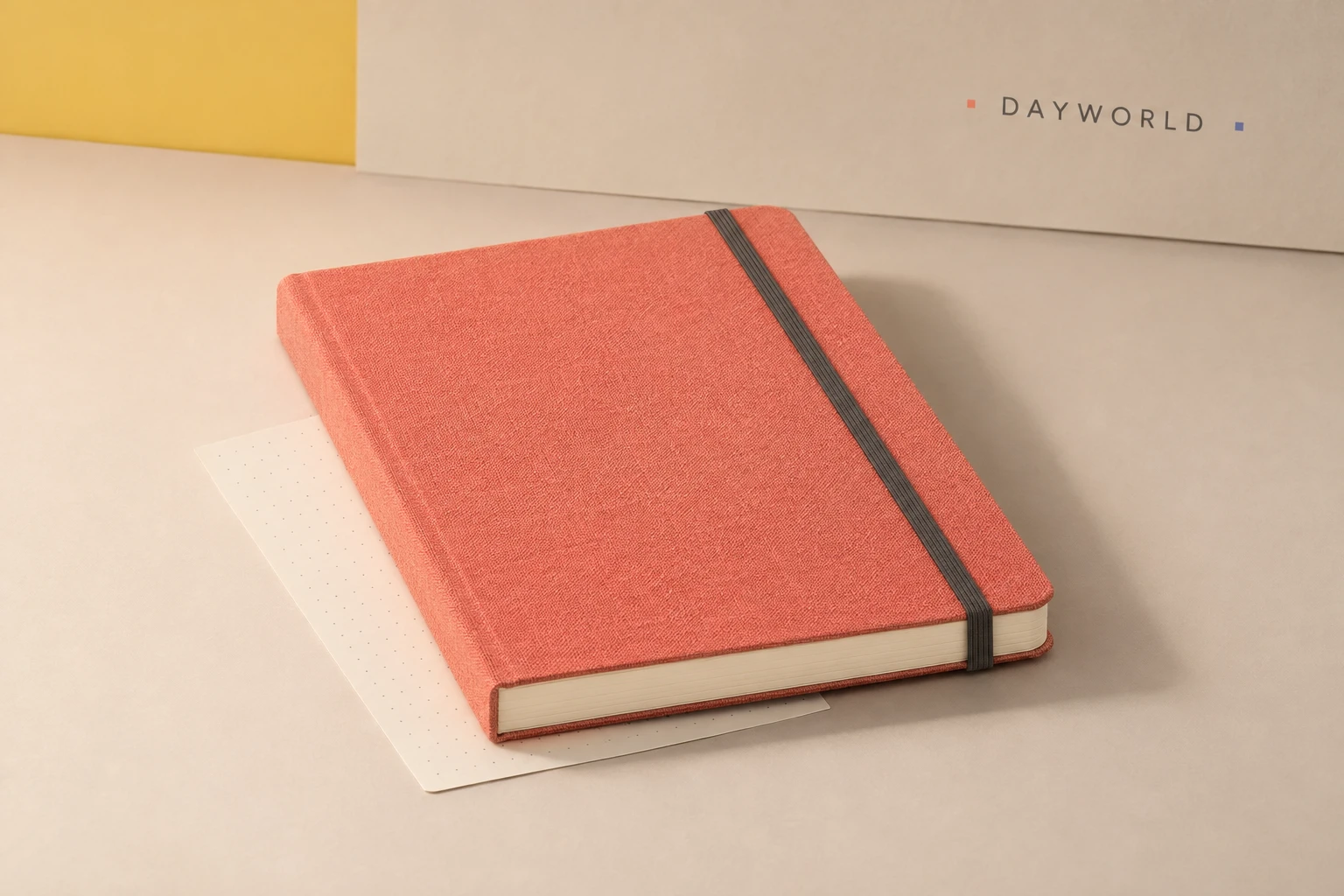
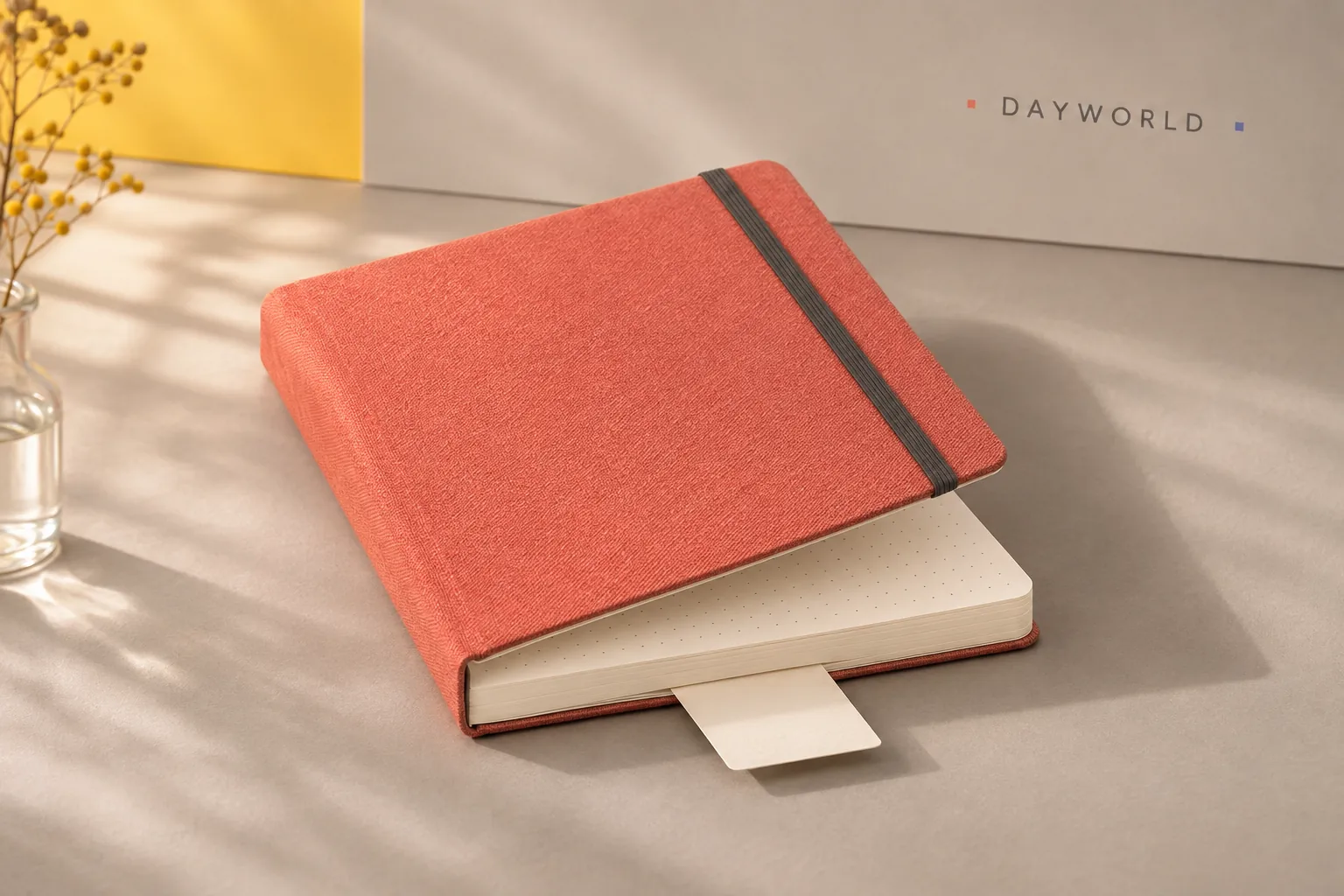
翻开本子,五毫米点阵提供了对齐的位置,又没有整页横线那么抢眼。用铅笔连几个点就能画出表格,留白的位置也方便补插图。记会议时可以把一页分成左边的议题和右边的决定,下一次翻到这一页就能接着往下做。
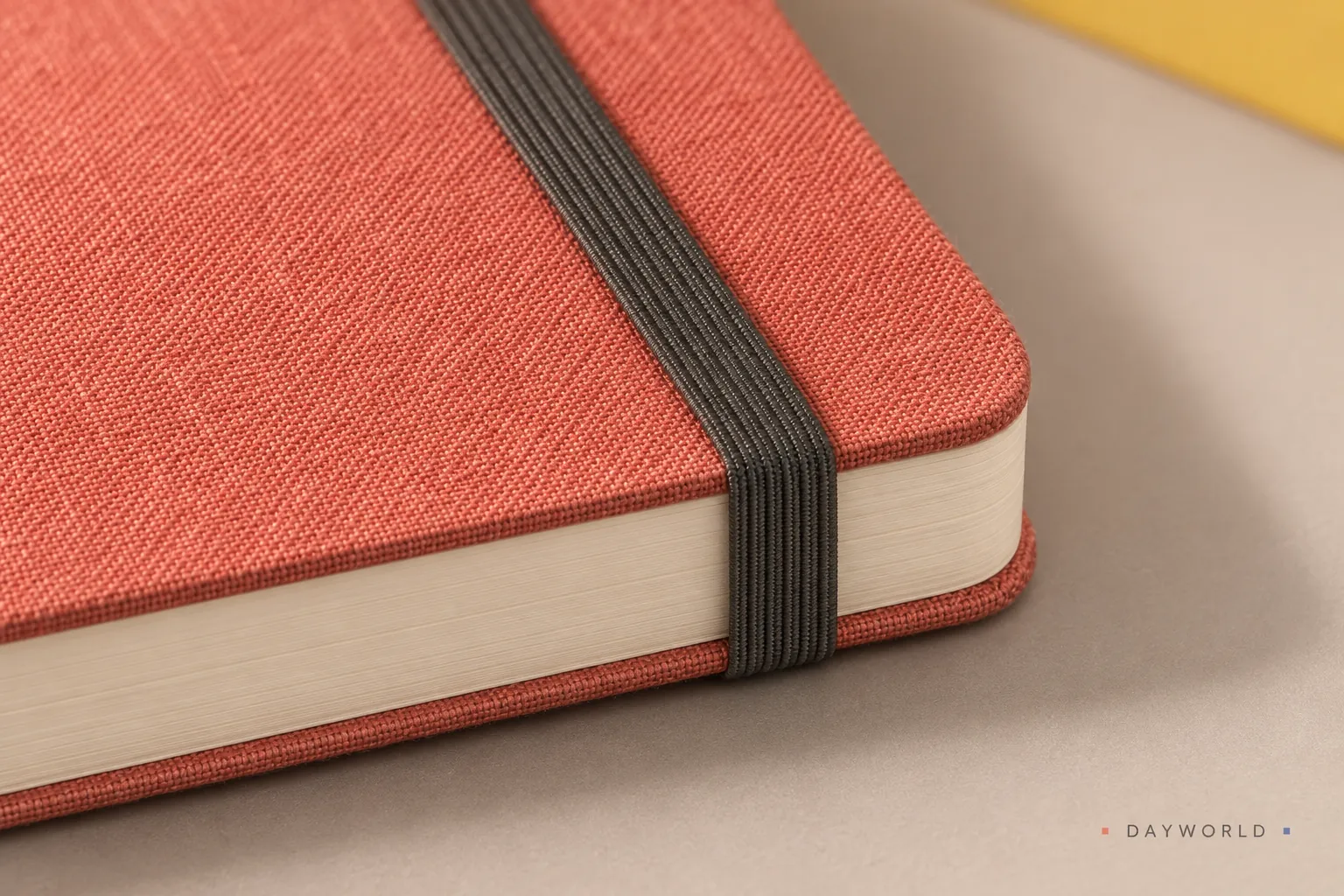
在左页写当天要做的事,右页留下草图、尺寸或临时冒出来的问题。每写完一项就把对应的小格涂满,这样翻页前可以很快扫出遗漏。开本接近随身阅读的尺寸,在摊开笔记本电脑的桌面上也容易找一块地方放下。
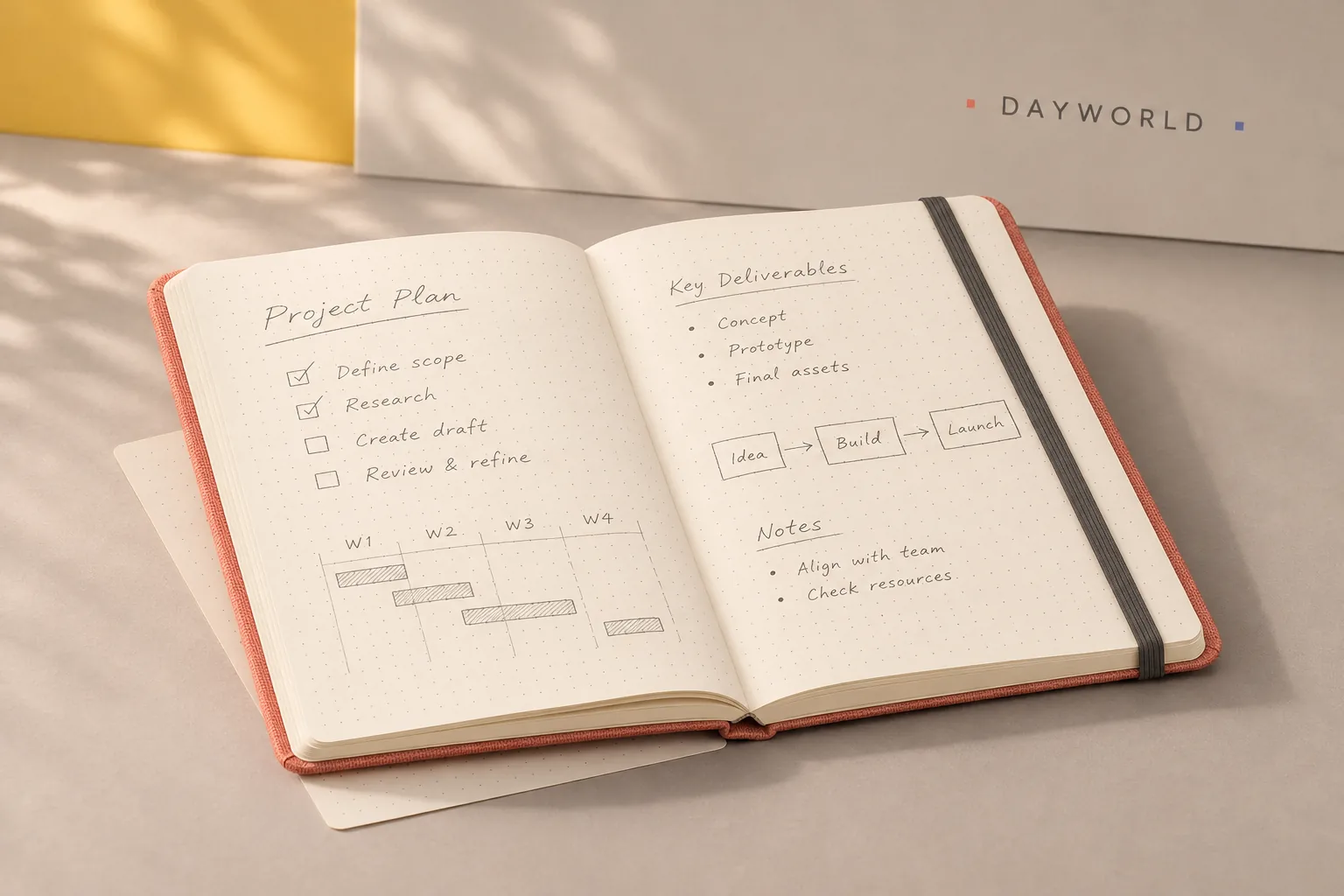
全本一百六十页,做一本项目记录时,可以从前往后按日期写,再从最后几页倒着记索引。临时夹一张窄纸条就能标出当前页。外出放进包里前先合平封面,把夹着的便签往里收一收,页角也更容易保持整齐。
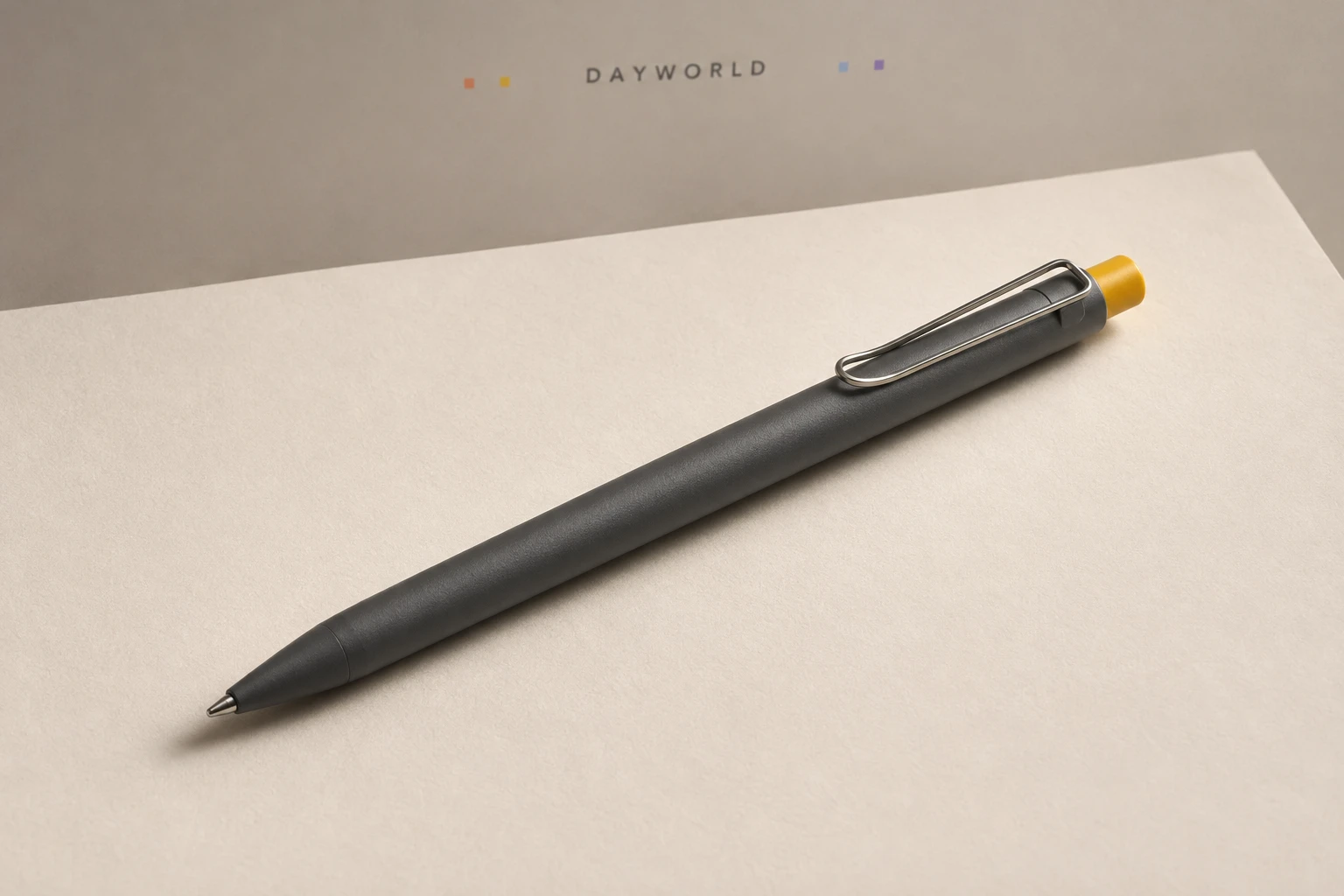
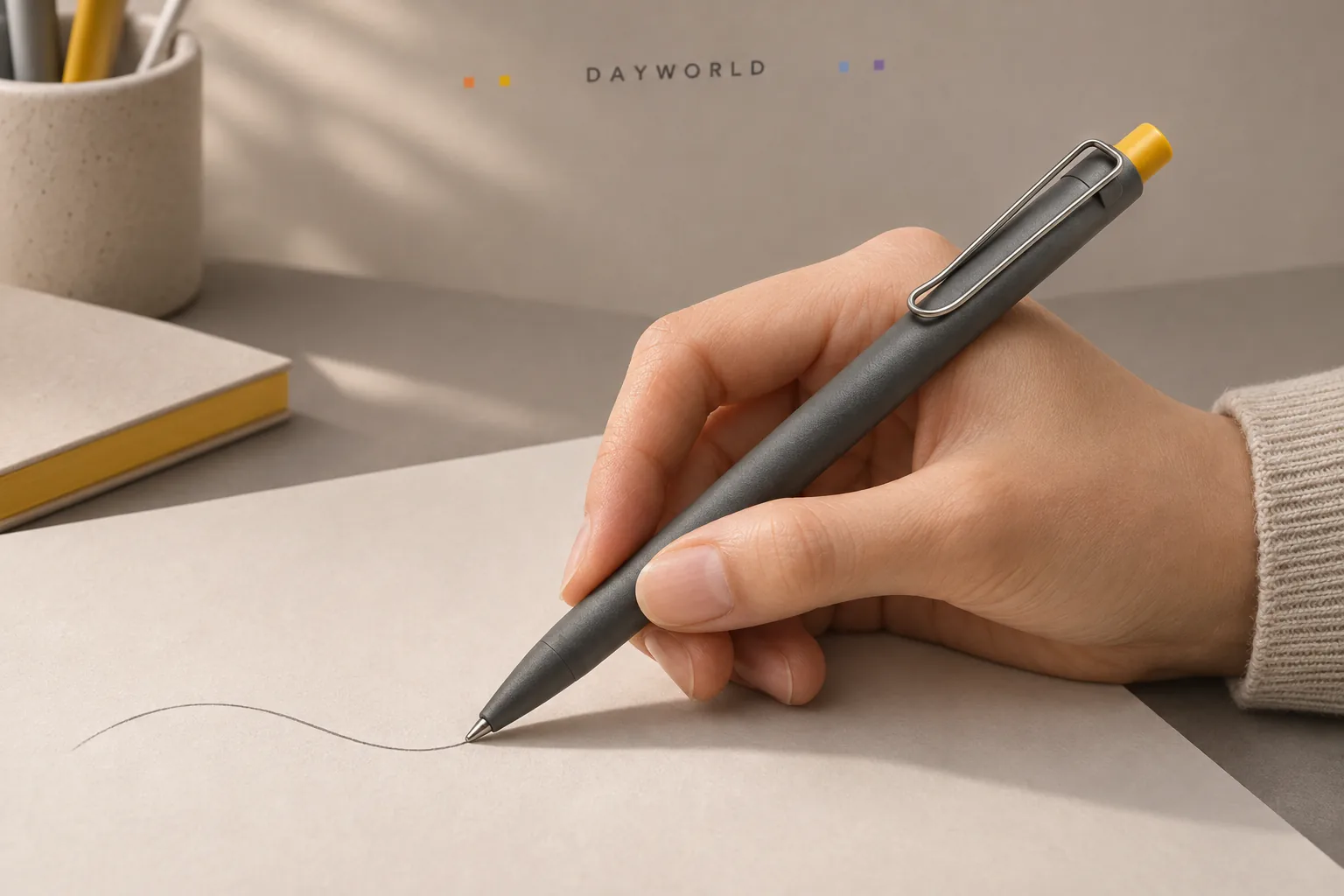
需要在单据上签字时,按下笔尾就能直接落笔,不用腾出另一只手找笔帽。黑色笔迹适合日常标注,半毫米的线宽写在小格子里也容易留出行距。下笔前可以在废纸角上试写两笔,再把正式条目落到纸上。
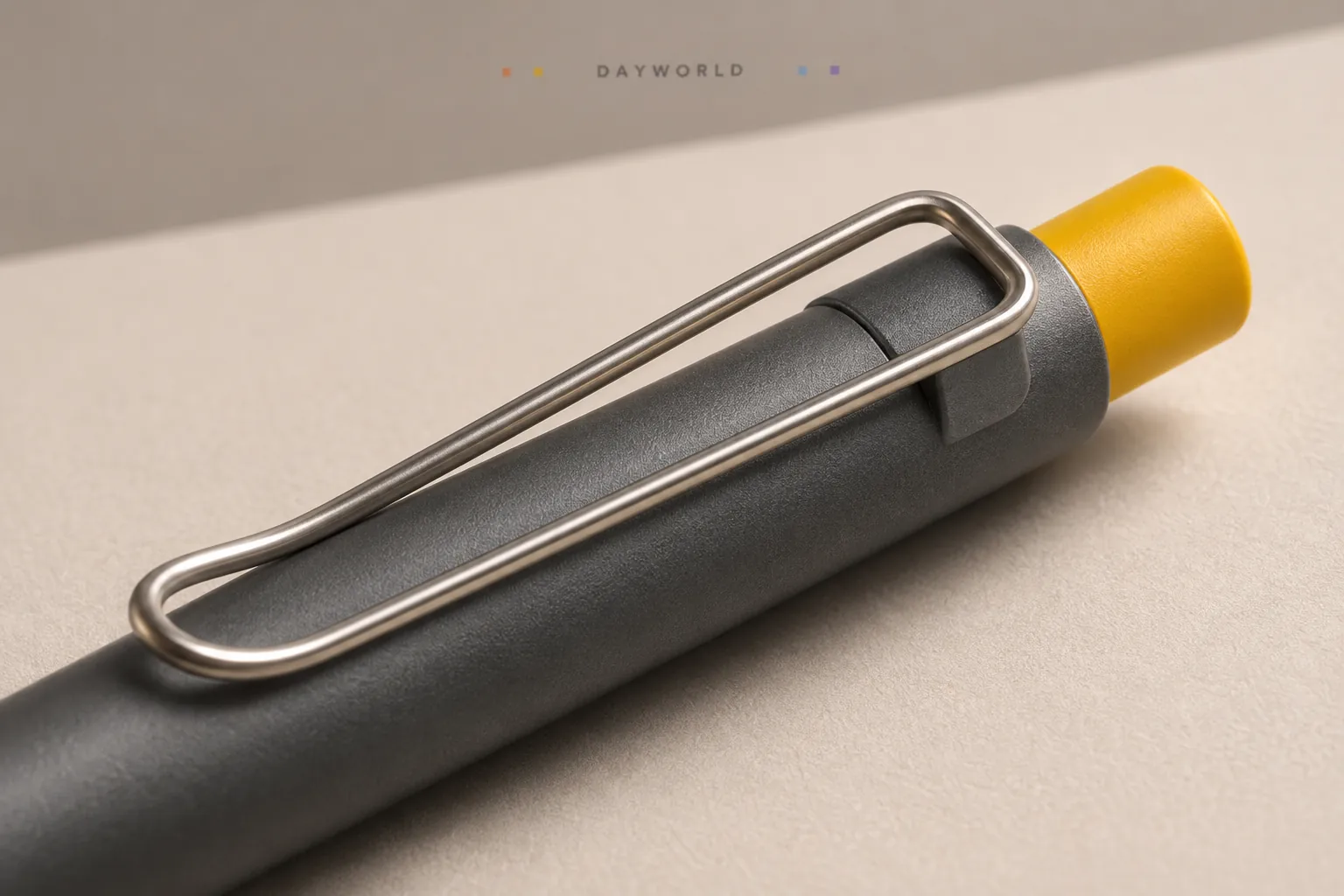
握笔时让指腹落在靠近笔尖的位置,写长段文字时也可以往上移一点,找自己顺手的角度。金属笔杆的轮廓适合看清握持空间。画表格、列清单或圈改草稿时,尽量让笔尖随着手的方向移动,纸面上更容易留下连贯线条。
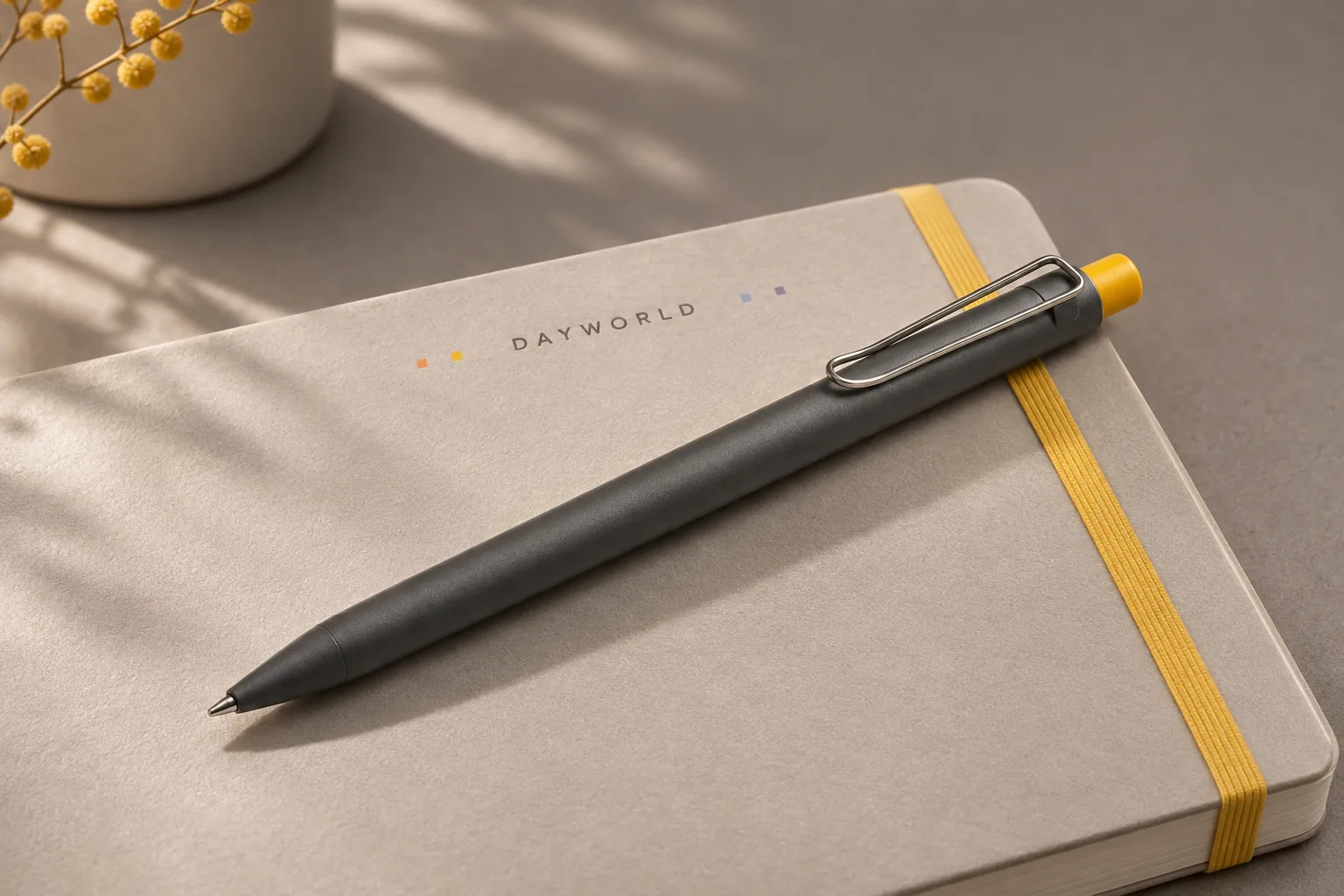
用完先按回笔尖,再用笔夹把它固定在本子封面或袋口。夹得太厚时换一个薄些的位置,取用时也不容易扯皱封皮。横放在桌面上可以让笔夹朝下,等下次拿起时既找得到笔,也省得它一路滚到桌沿。
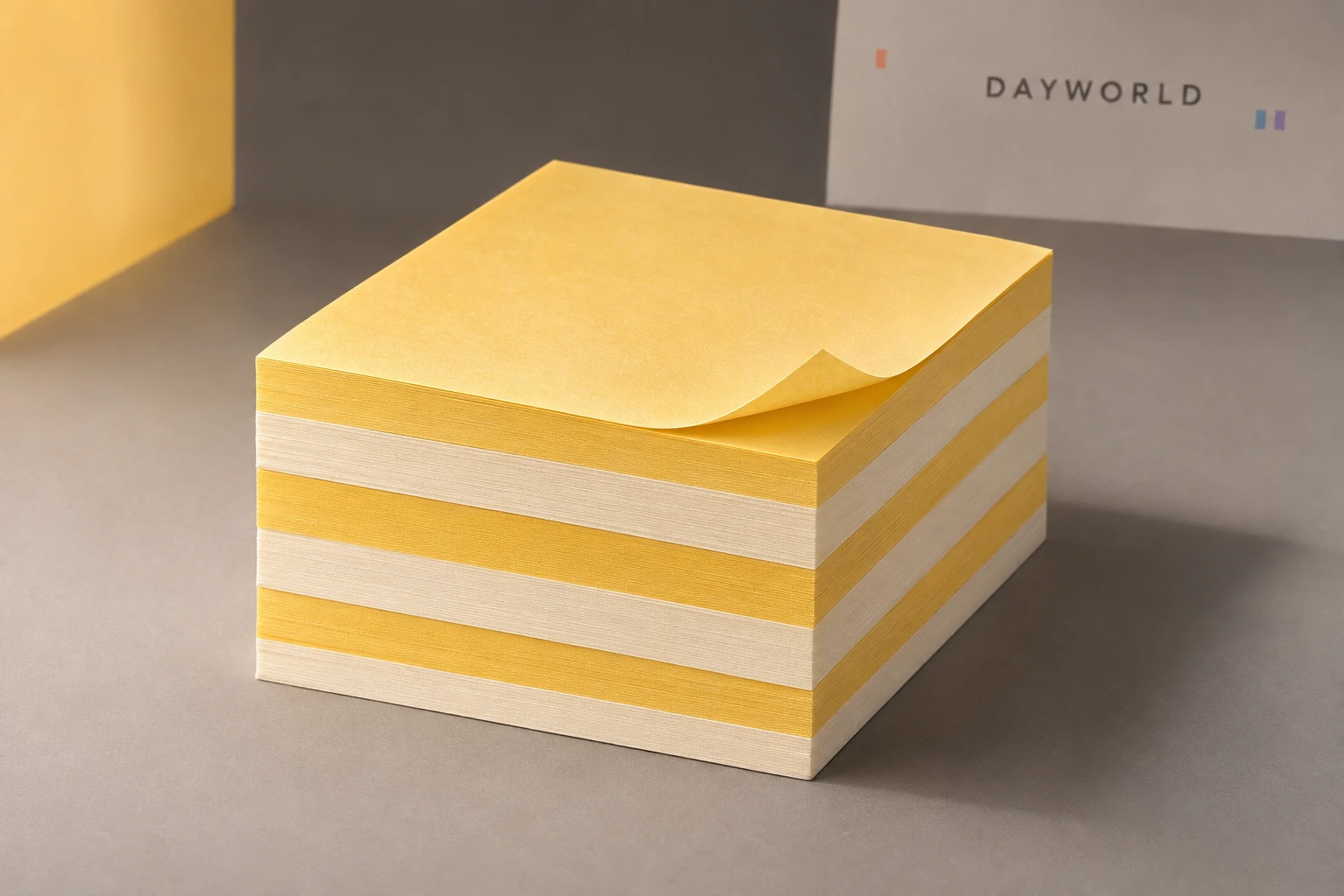
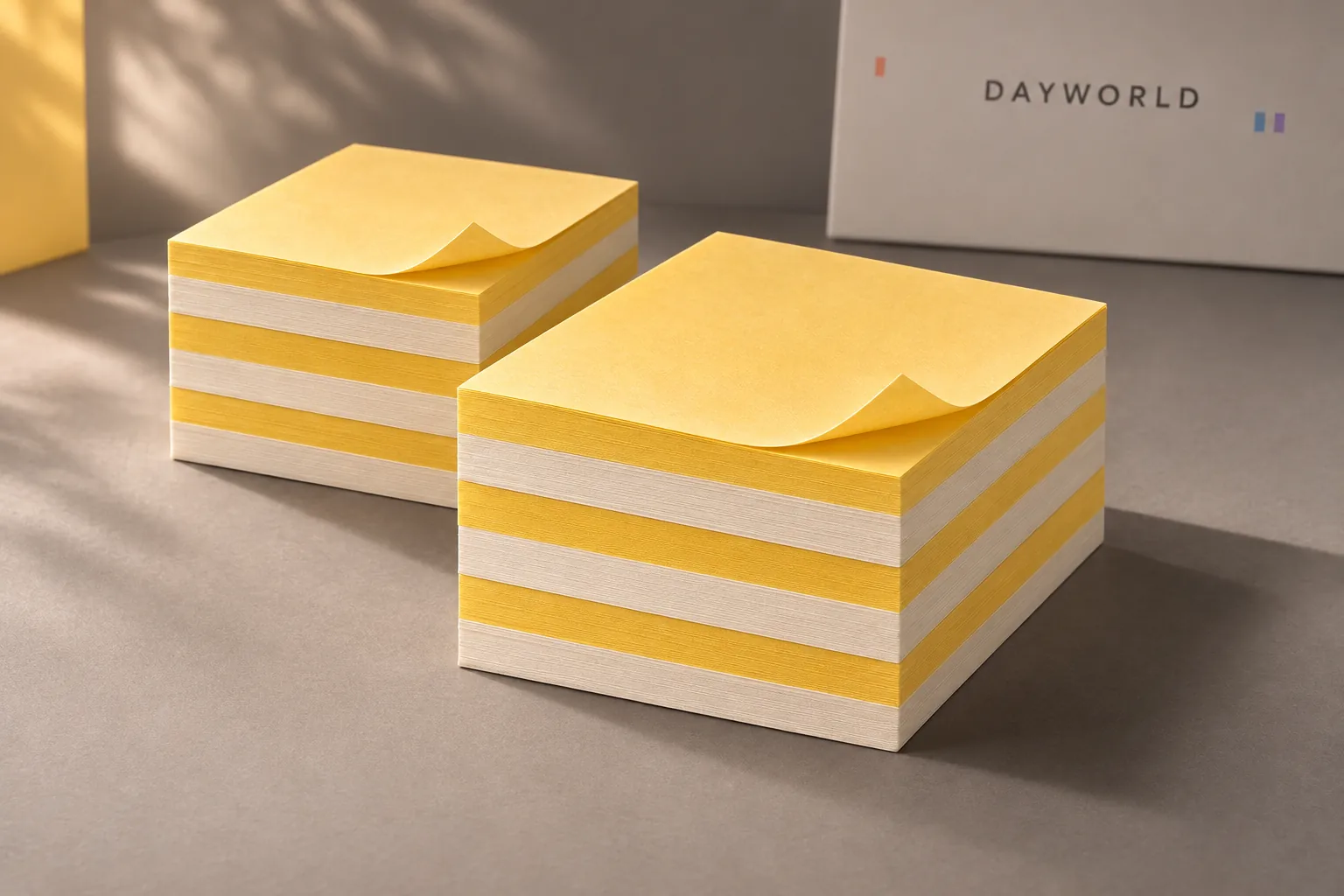
两种颜色叠在一起时,很容易把待办和备忘分开。可以固定用一色写今天要处理的事,另一色记查资料时要回头看的页码。方形纸面适合一张只写一项,写完贴到笔记本同一侧,移动和排序都比反复誊抄省力。
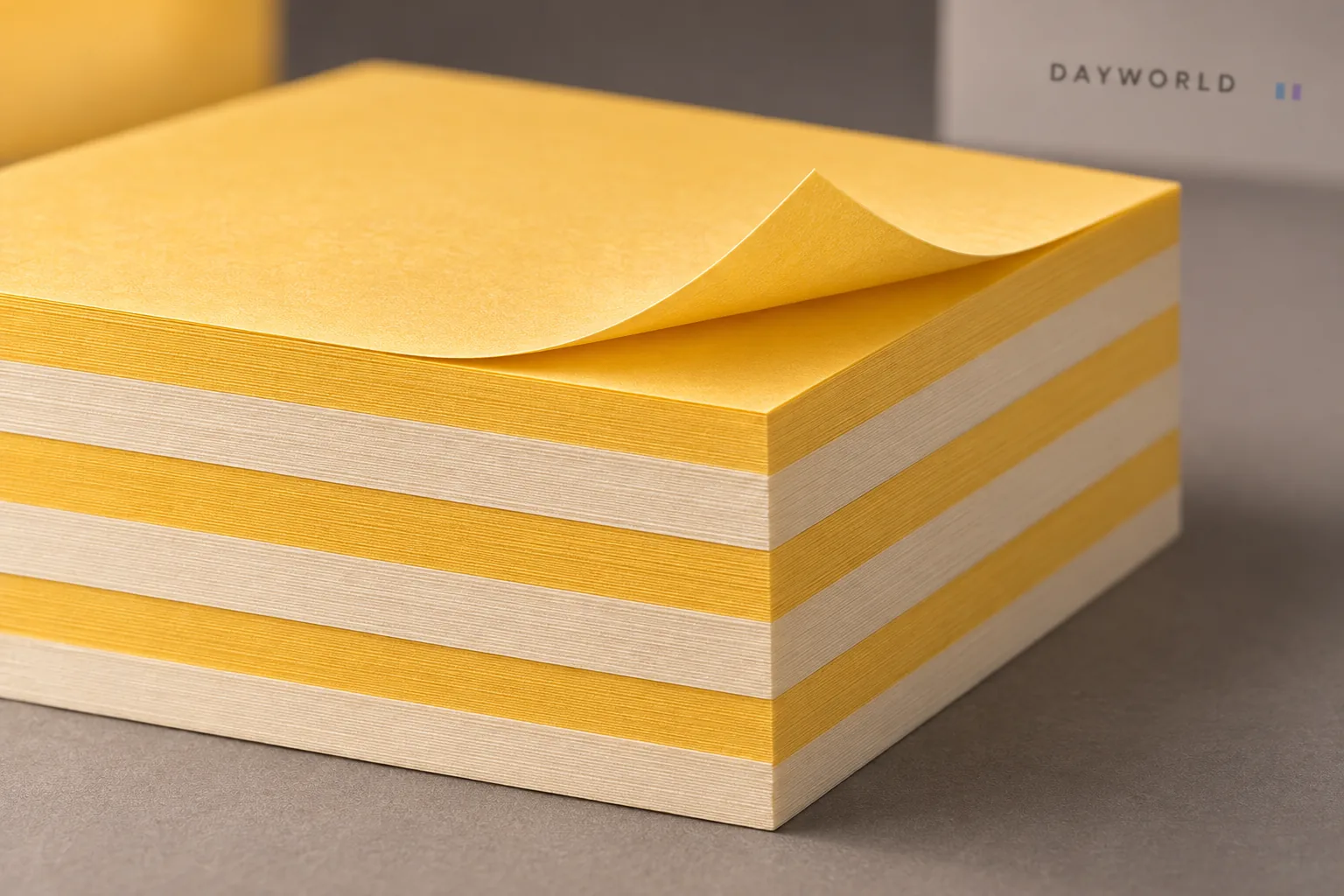
看资料时先把关键问题写到纸上,再把它贴到对应章节边缘;整理日程时将几张便签横着排开,改顺序只需换位置。粘贴前先擦掉表面的浮灰,尤其是经常摸到的桌沿和书封,能让胶面和物体贴合得更充分。
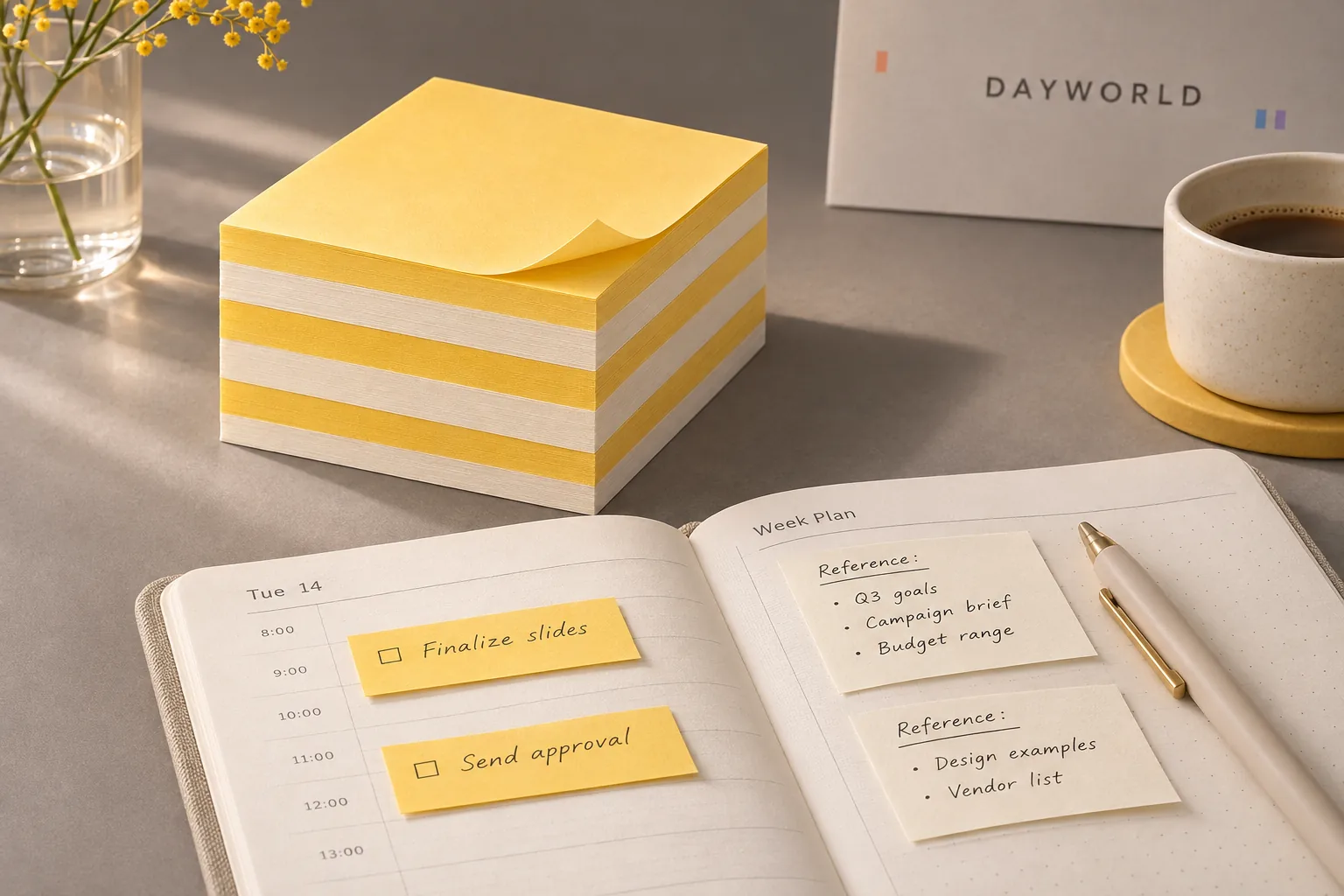
揭下一张时从胶边一侧轻轻横向带开,纸面更容易保持平整。需要做长期保存的记录,可以将最后确定的内容抄进本子,再把这张便签揭下。对于表面脆弱的旧书或特殊涂层,先在不显眼的角落试贴一小块。
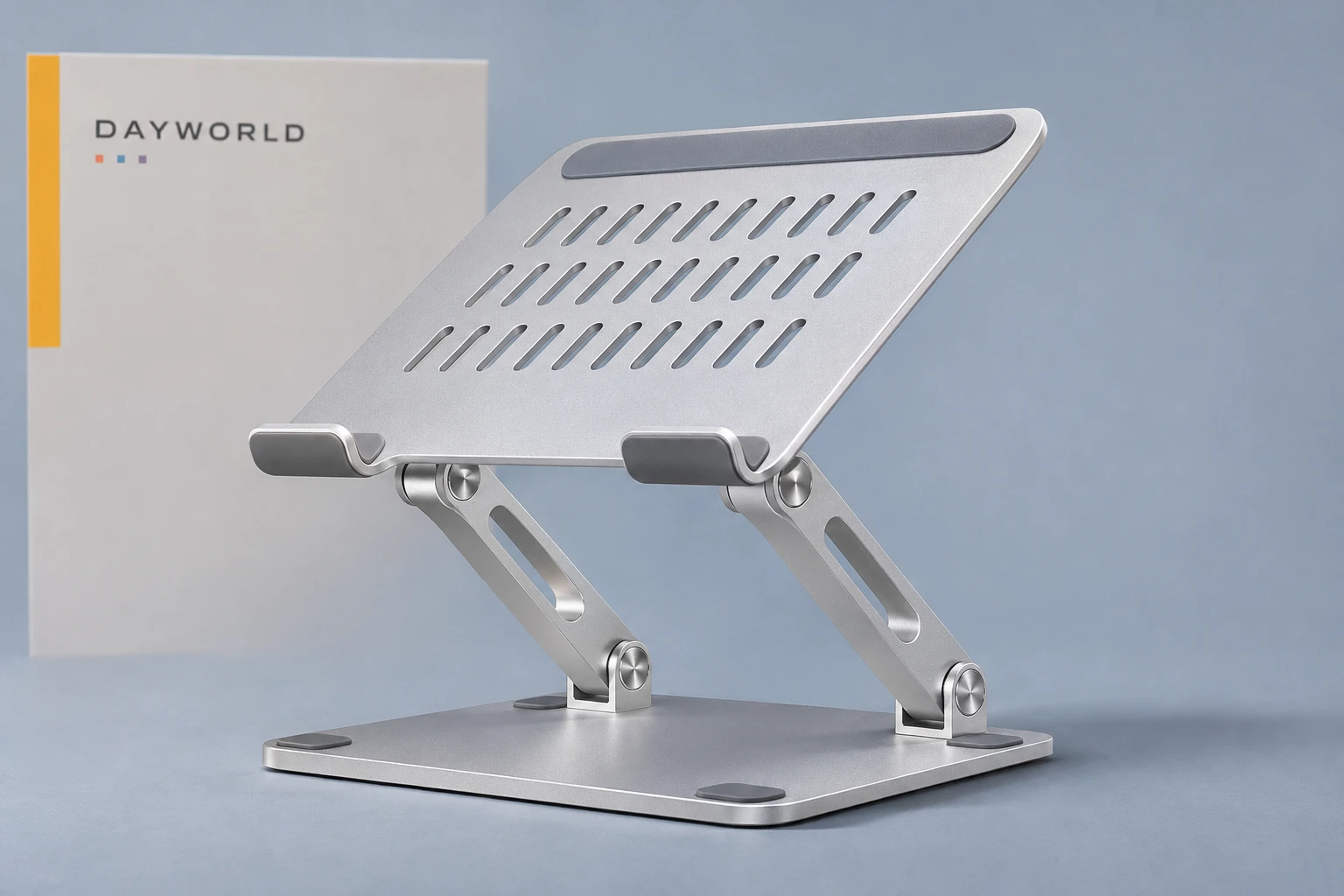
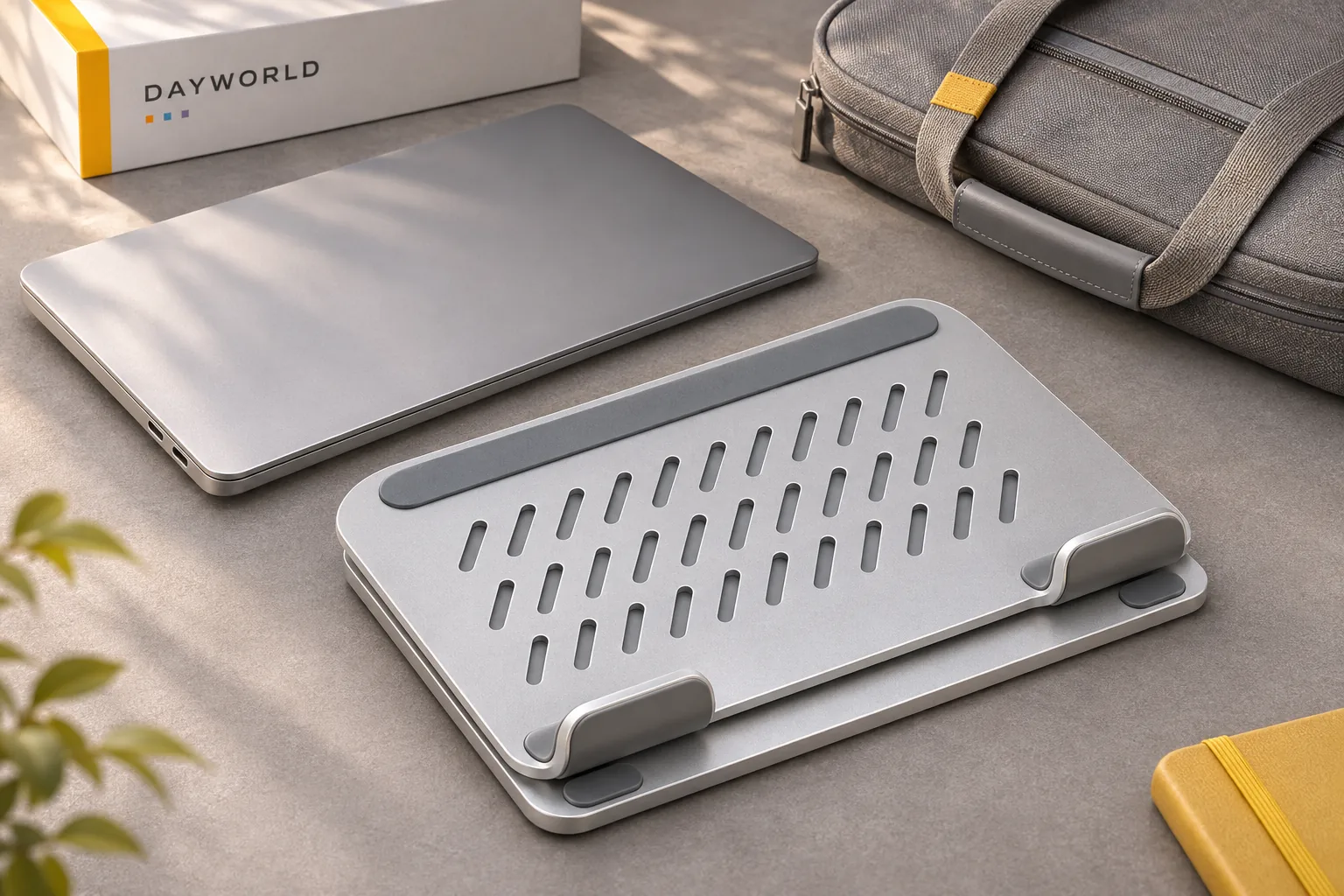
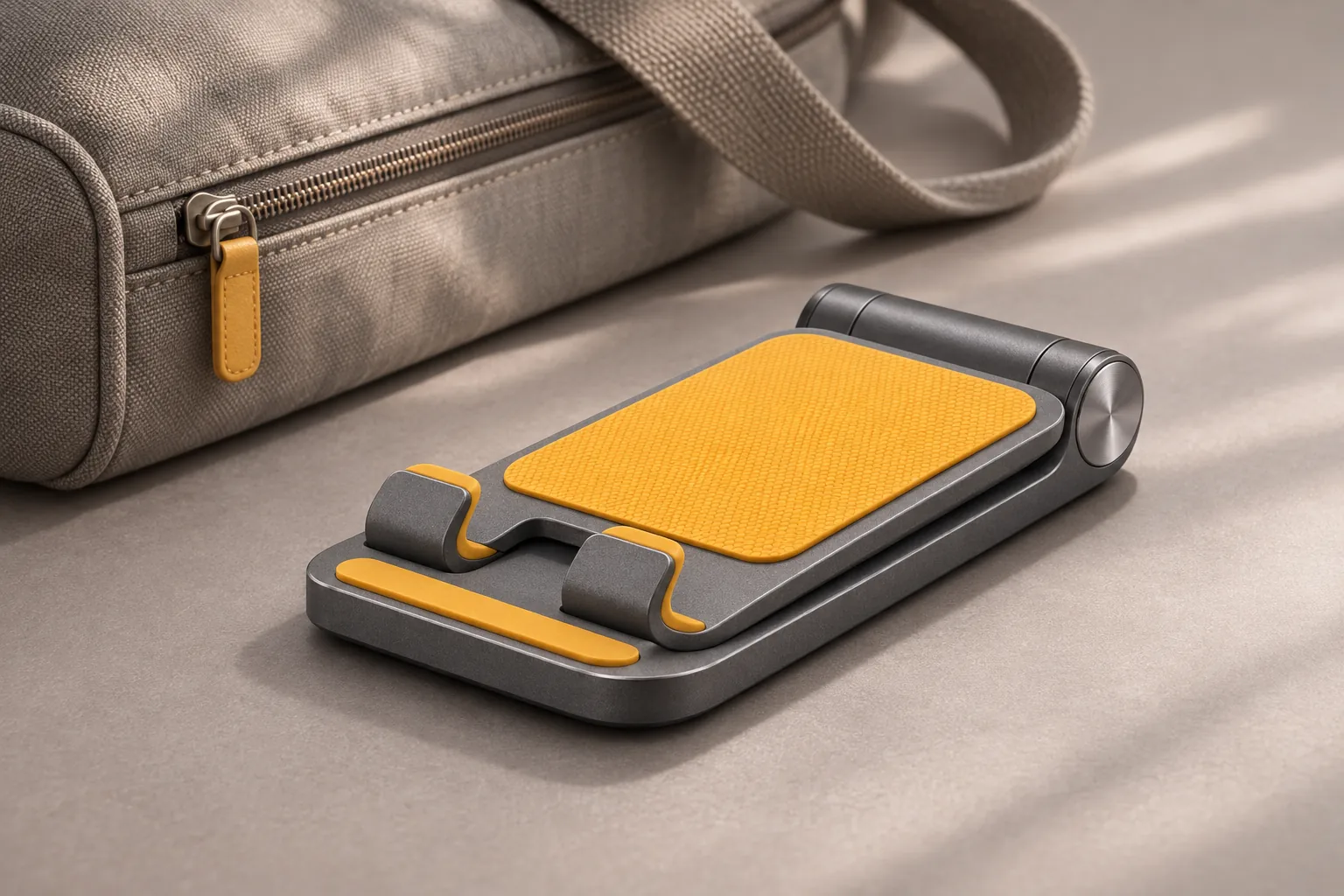
托臂前端的挡边托住机身,接触处的软垫隔开金属和电脑外壳。放上电脑之前,可以从侧面看一下两侧托臂的角度,再轻压两边确认都已放平。机身底部应同时落在两边,前沿也要越过对应的承托位置,才能放得稳当。
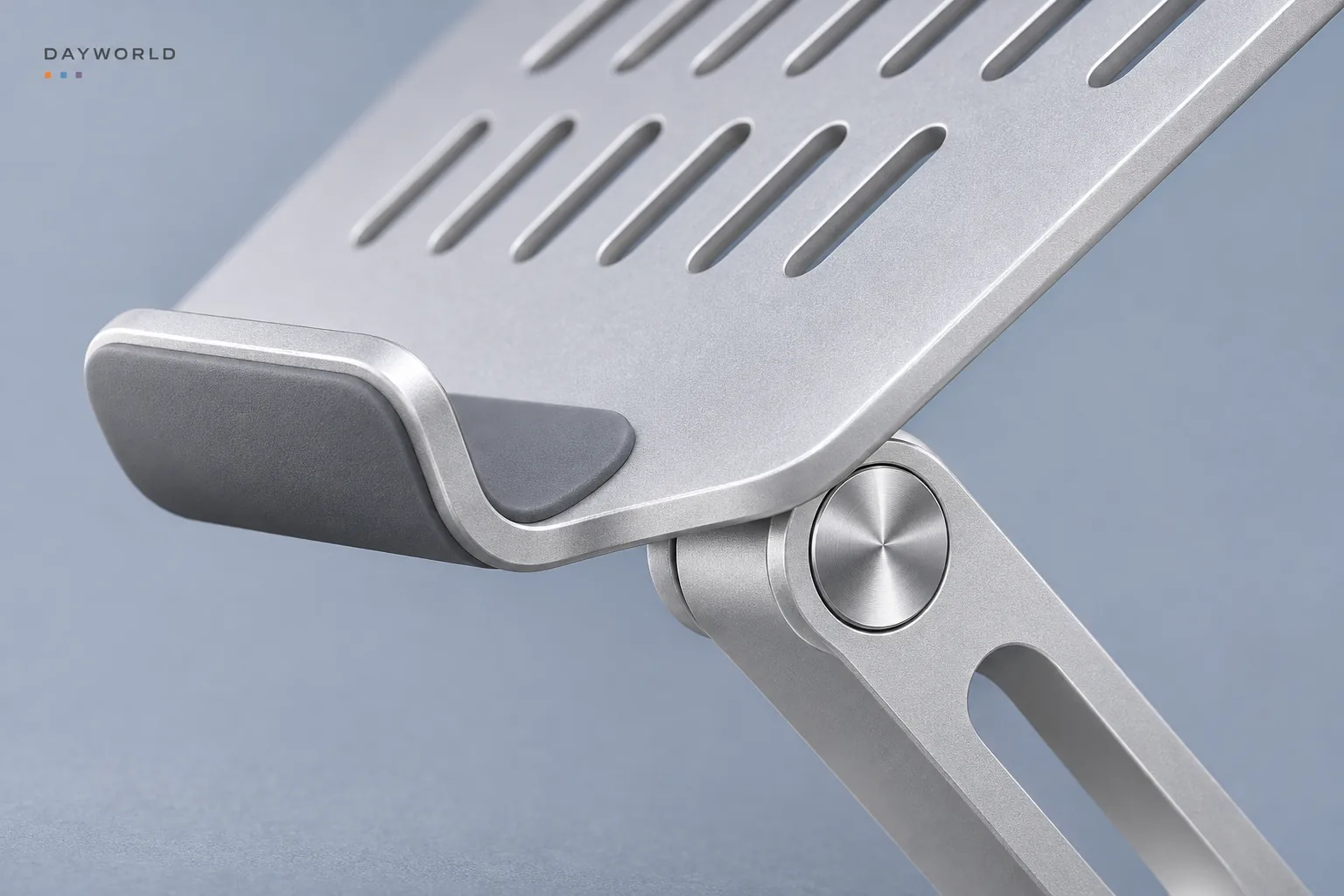
先按平常坐姿坐好,再调整支架让屏幕更接近视线。若要长时间打字,把独立键盘放在桌上会比一直抬高手腕更舒服。布置好以后,轻轻改变屏幕开合角度,确认重心仍在支架范围内,电源线也有足够活动余量。
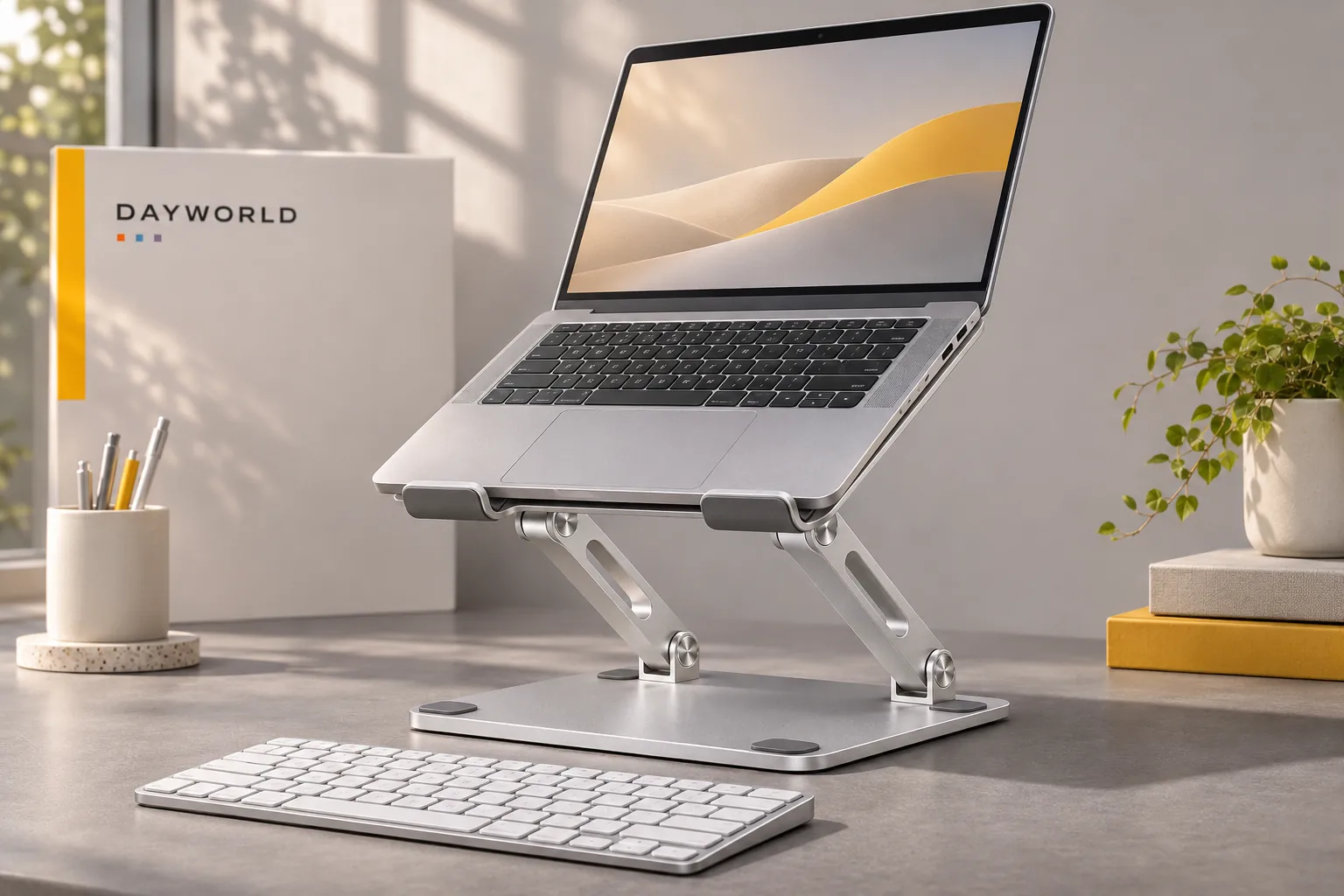
带去另一个工位时,先移走电脑,再双手收合支撑部件。折叠后的薄面靠着电脑包的隔层摆放,挡边朝向包内,尽量避开裸露的屏幕和转轴。下次展开后检查垫面上有没有夹着砂粒,再把电脑放回去。
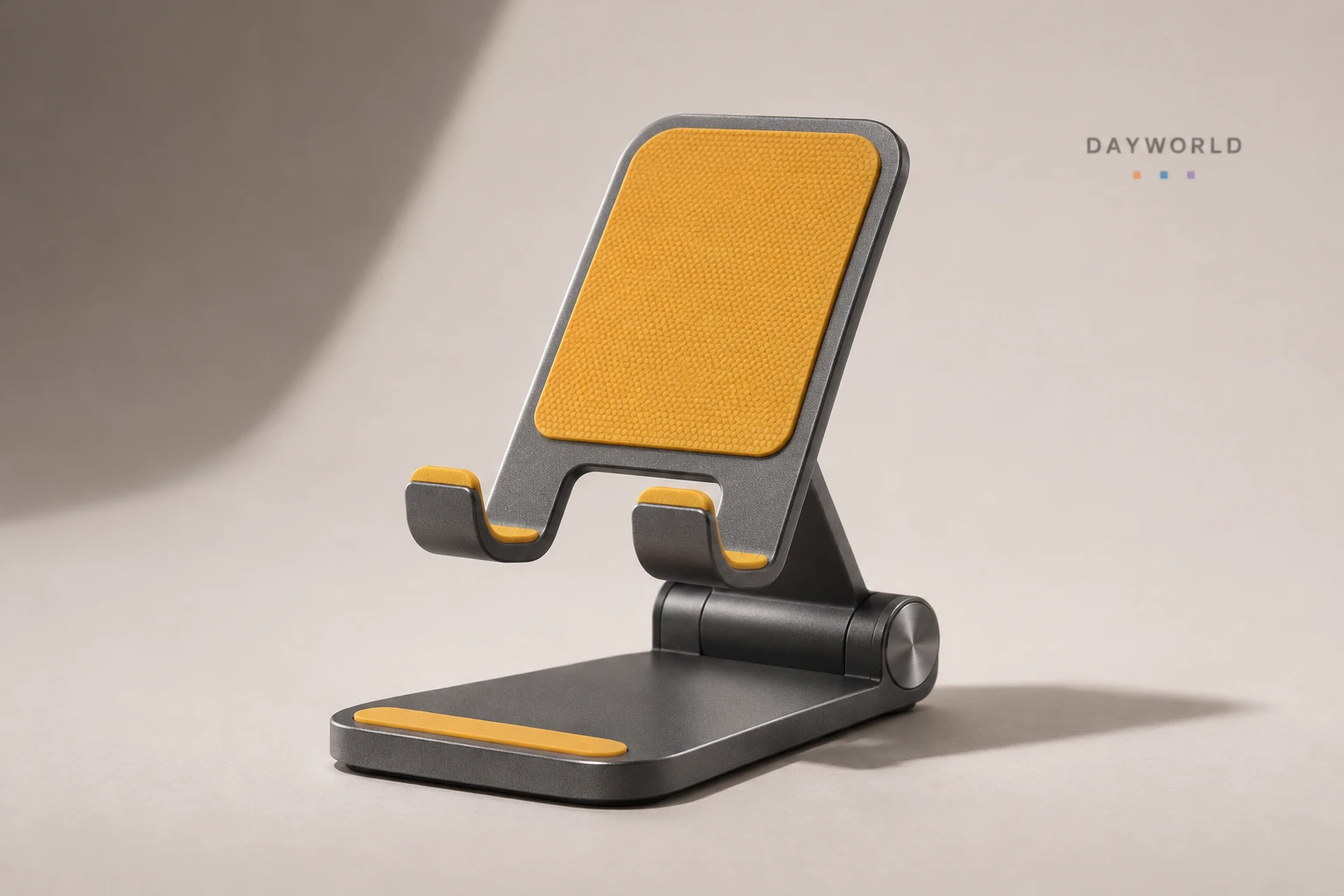
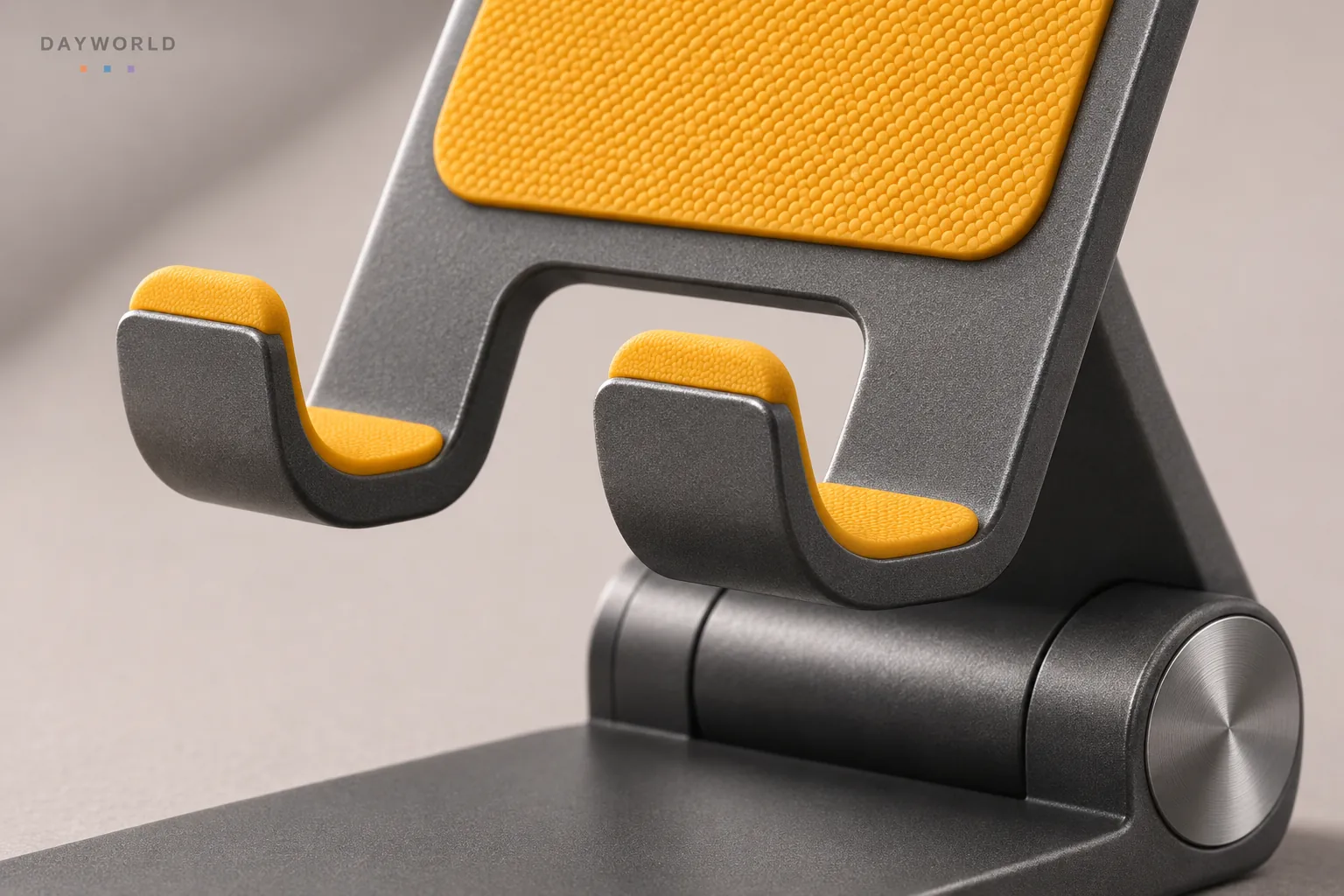
手机下沿落在托钩内,靠背承担另一部分重量,接触的位置有软垫。戴壳使用时先看看手机和保护壳加起来的厚度,确认两端都坐进托钩。摆稳后轻点屏幕边缘试一试,机身不应跟着晃动,也不应把支架往后推。
看会议字幕可以竖放,播放横向内容则可试着横放,先调靠背角度,再微调支架和座位之间的距离。摆在键盘旁时,留出手掌移动的地方。如果边看边充电,也要看一下线头的弯折方向,以免接线顶起手机。
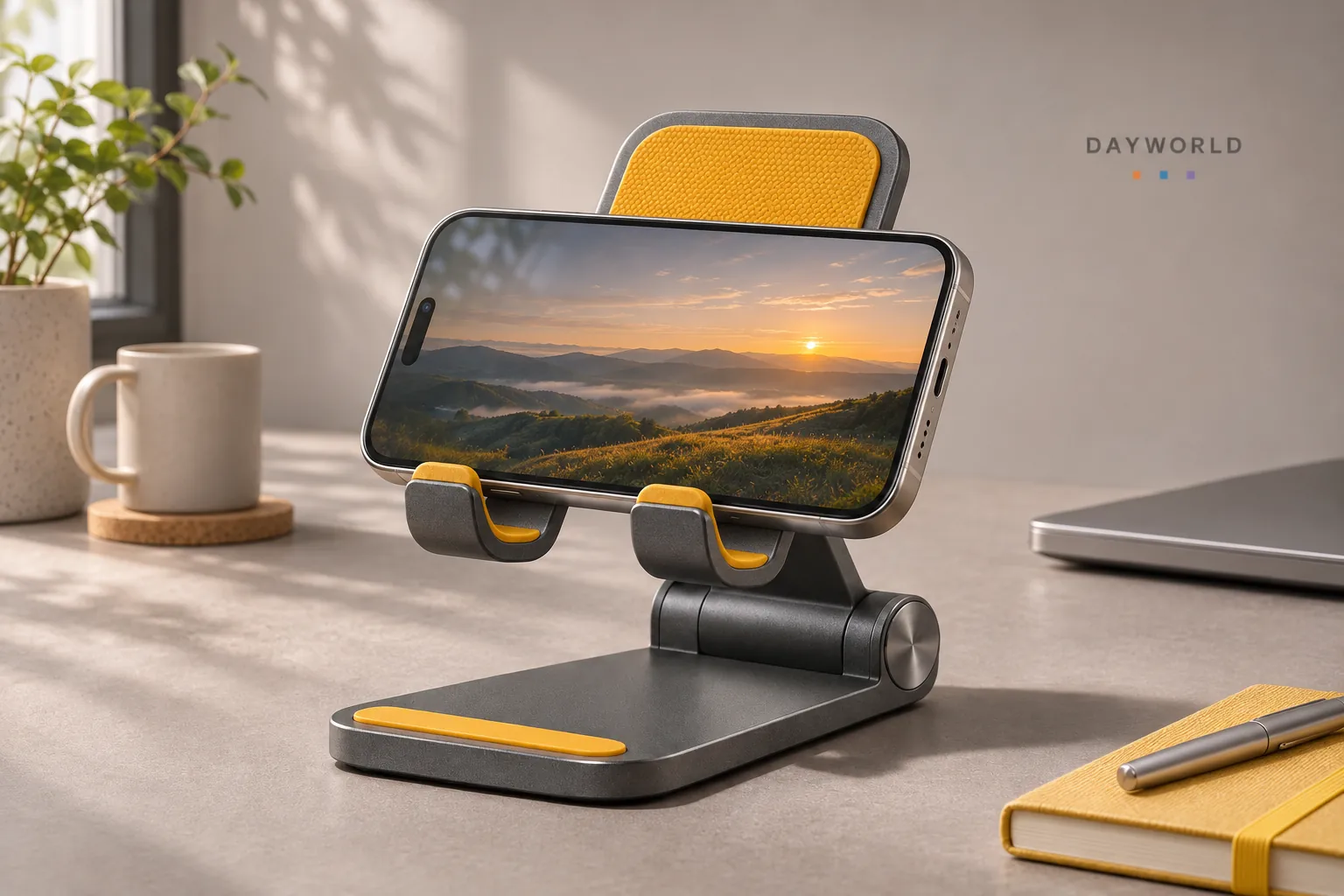
结束后先拿起手机,再把靠背折回底座,留意手指避开转动处。折平的支架适合放进配件袋的浅层,到下一张桌子上取出就能展开。放在斜面或松软被面上时底座容易受力不均,使用前最好换到坚实的平面。
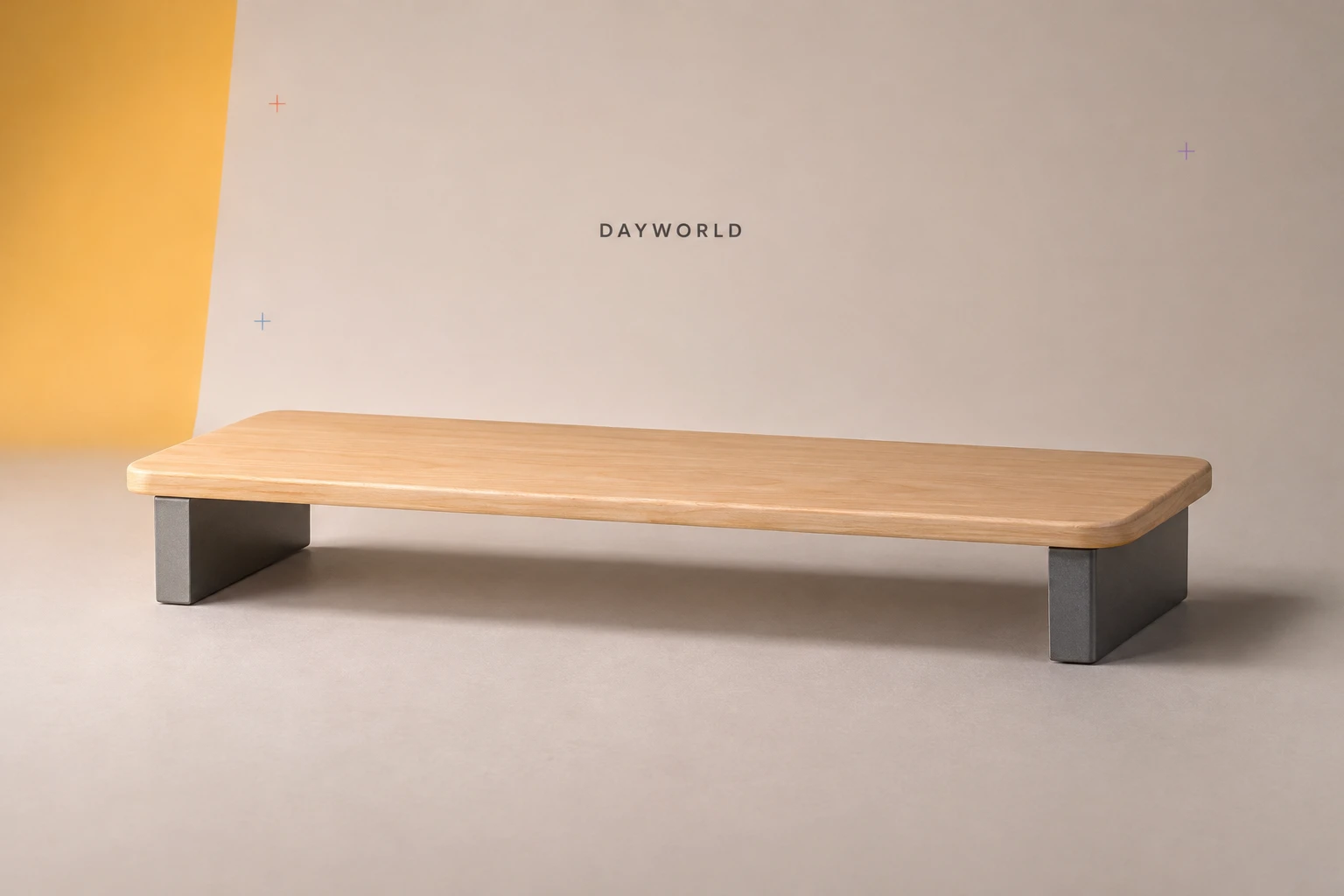
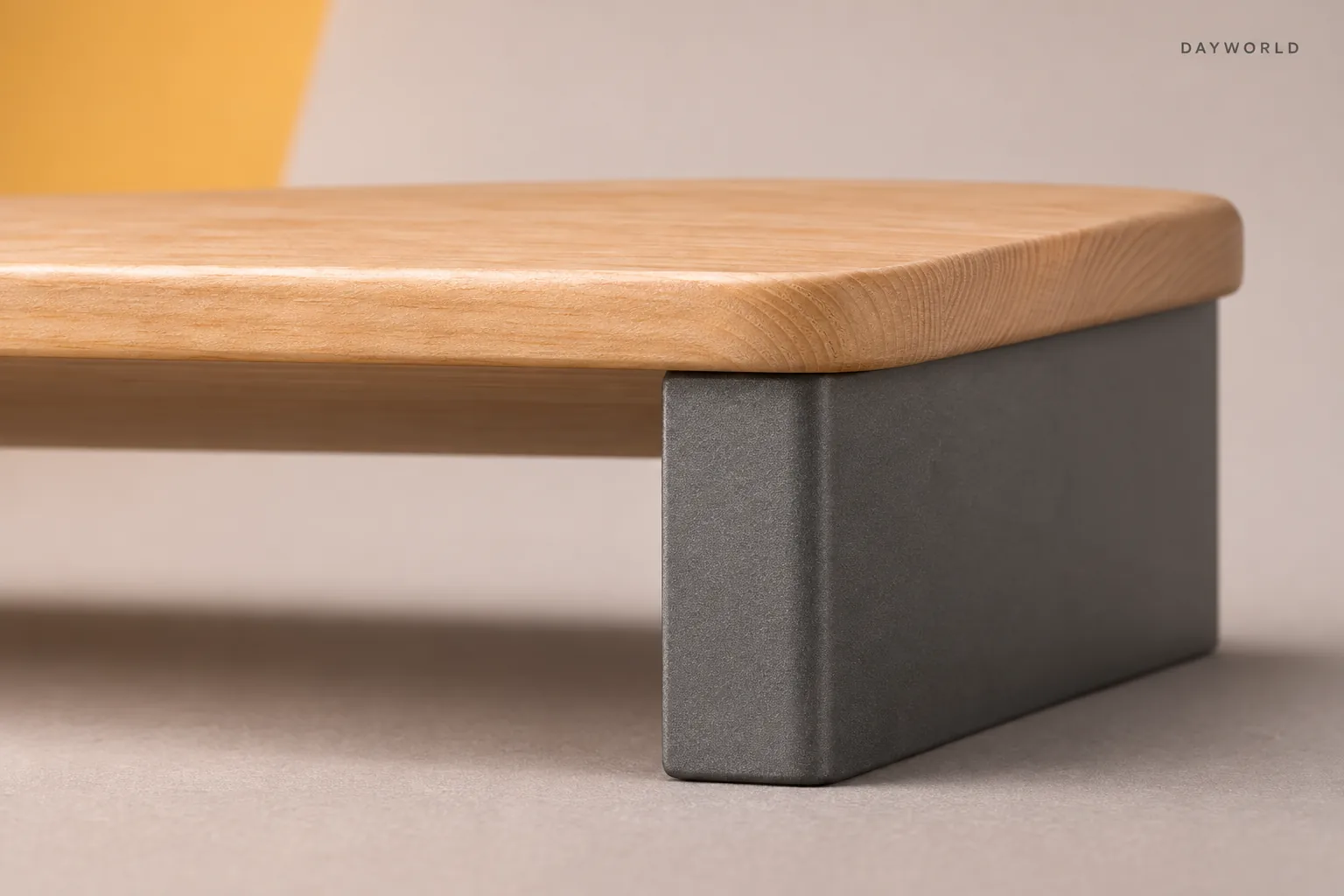
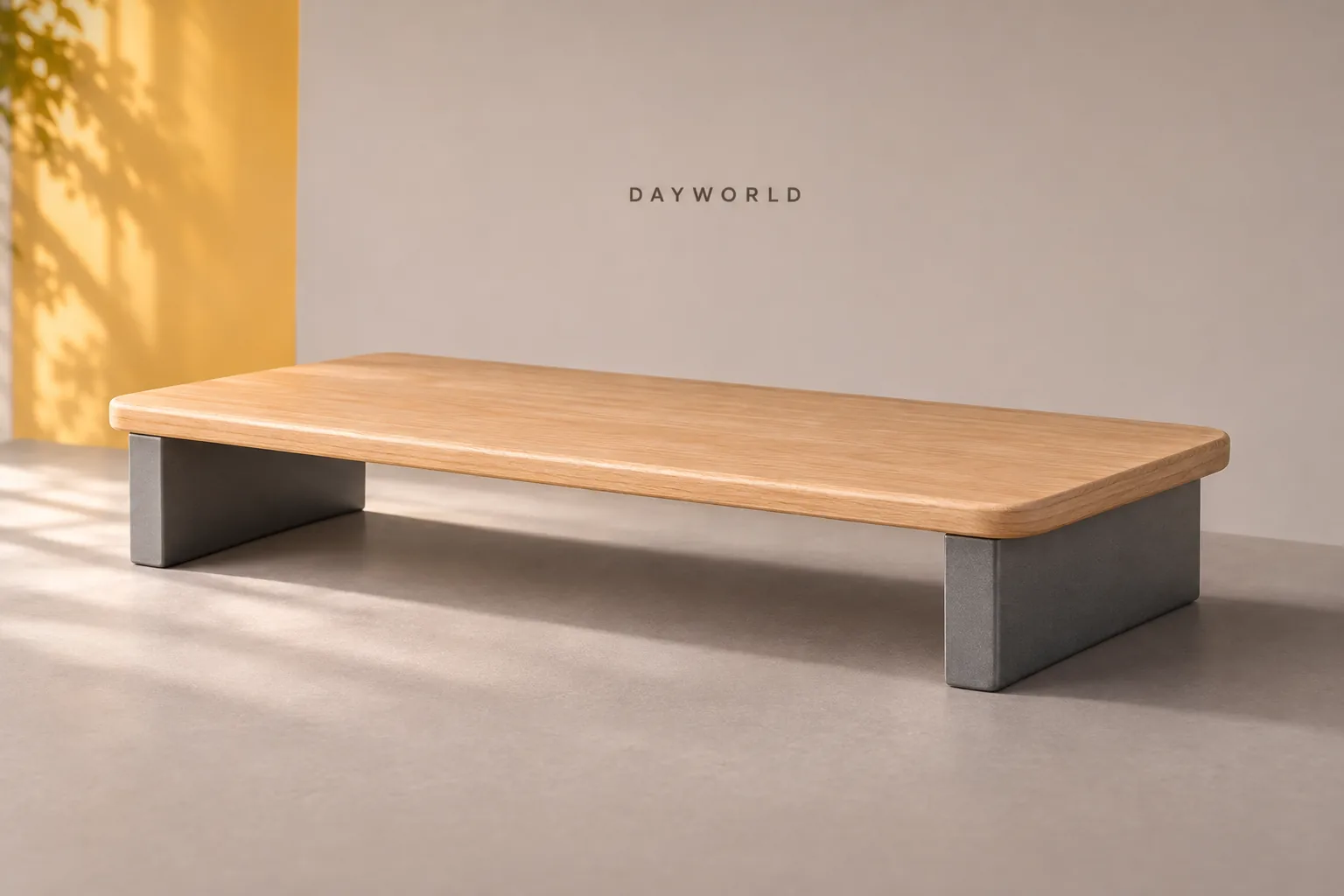
木质台面下方是两只金属支脚,中间留出完整空间。摆放前量一下显示器底座的前后深度和最宽处,再与台面可用面积核对。支脚的落点也需要一起考虑,尤其是带桌孔、插座盒或拼接缝的桌面,避免一侧悬空。
将显示器放在台面中部并整理好后侧线材,留下的下层位置可用来临时收键盘、便签或未读完的薄本。经常抽取的东西放在前面,使用鼠标时就不会碰到一摞文件。推入键盘前先确认线材能顺着后方移动。
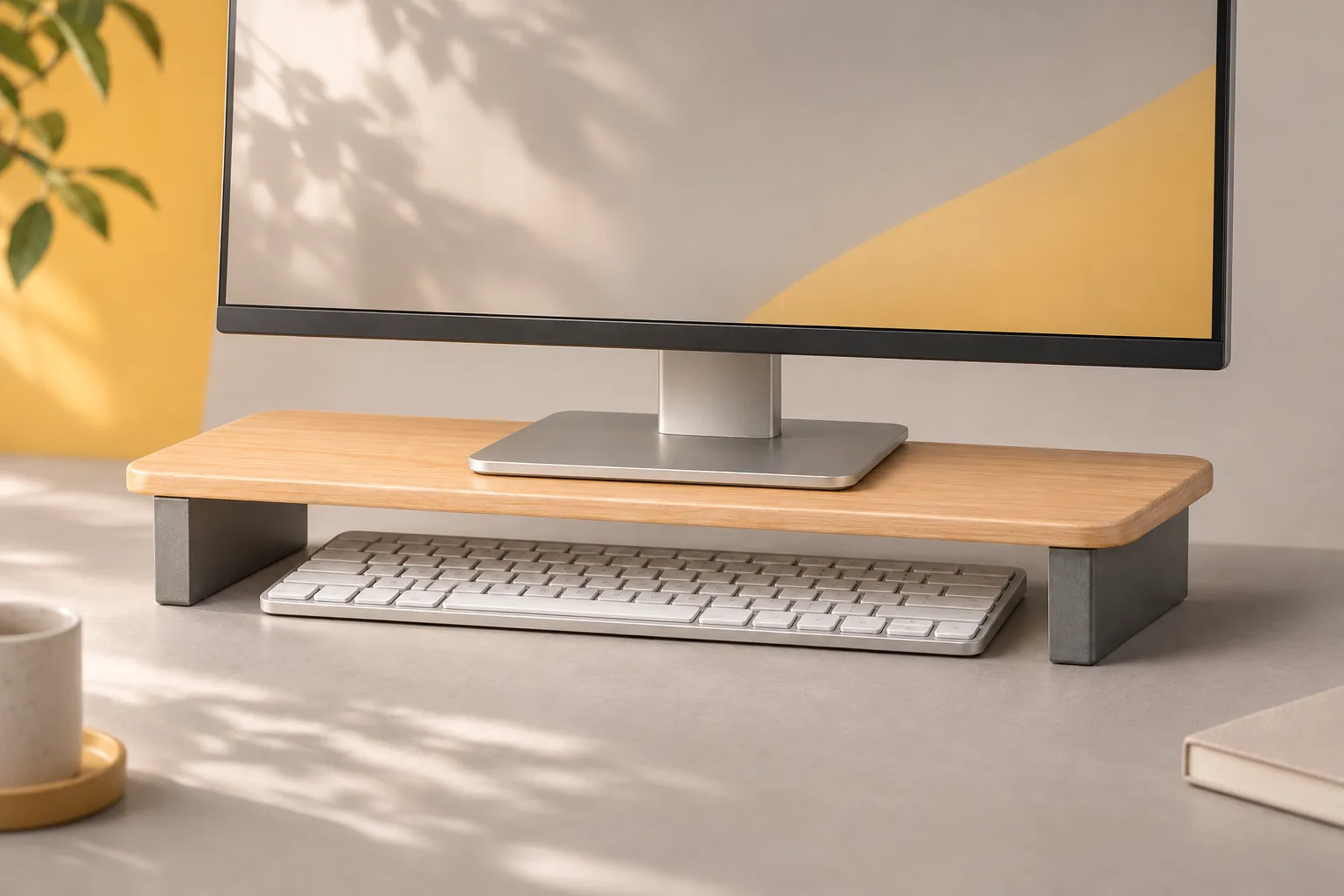
能不能把键盘完整收进去,要看两只支脚内侧的距离和台面下方的净高,不能只比台面外宽。把自己键盘的后脚也算进高度,旁边还要给手指留出拿取空间。清理时先把设备移走,用软布沿木纹方向擦拭台面。
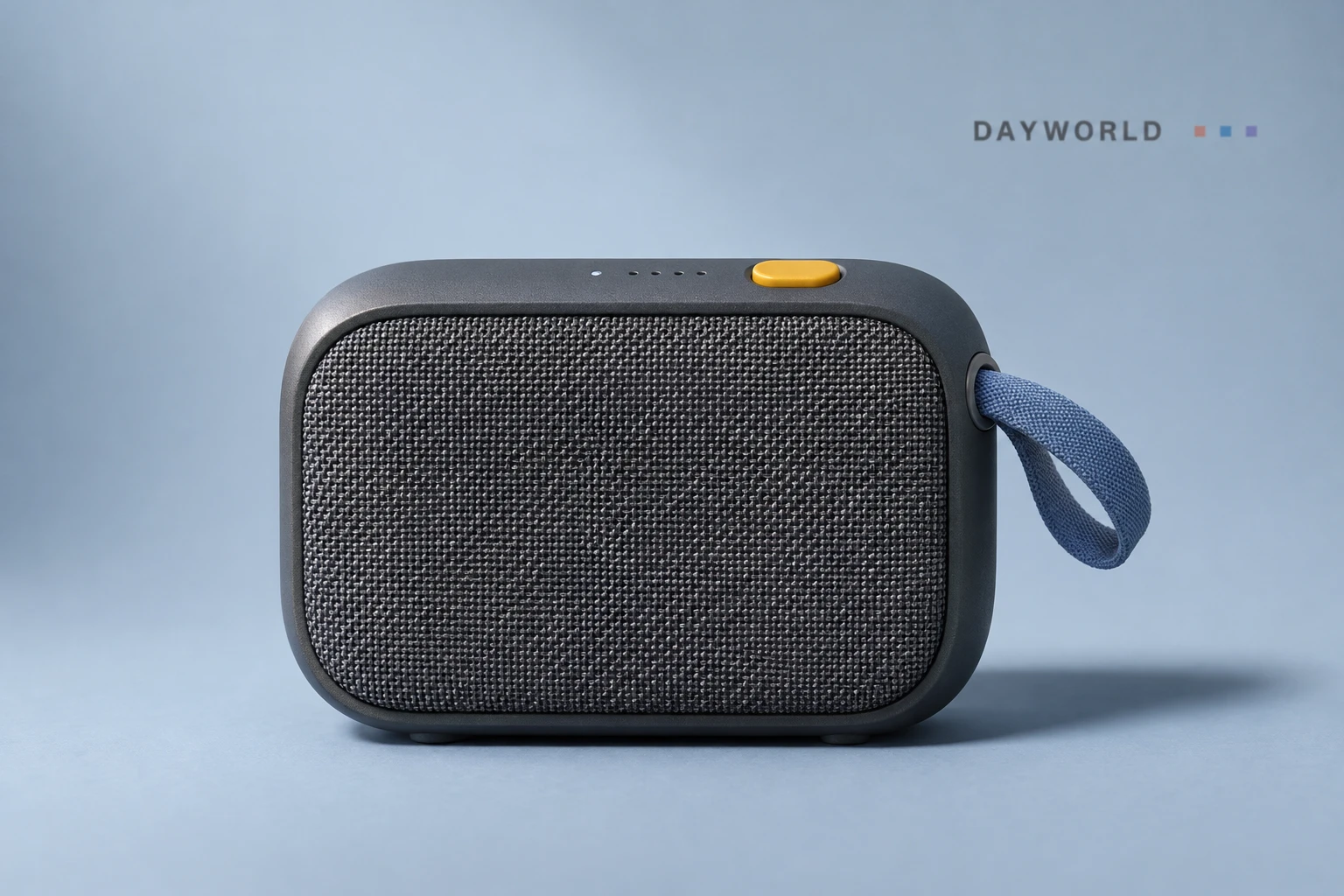
从近照可以看清出声面的开孔和机身轮廓。桌上摆放时让出声面朝向常坐的位置,前面尽量不堆书本或收纳盒。想在工作间隙听一段播客,可以先把音量调低,坐下来以后再慢慢调到能听清说话声的位置。
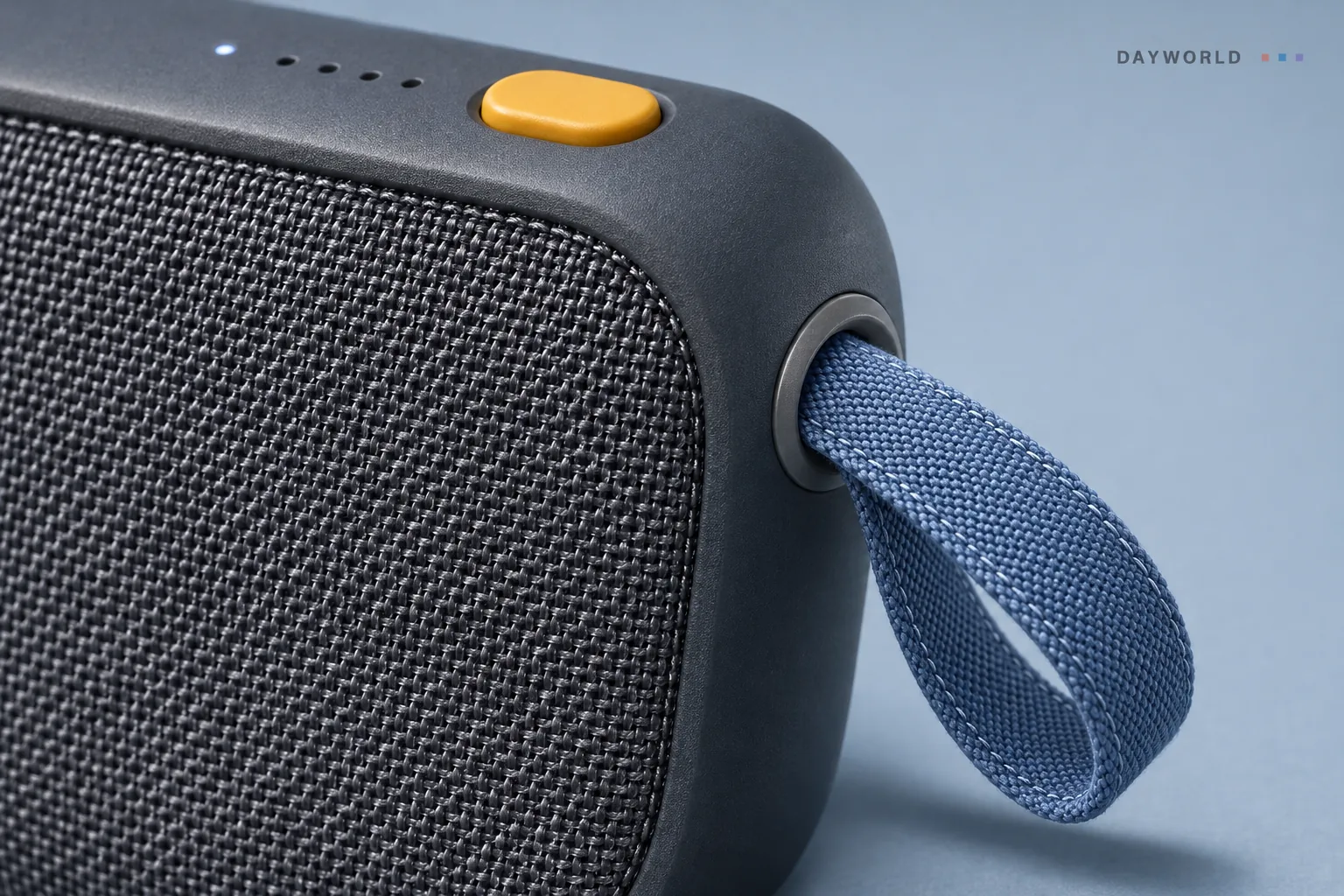
蓝牙连接适合把音箱摆在桌角或开放式搁板上,手机仍放在手边。第一次使用时可以先在系统里确认声音输出设备,再播放一段熟悉的内容。视频会议结束后如果电脑仍把声音送到音箱,也可以从同一处切回耳机。
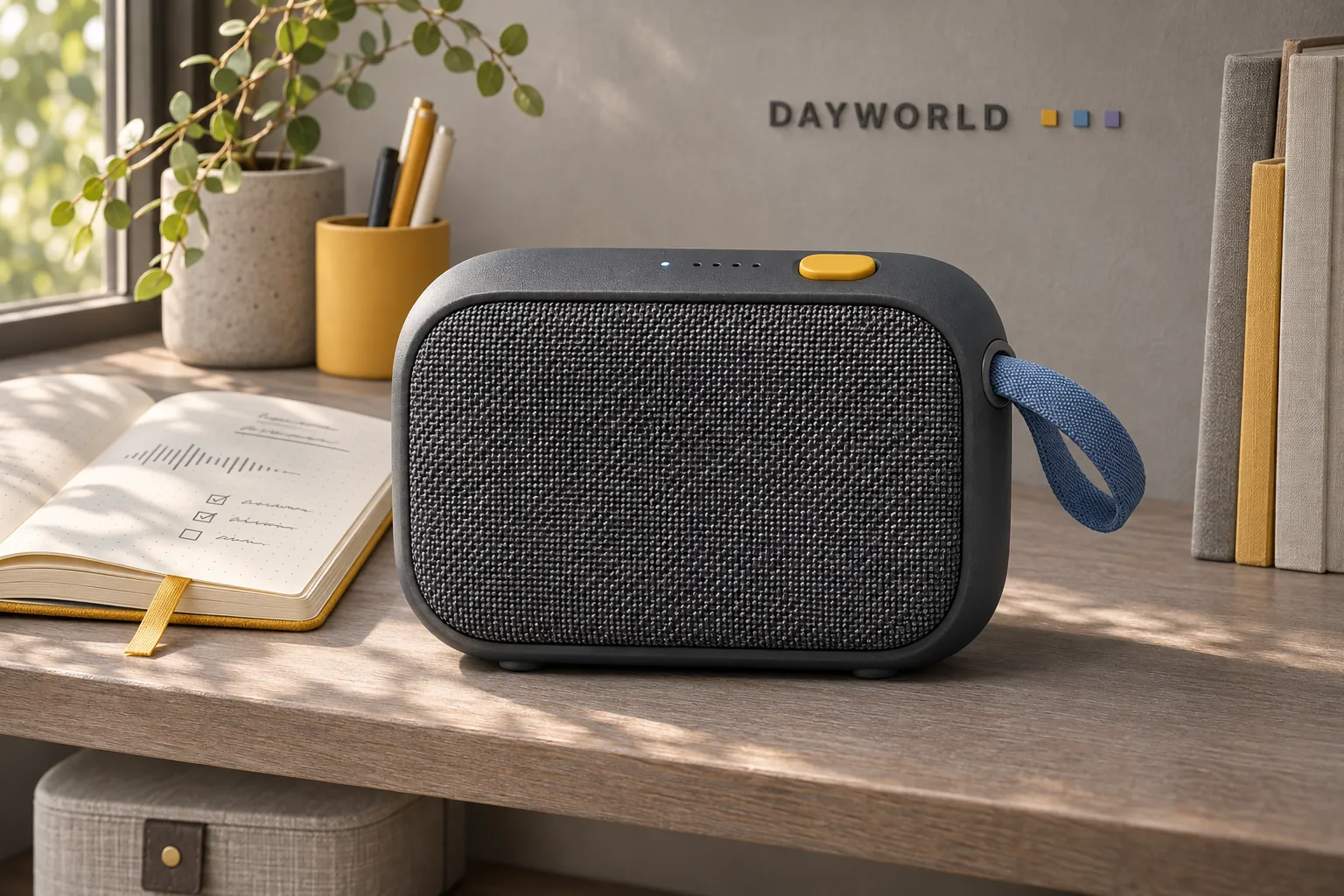
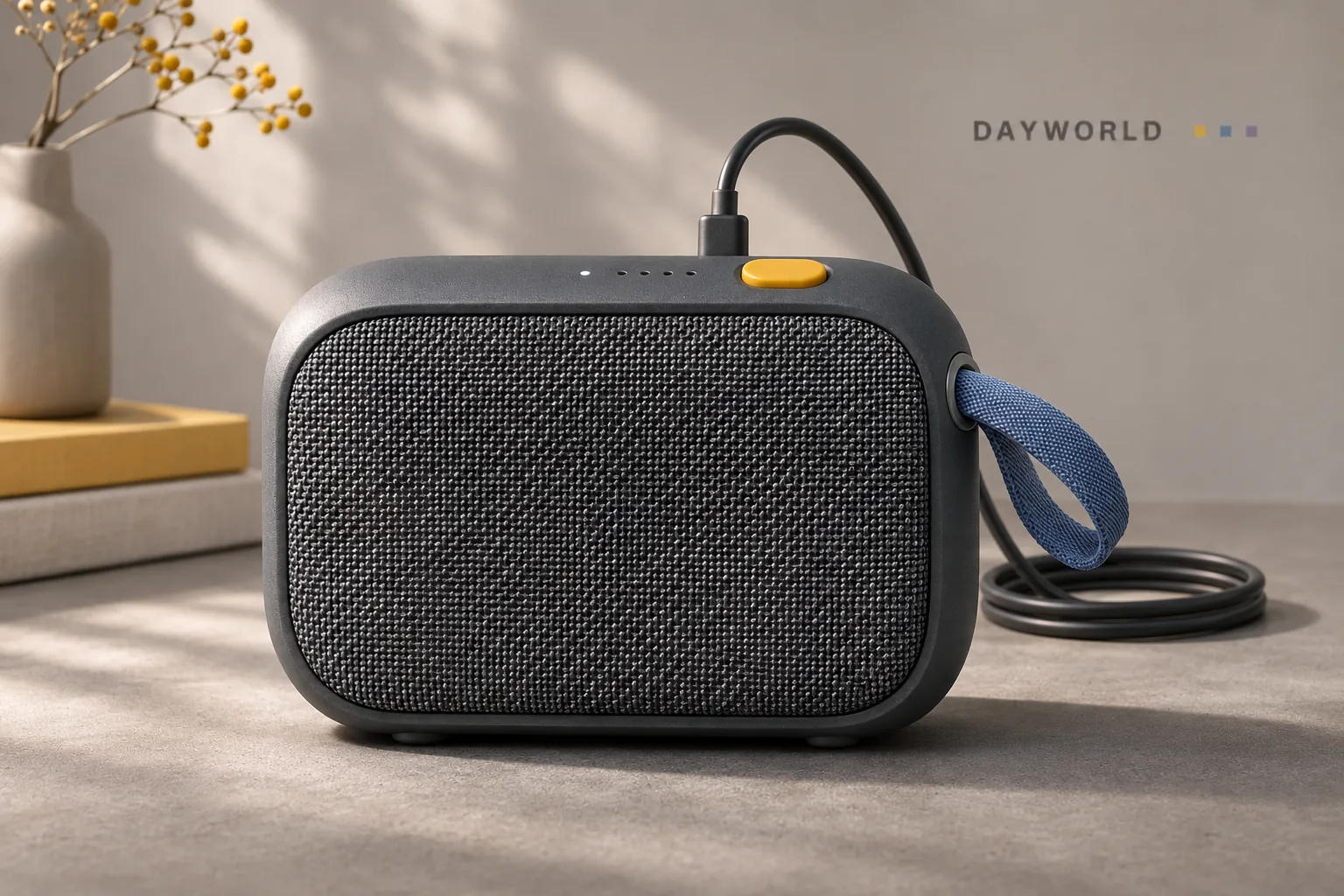
给音箱补电时,把双面充电插头对准接口,线身沿后方松松放好。靠墙摆放要给线头留出空间,别用墙面挤住接头。收起或移动音箱之前先断开线材,避免提起机身时把桌上的充电器或其他配件一并带落。
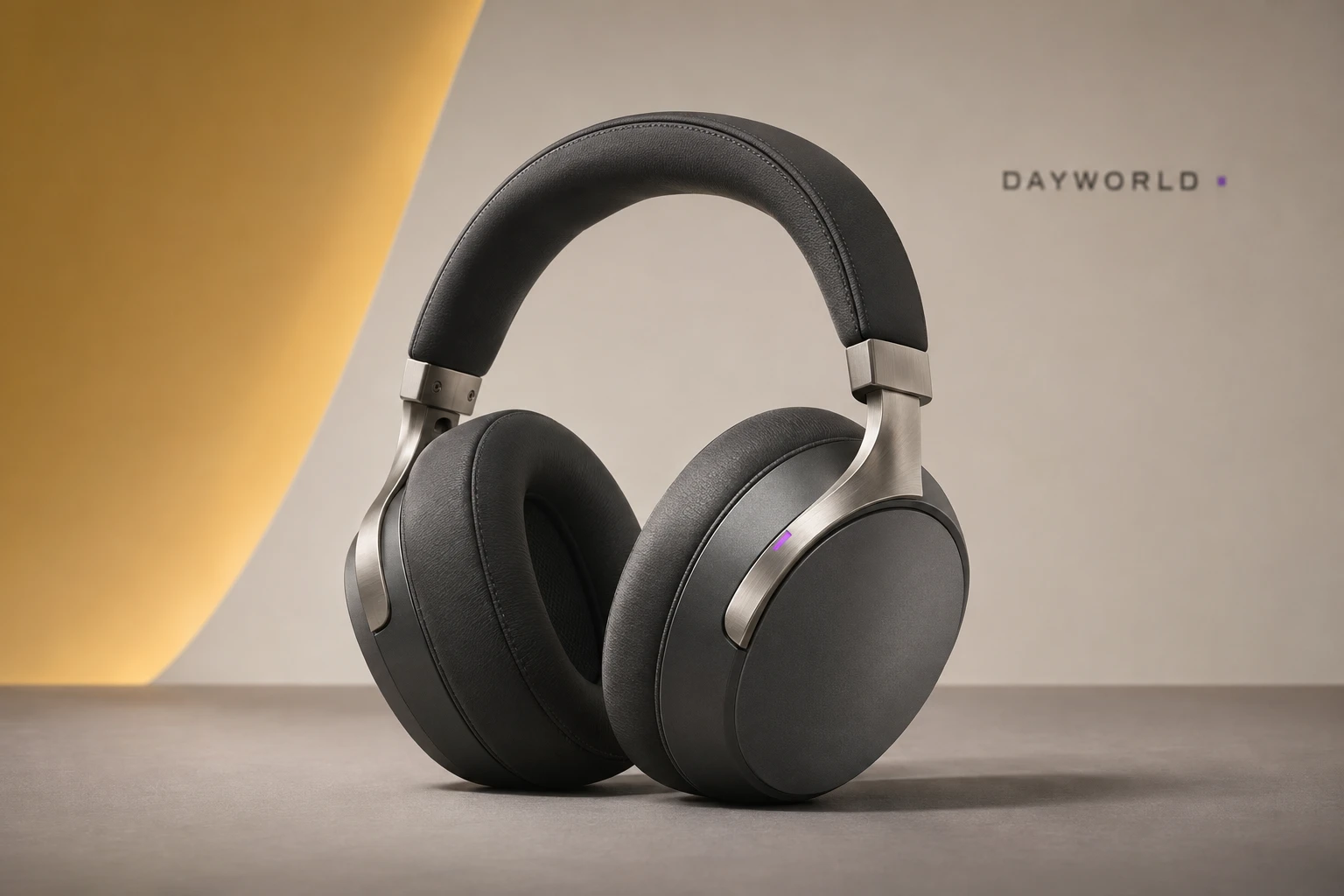
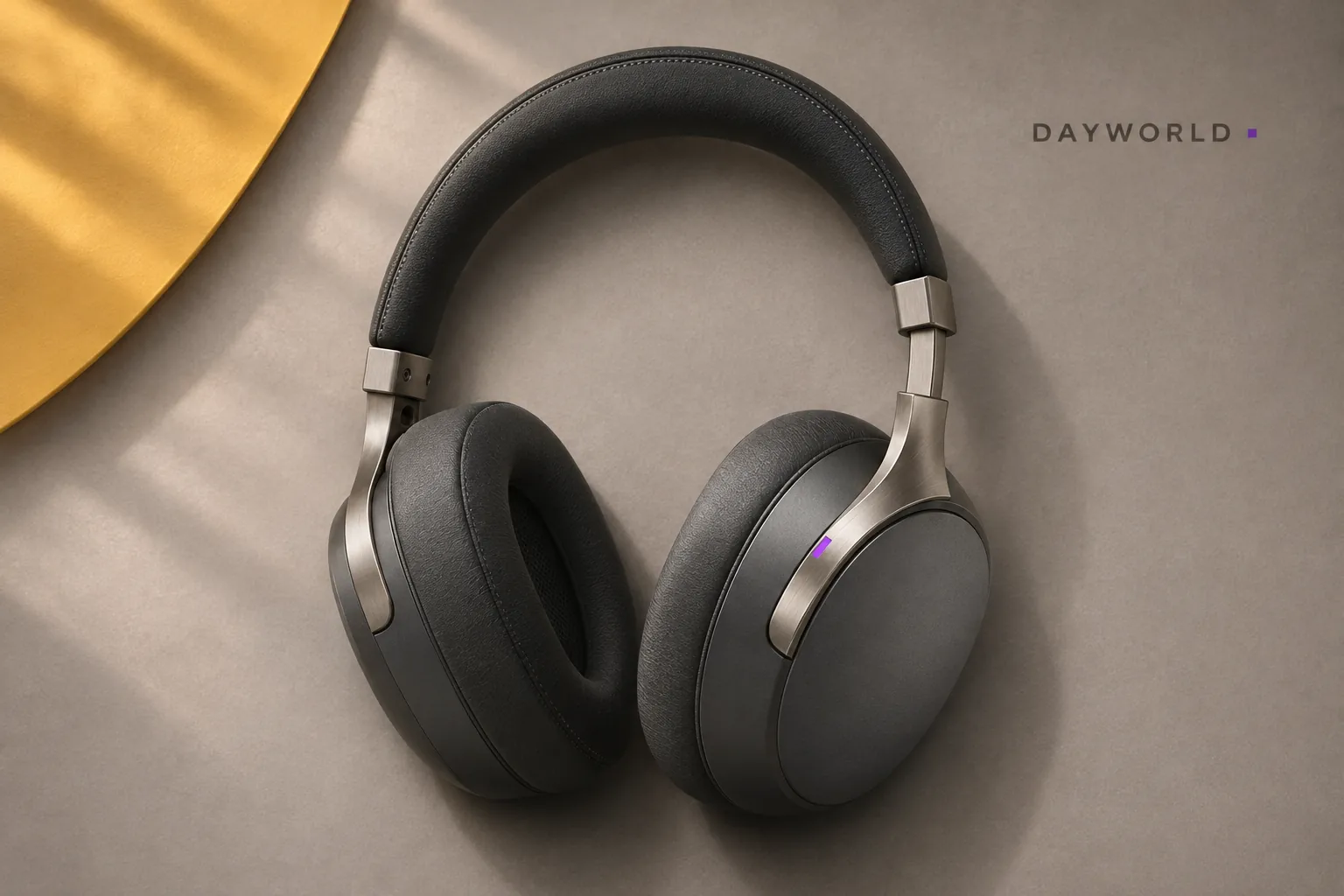
耳罩包住耳朵时,耳垫应沿耳廓周围贴合。戴眼镜的人可以先轻轻调整镜腿位置,再看看长时间佩戴会不会压到耳侧。左右耳罩尽量保持相近高度,头梁轻放在头顶,避免为了贴紧耳垫而把伸缩段收得过短。
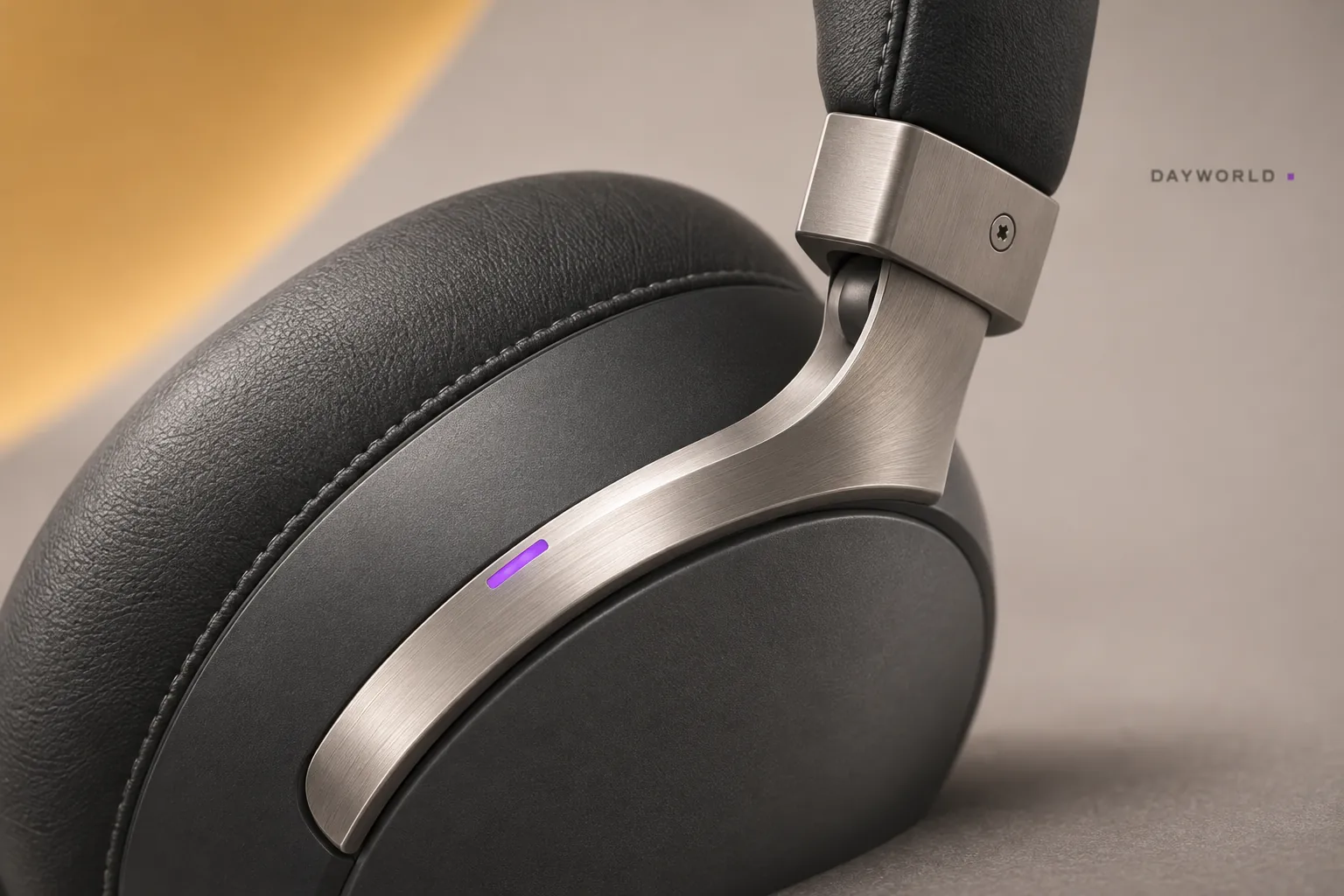
在桌前核对人声或挑选录音片段,可以把常用播放器放在屏幕边缘,听到要修改的地方随手暂停。封闭式耳罩便于集中听内容,但仍要注意周围环境。试听从较低音量开始,休息时摘下耳机,让耳垫自然透气。
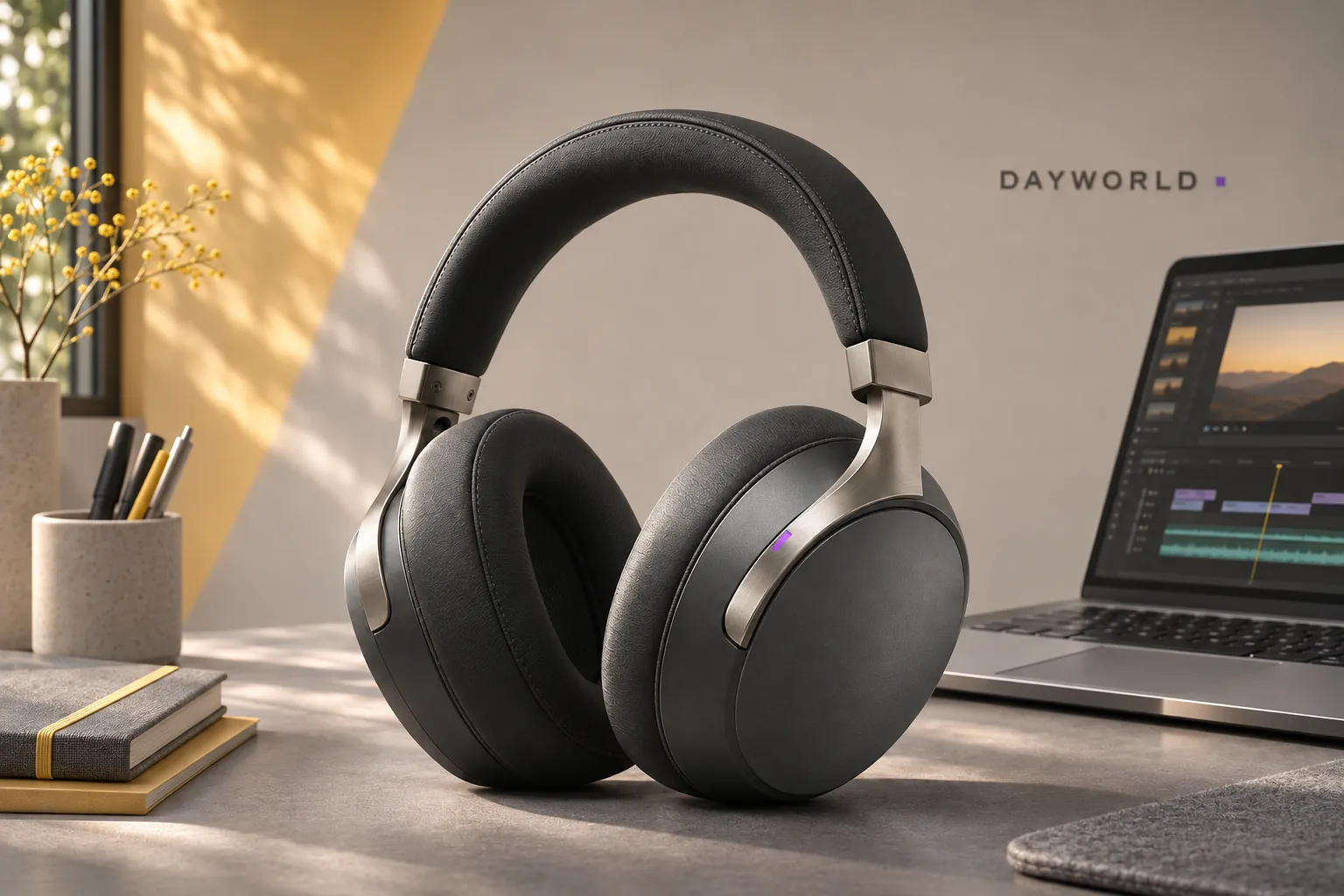
找到合适位置后,留意左右伸缩段露出的长度,换人使用再调回来会方便些。摘下时用双手扶住两侧耳罩,把耳机平放或挂在足够宽的支撑面上。收纳时让耳垫周围留出一点空间,避免和桌上的尖锐配件挤在一起。
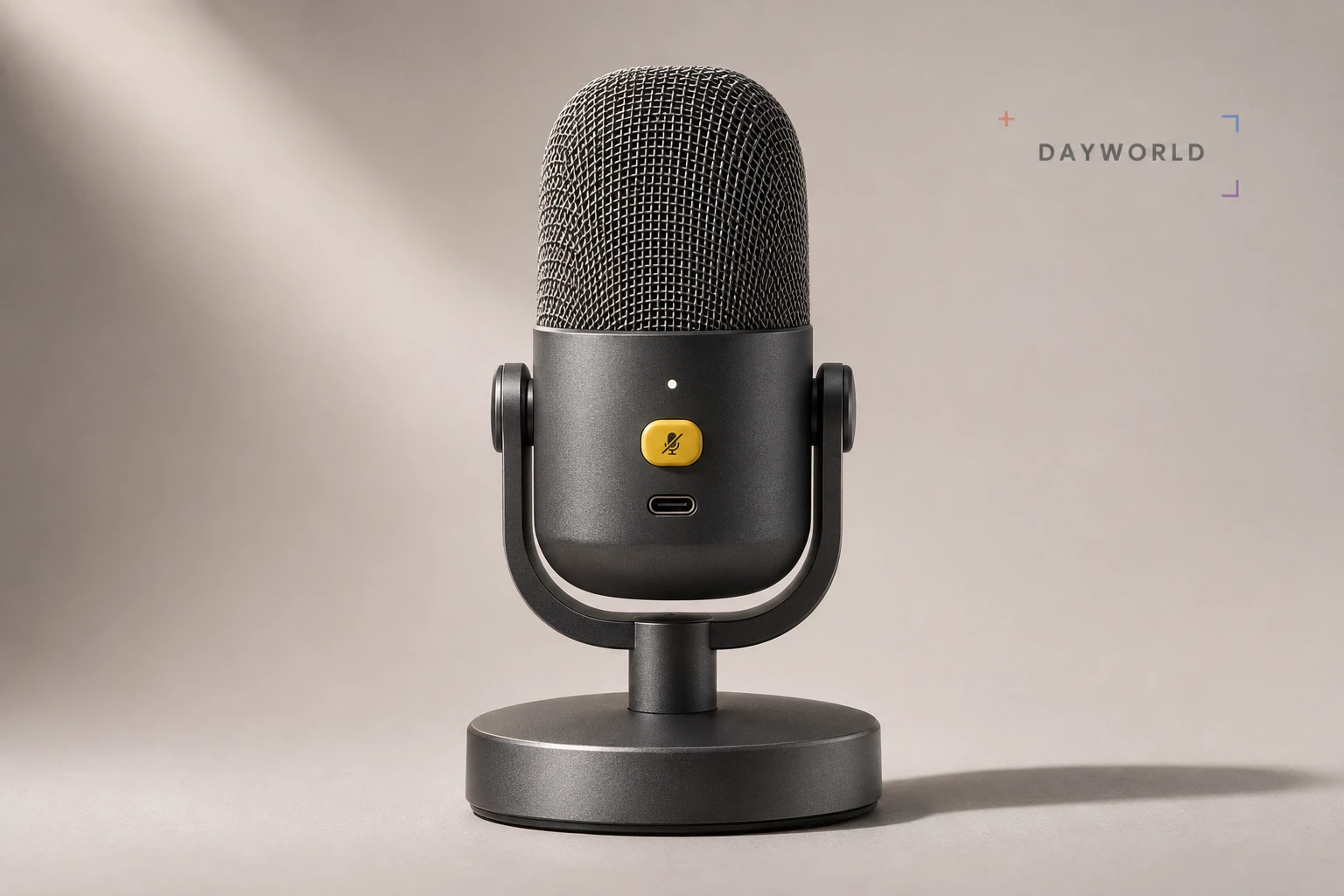
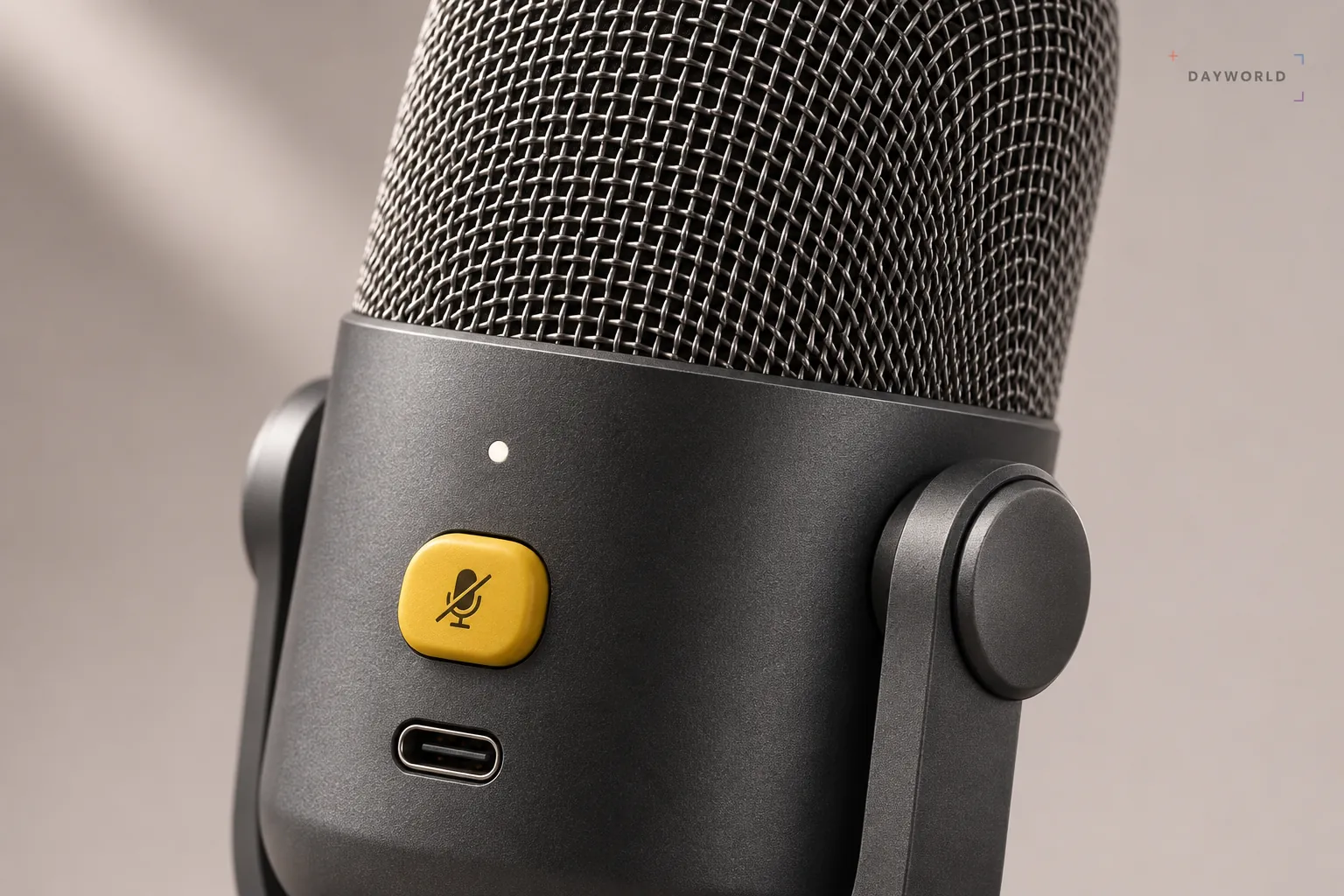
金属网罩是拾取声音的一侧,摆位时先找准它和嘴之间的方向。把底座完整放在平面上,倾斜机身来调整角度。说一段平常会念的句子,听听呼吸声和敲击桌面有没有一起录进去,再决定要不要挪开一点。
录旁白或参加线上讨论时,可以把手稿平放在麦克风旁边,目光看屏幕时也不会被纸张挡住。尽量让键盘和水杯离底座远一点。讲话过程中保持大致相同的距离,比念到一半不断前倾后仰更容易保持音量平稳。
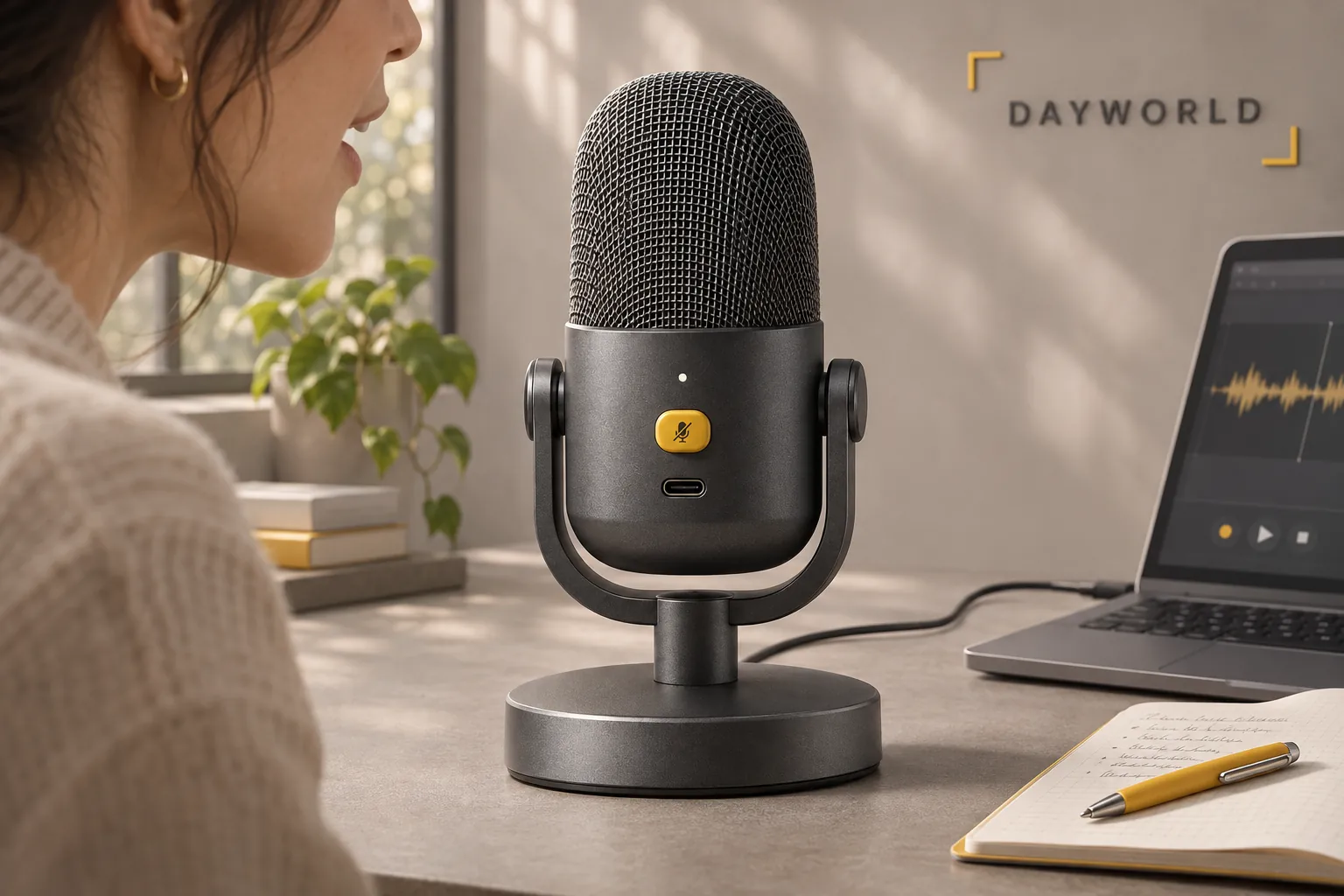
接入电脑后,在会议或录音软件的输入列表里选中这支麦克风。观察电平表的同时说几句话,录一小段再回放,能确认选对了设备。线材从底座后方绕出,别横在手稿上,以免翻页时拖动整支麦克风。
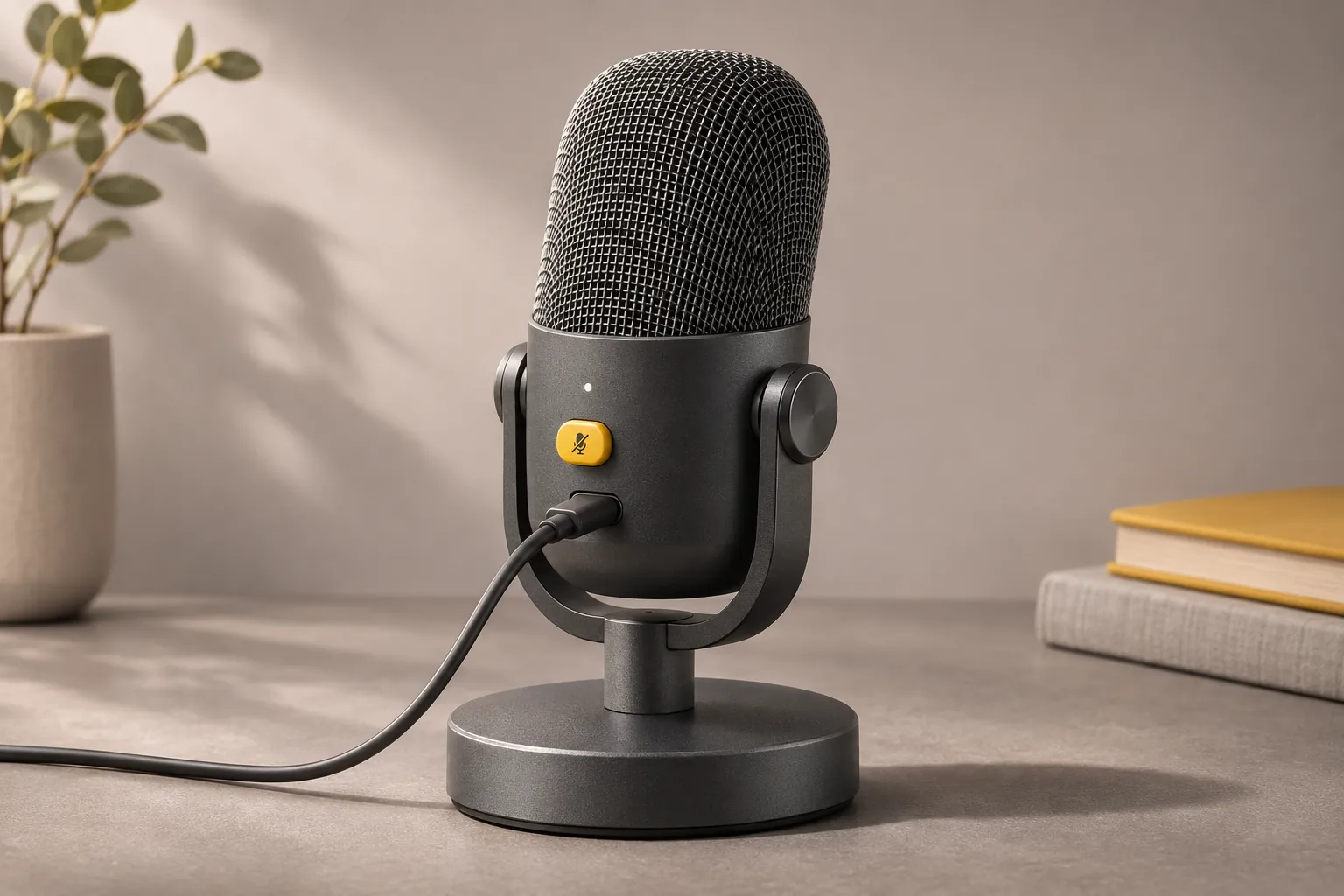
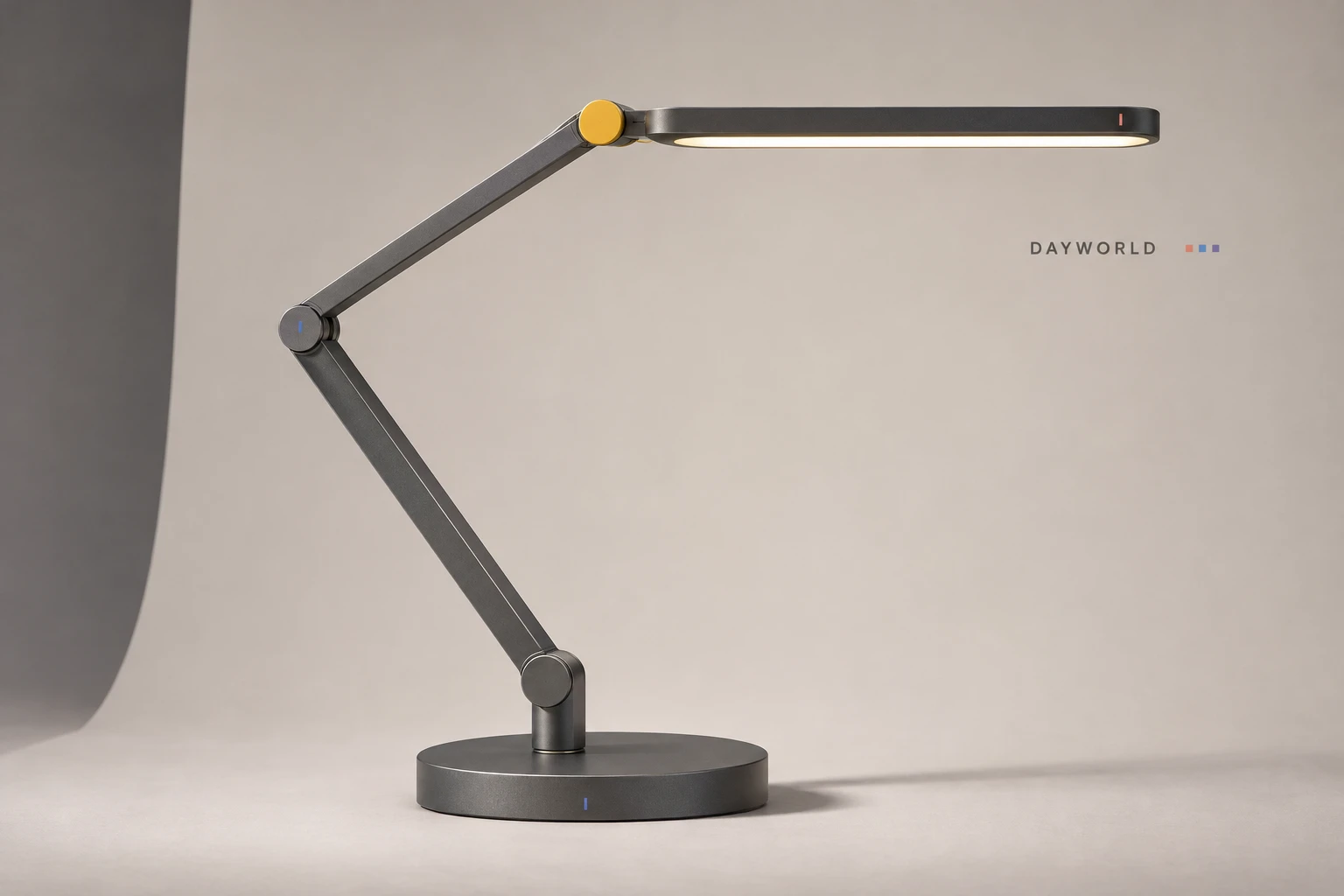
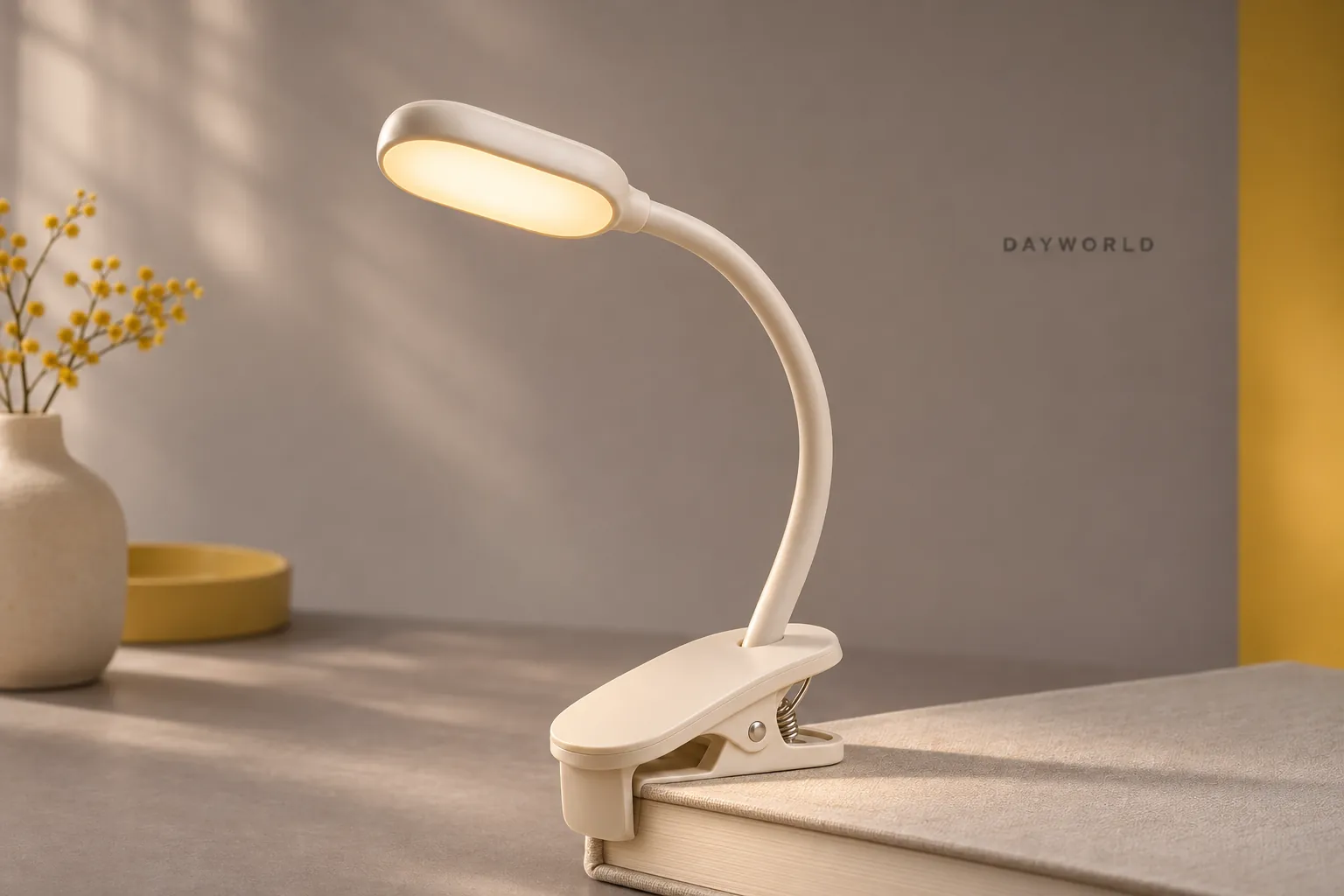
灯头呈长条形,配合两段灯臂,可以把光线落在书页或键盘的具体位置。调节时一只手扶稳底座,另一只手轻推关节,先定高度再改角度。若桌面靠墙,可以先给后方关节留出转动距离,再把书本移进光照范围。
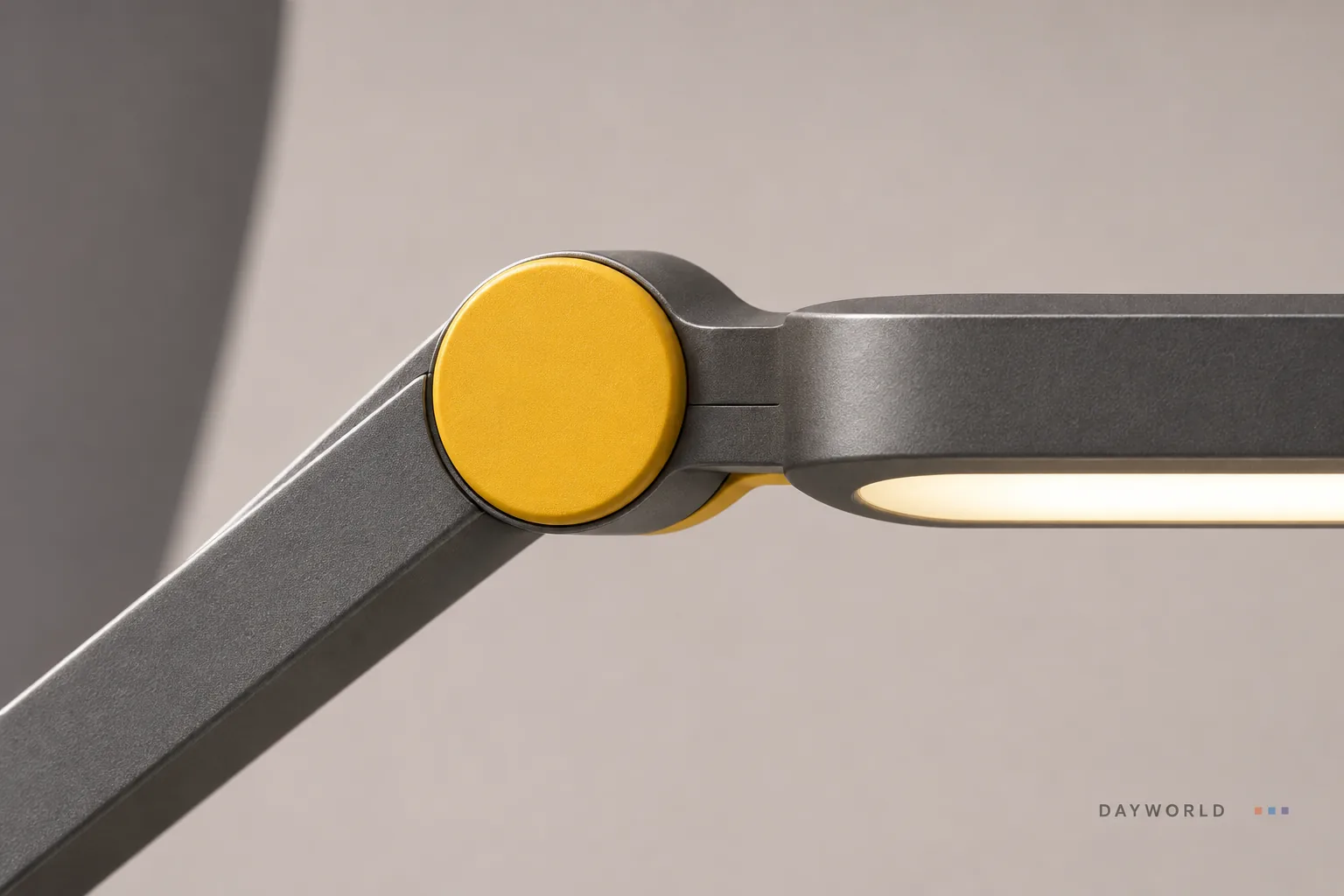
把灯放到写字手的另一边,摊开平时最常用的本子,看看手掌会不会遮住行间的字。灯头微微偏离正面视线,可以减少直视发光面的机会。写到书页另一边时,只需小幅转动灯臂,无需把整个底座绕过桌面。
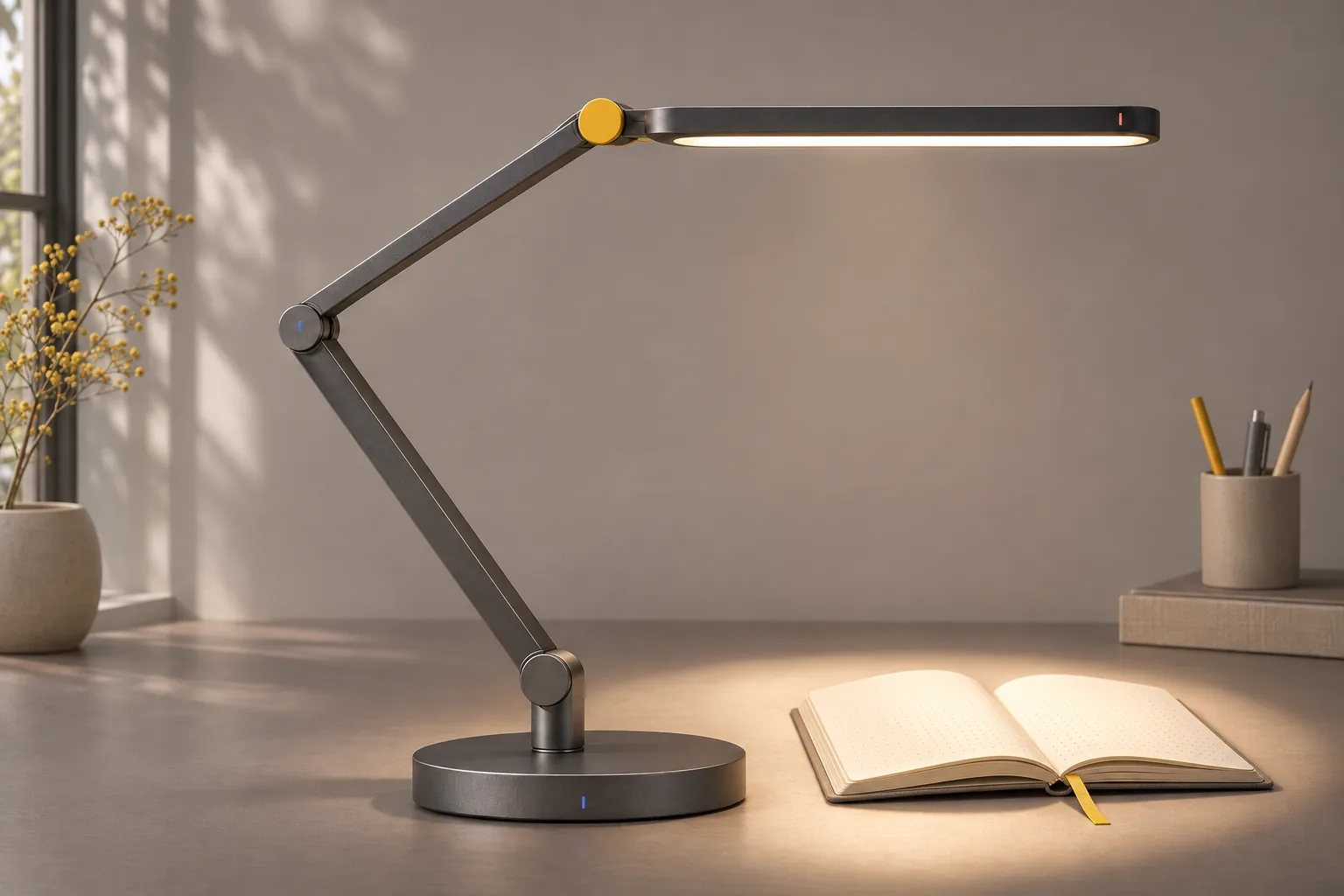
侧视图能看出灯头伸出后,底座仍需占用一块完整的平面。摆放时避开叠起的文件、鼠标垫翘边和凌乱的线材,肘部经过时也不会轻易带到。收拾桌面前先把灯头调回靠近底座的位置,再移动整灯。
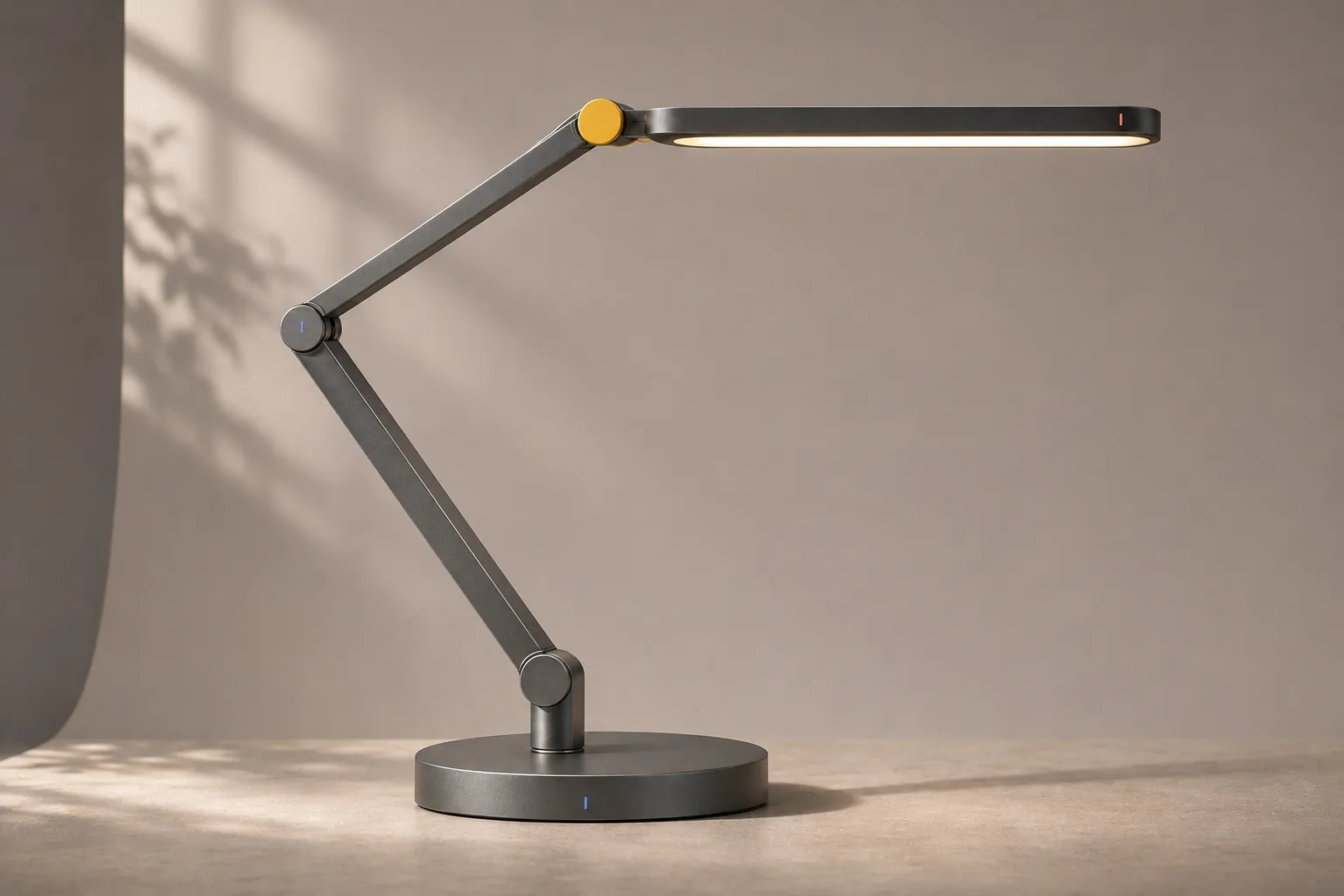
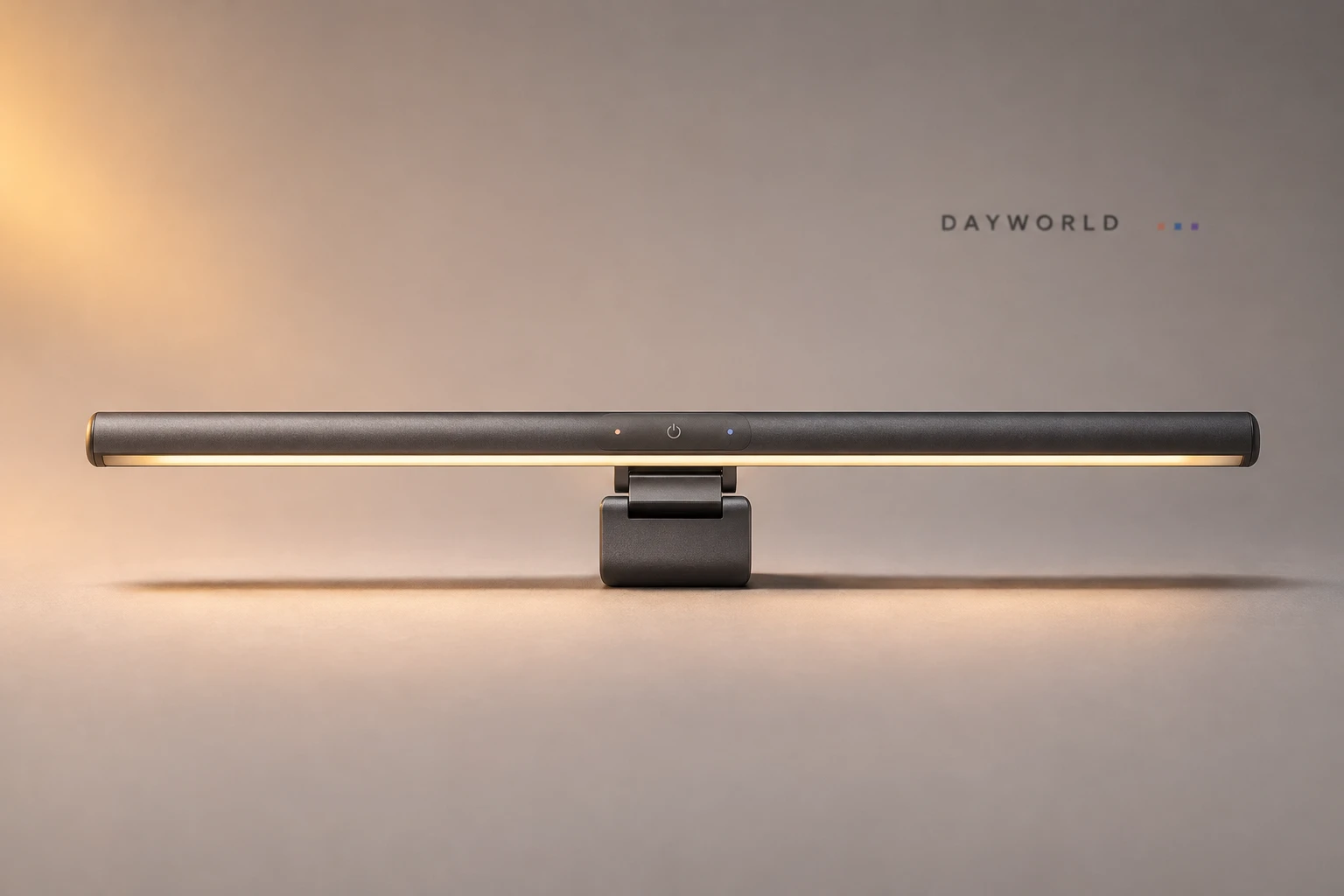
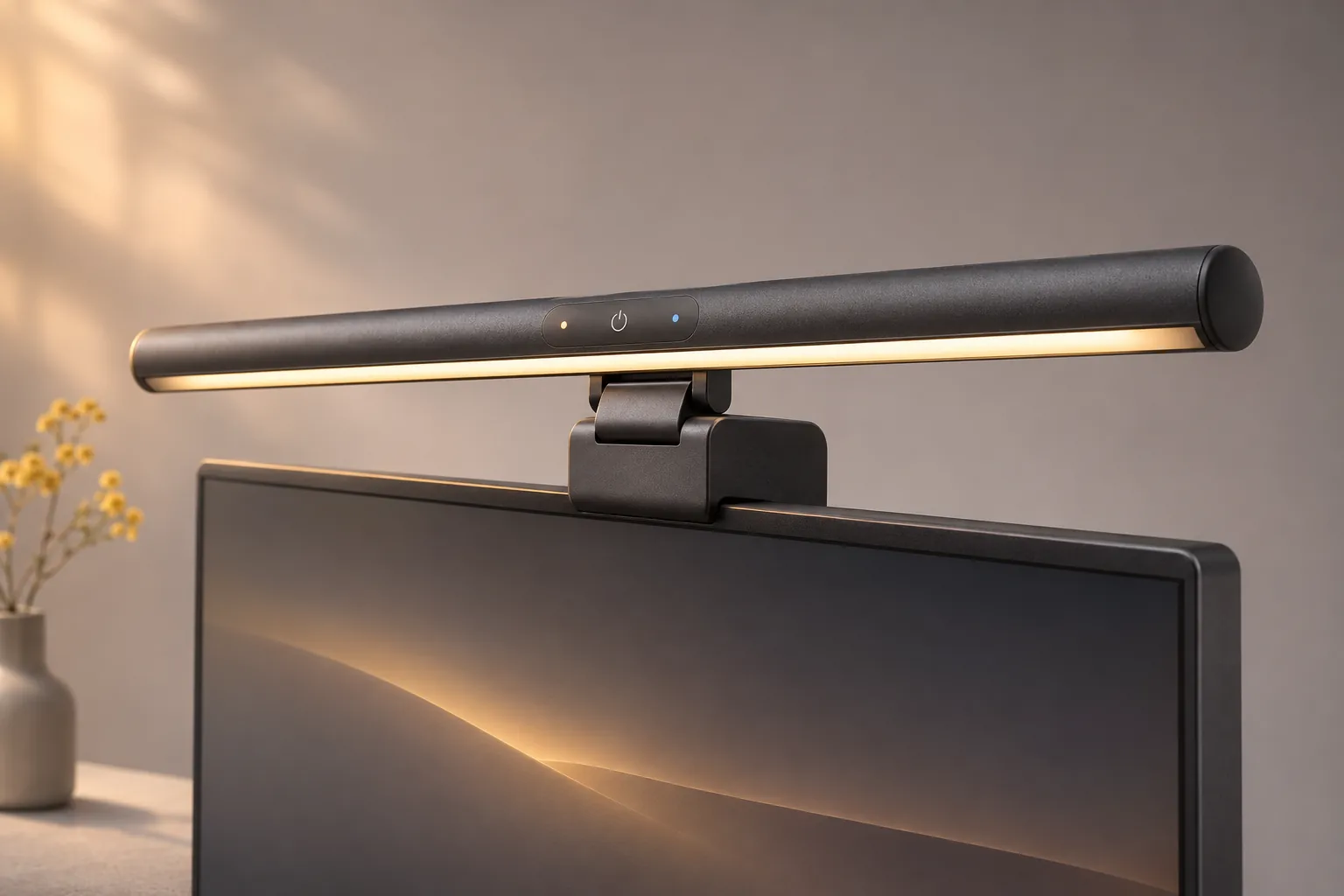
装灯之前先看显示器上方的边框形状,确认夹具能落在稳固的位置,也给摄像头和麦克风留出空间。灯体横向放平以后,再慢慢调整照射方向。屏幕后盖弧度或厚度各不相同,不能仅凭显示器的对角线长度判断是否合适。
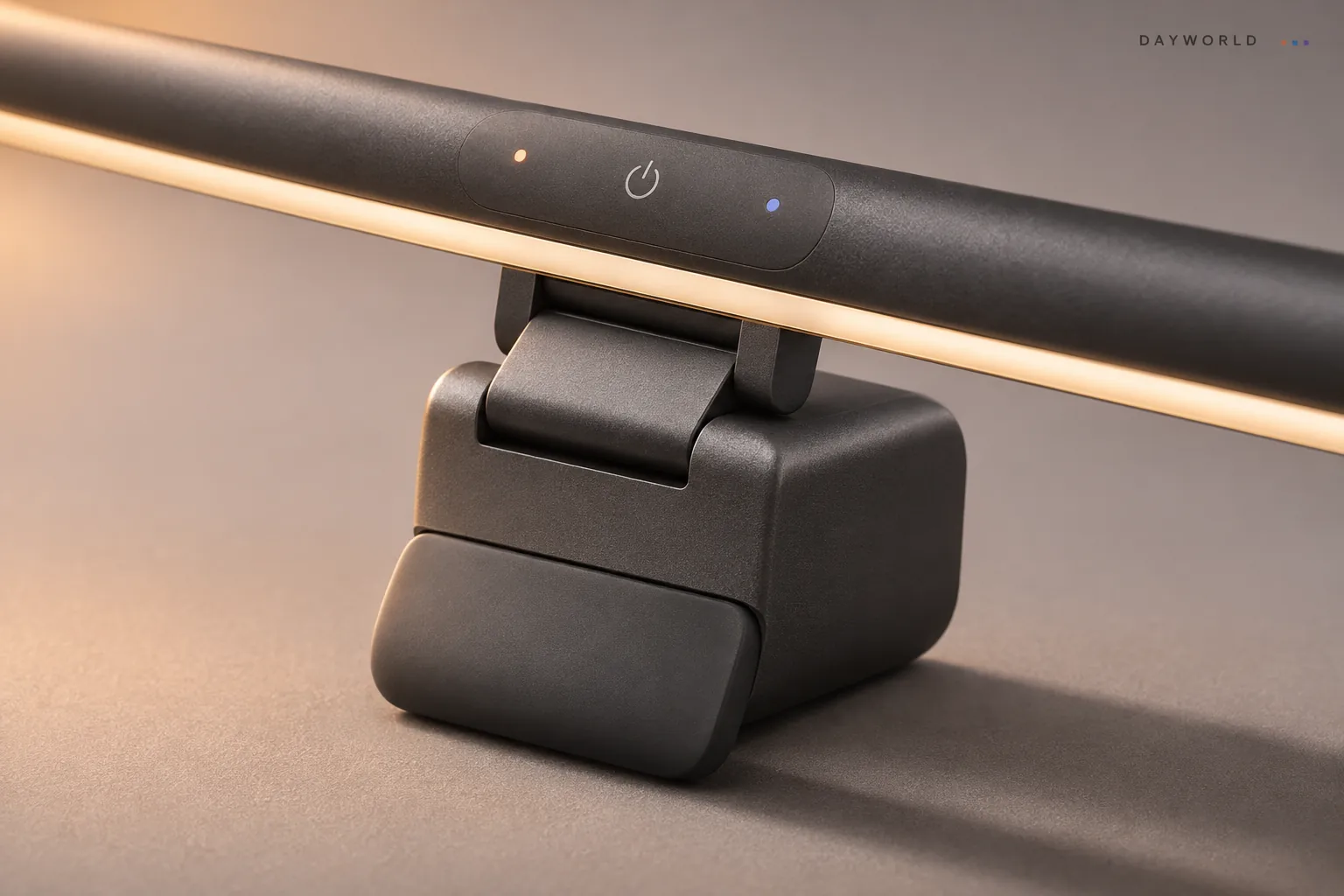
这类灯条更适合照亮键盘和桌面近处。坐回正常工作的位置,打开一页有深色背景的内容,观察屏幕上是否出现灯的倒影,再细调灯体的角度。使用镜面桌垫时,也可以移动垫子避开最亮的反光位置。
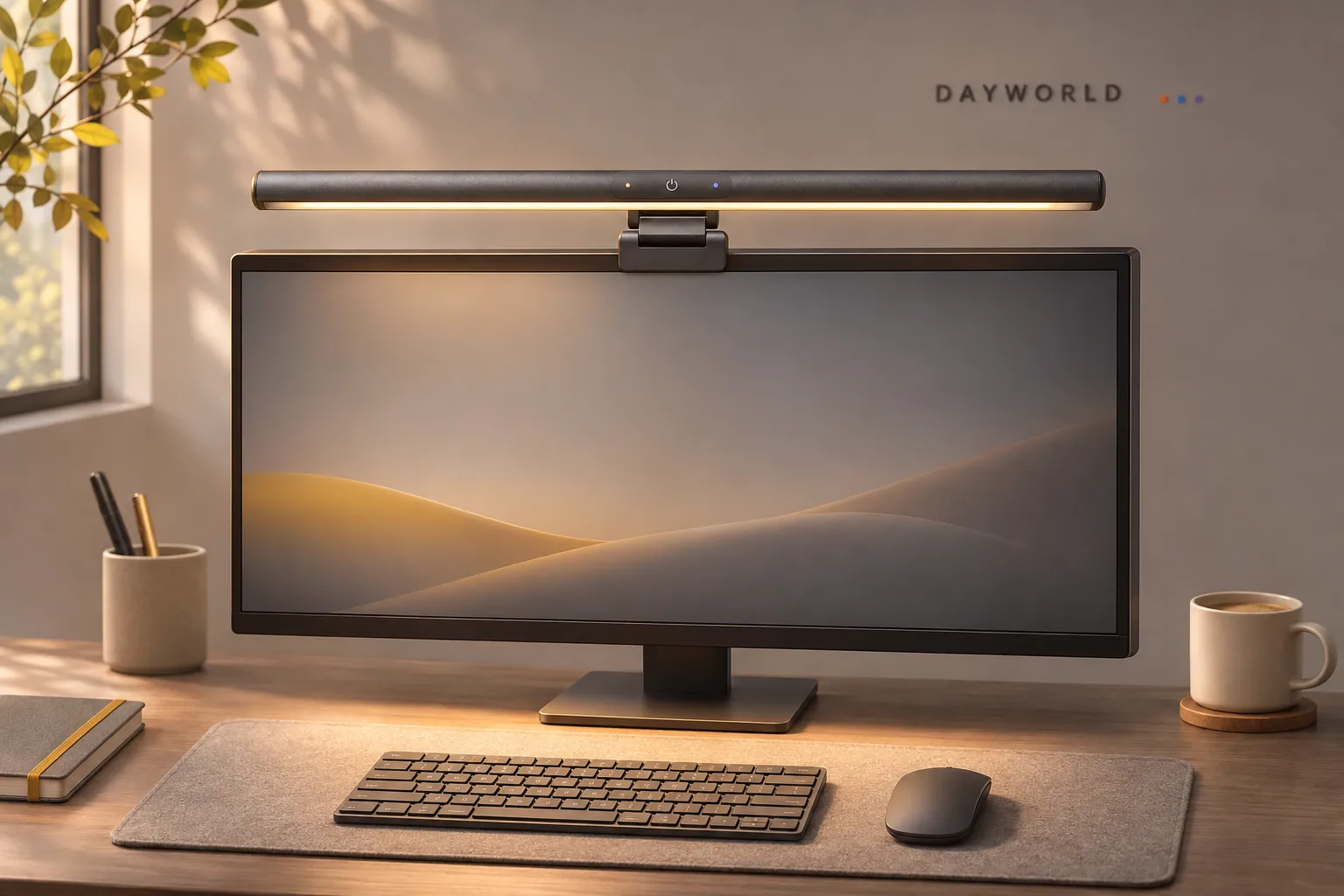
从侧边看夹具和显示器的接触位置,比只看正面更容易发现偏斜。整理线材时留出屏幕升降和转向所需的余量,别让线身拉着灯条。搬动显示器或改变支架高度之前,先扶住灯体确认安装仍然稳固。
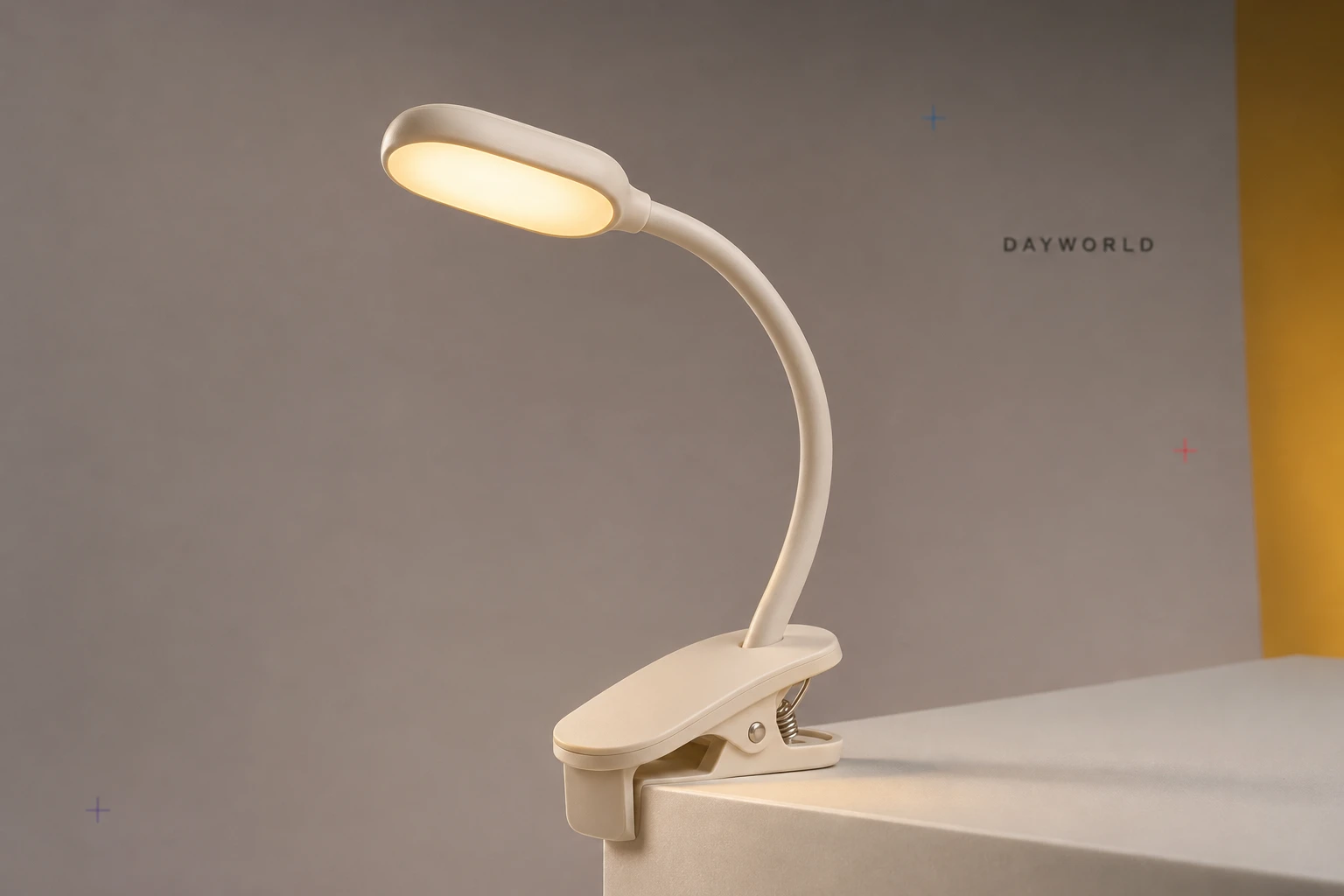
夹式阅读灯把支点放在书本上,夹之前最好选略有硬度的封面或较厚的一叠纸。捏开夹口再放到边缘,确认整片接触面都落稳了才松手。轻薄的单页容易被拉起,珍贵或表面易留痕的书可以先垫一小片干净硬纸。
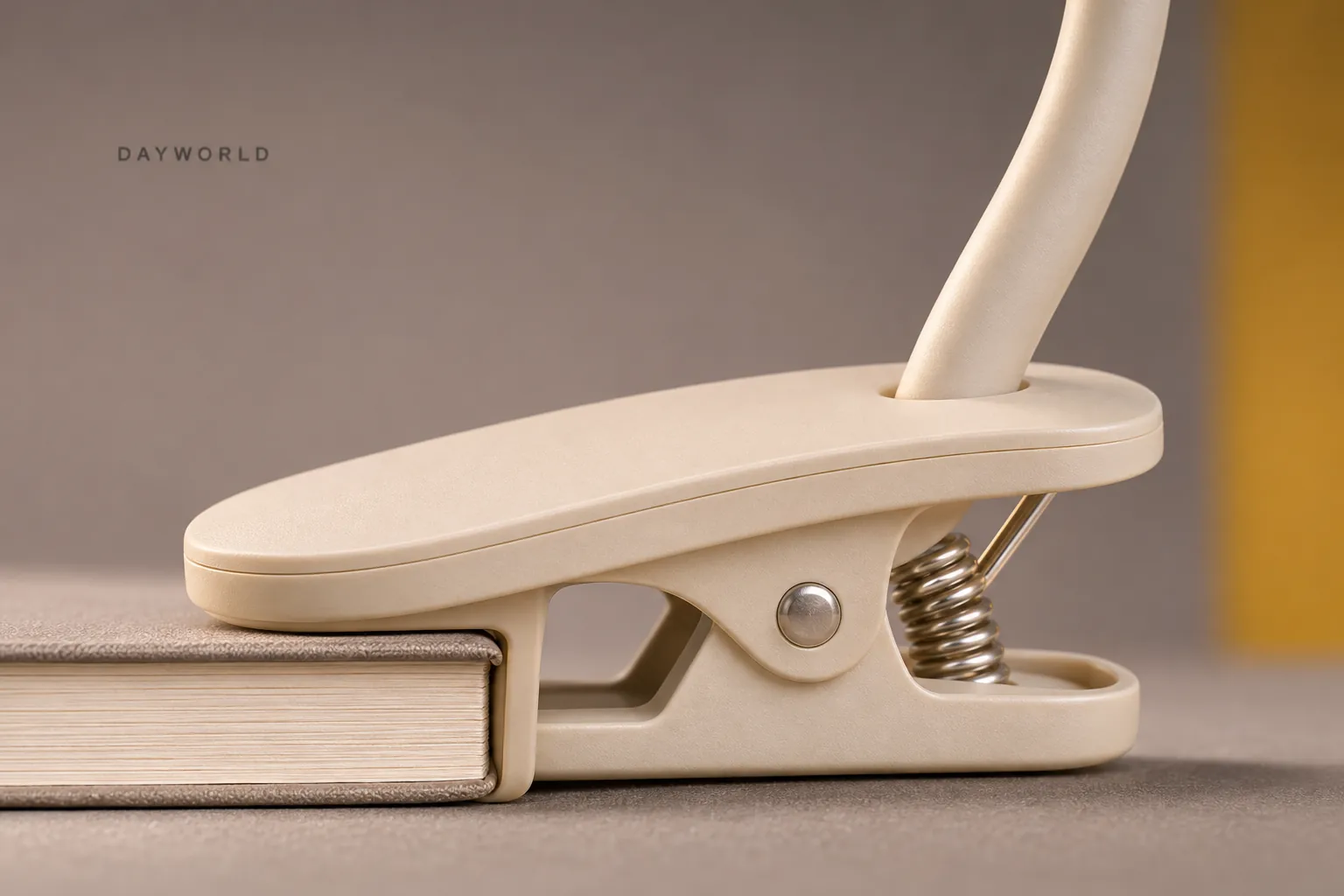
读书时先把灯颈调到视线上方,再转向当前阅读的页角,试着从首行一直看到最下行。翻页时如果纸张碰到灯头,可把夹口向外移一点,再调整弯曲方向。让光线照在纸上,眼睛也不必一直对着发光位置。
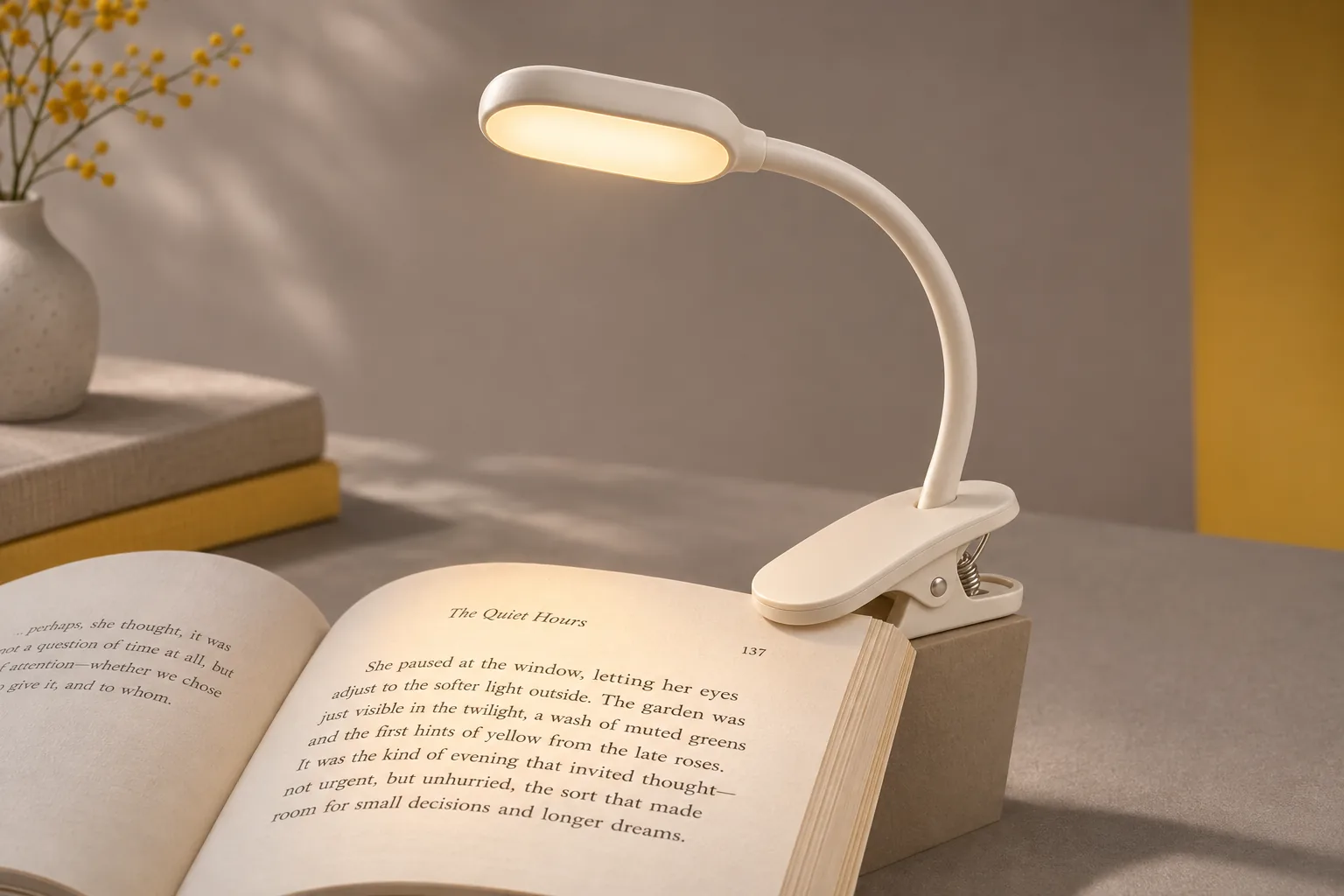
结束阅读时先扶住夹口,再轻轻取下灯,合上书以后另行收纳。需要补电时把灯放在平稳的位置,再接入充电线。柔性灯颈可以顺势弯成宽松弧形,既方便装包,也避免把同一处反复压成很尖的折角。
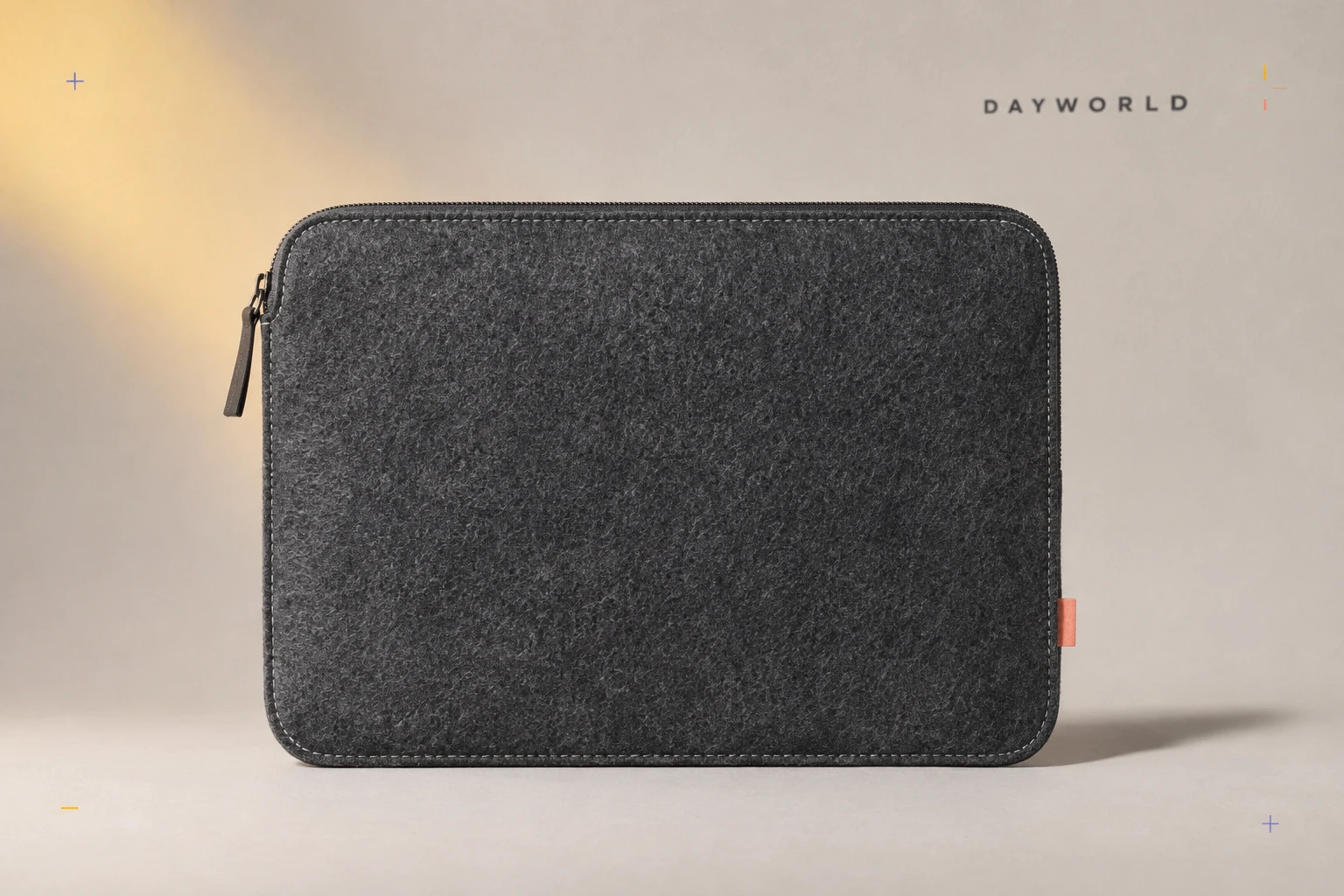
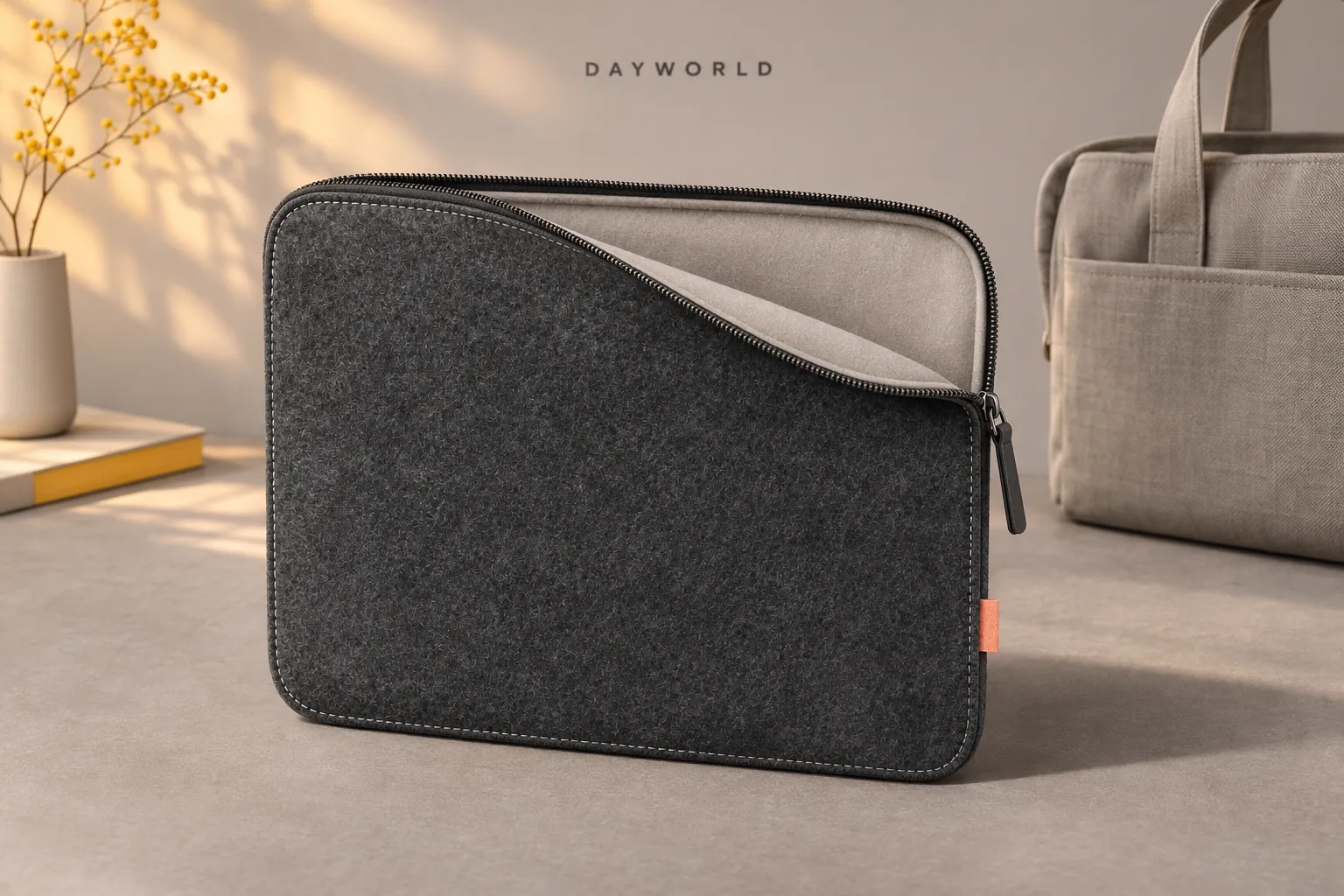
这款内胆包面向十三英寸级别的笔记本。屏幕对角线相同,机身的宽、深、厚却可能不同,保护壳也会增加体积。选购时应以合盖后的机身尺寸为准,尤其注意转轴附近最厚的位置,给拉链转角留出自然通过的余地。
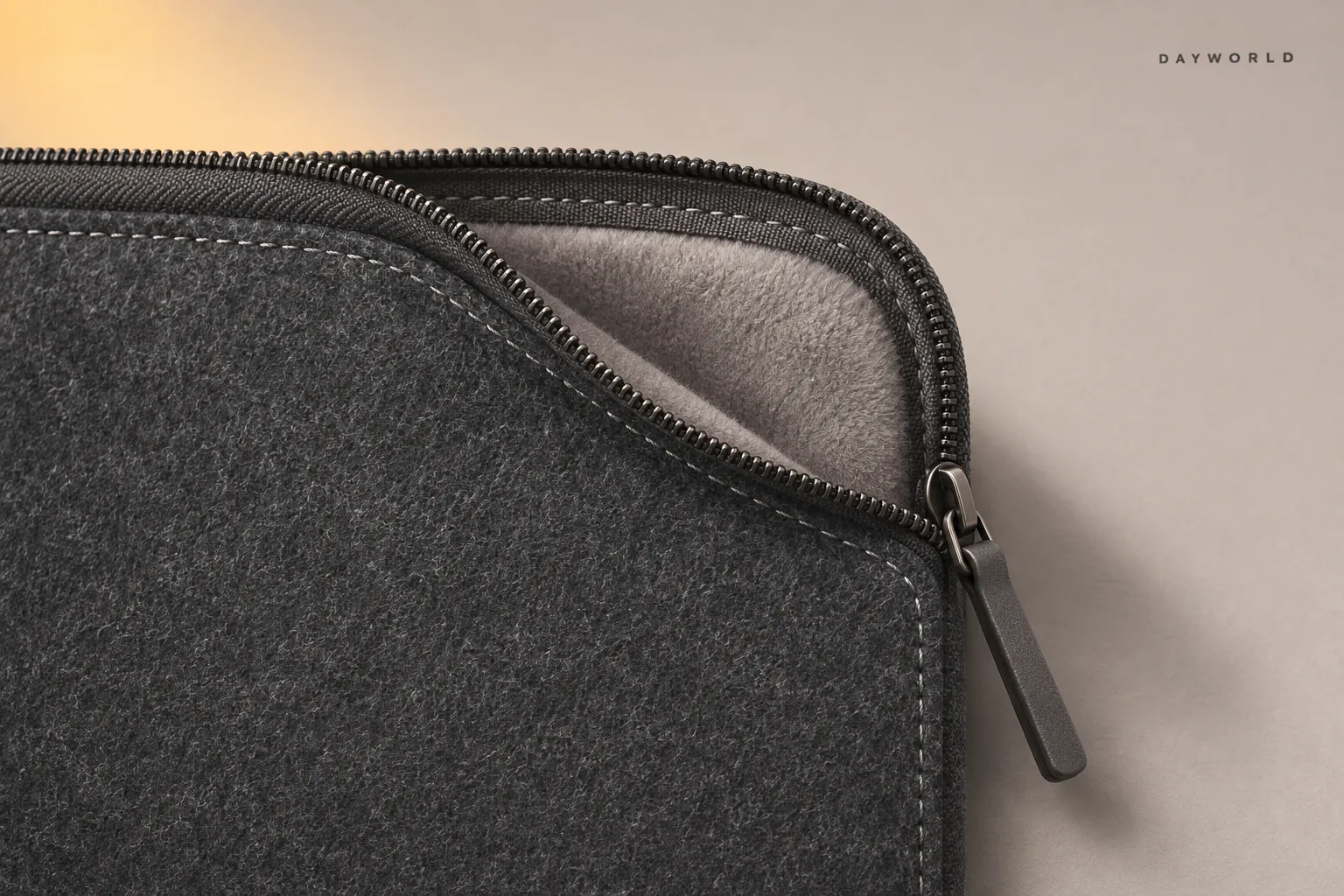
放入电脑前把拉链完全拉开,摸一摸内衬有没有笔帽、碎屑之类的小东西,再让电脑沿着开口平稳滑入。如果最后一段需要压着机身才能拉拢,就应该停下来重新核对尺寸。合拢时用手指隔开拉头和机身边缘。
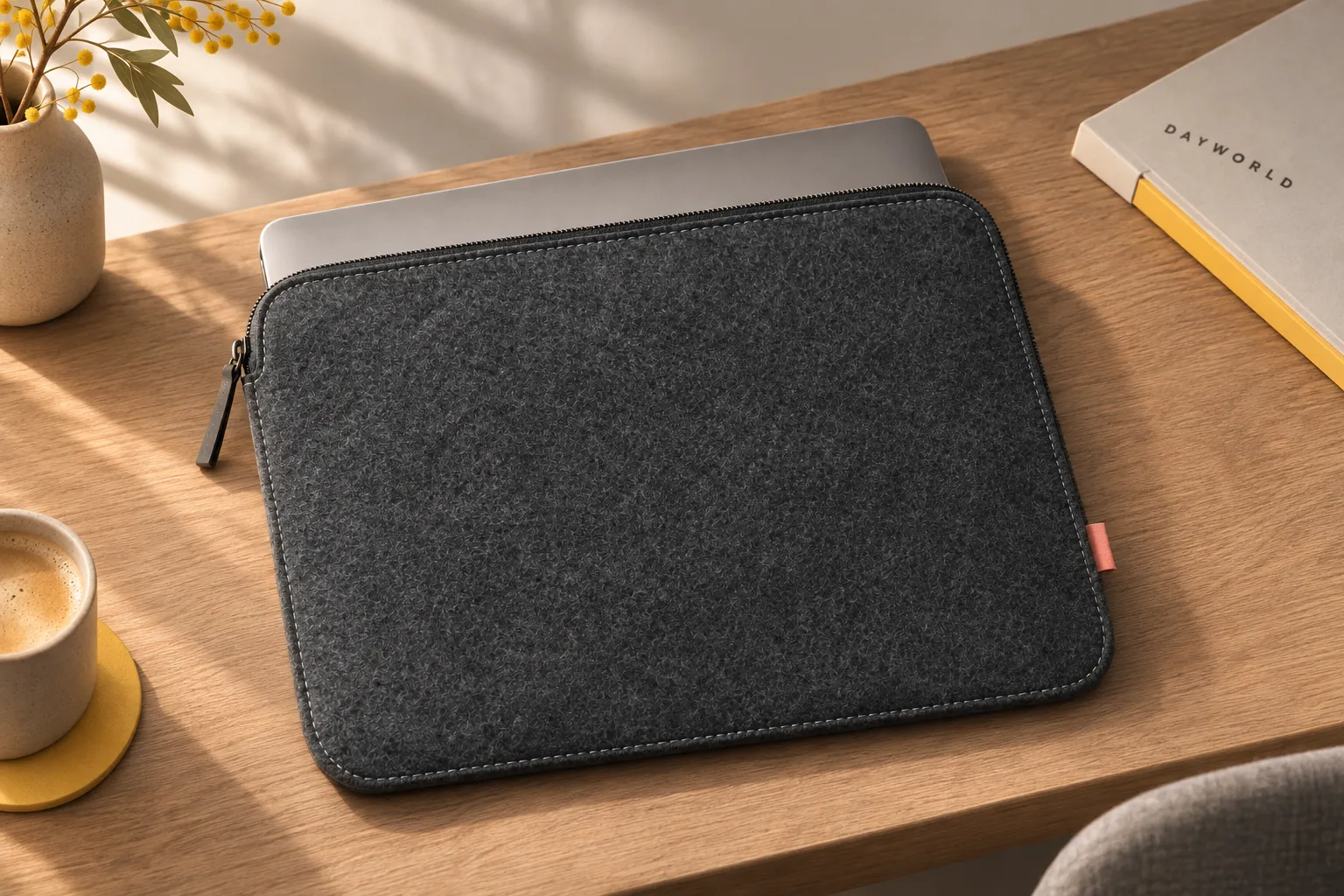
内胆包适合给包里的电脑单独留一层。充电器、钥匙和金属转接头可以放在旁边的配件袋,避免在电脑表面形成局部挤压。回到桌前时先把包平放再取机,长期不用则让内衬保持干燥,拉头顺着原来的轨迹合好。
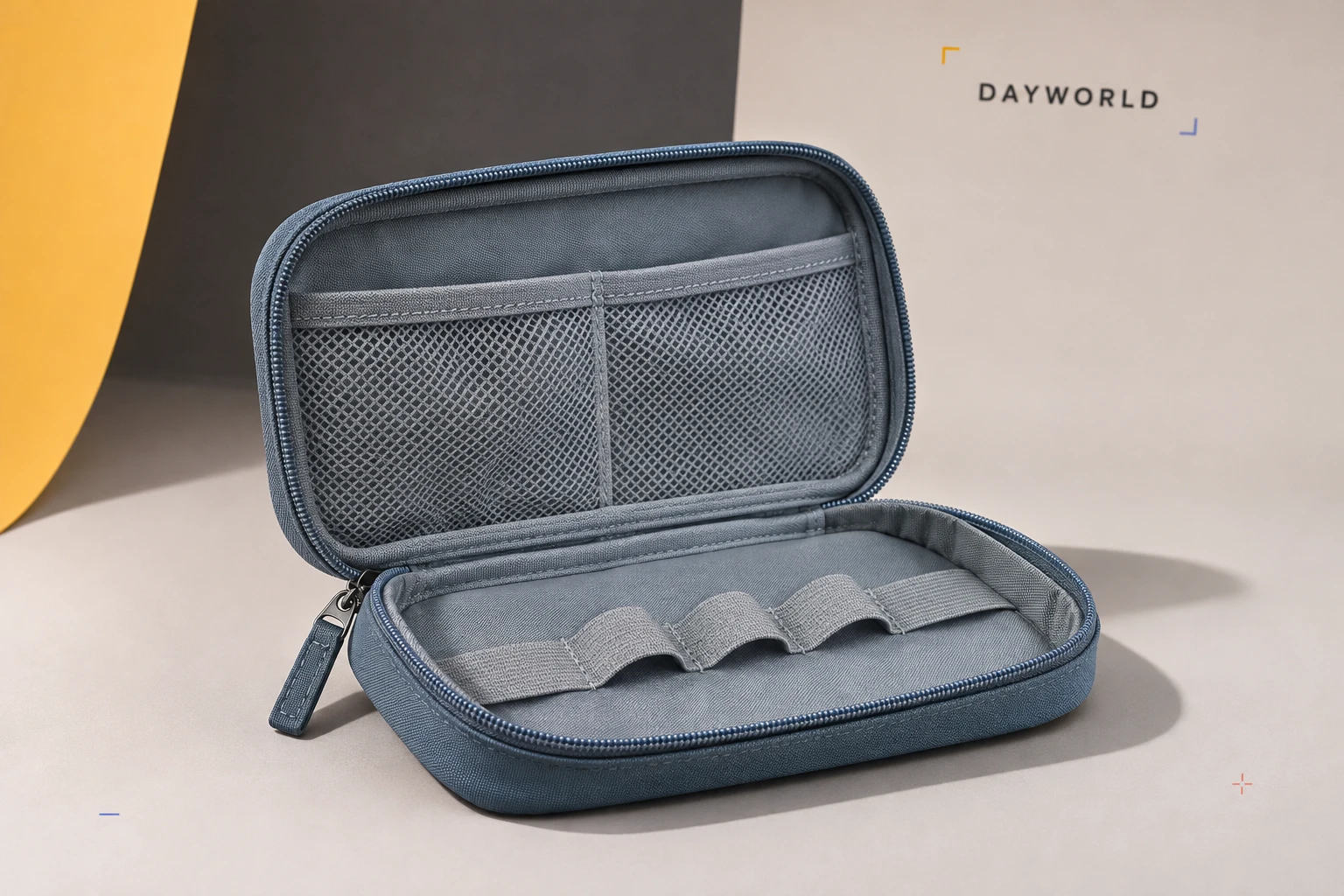
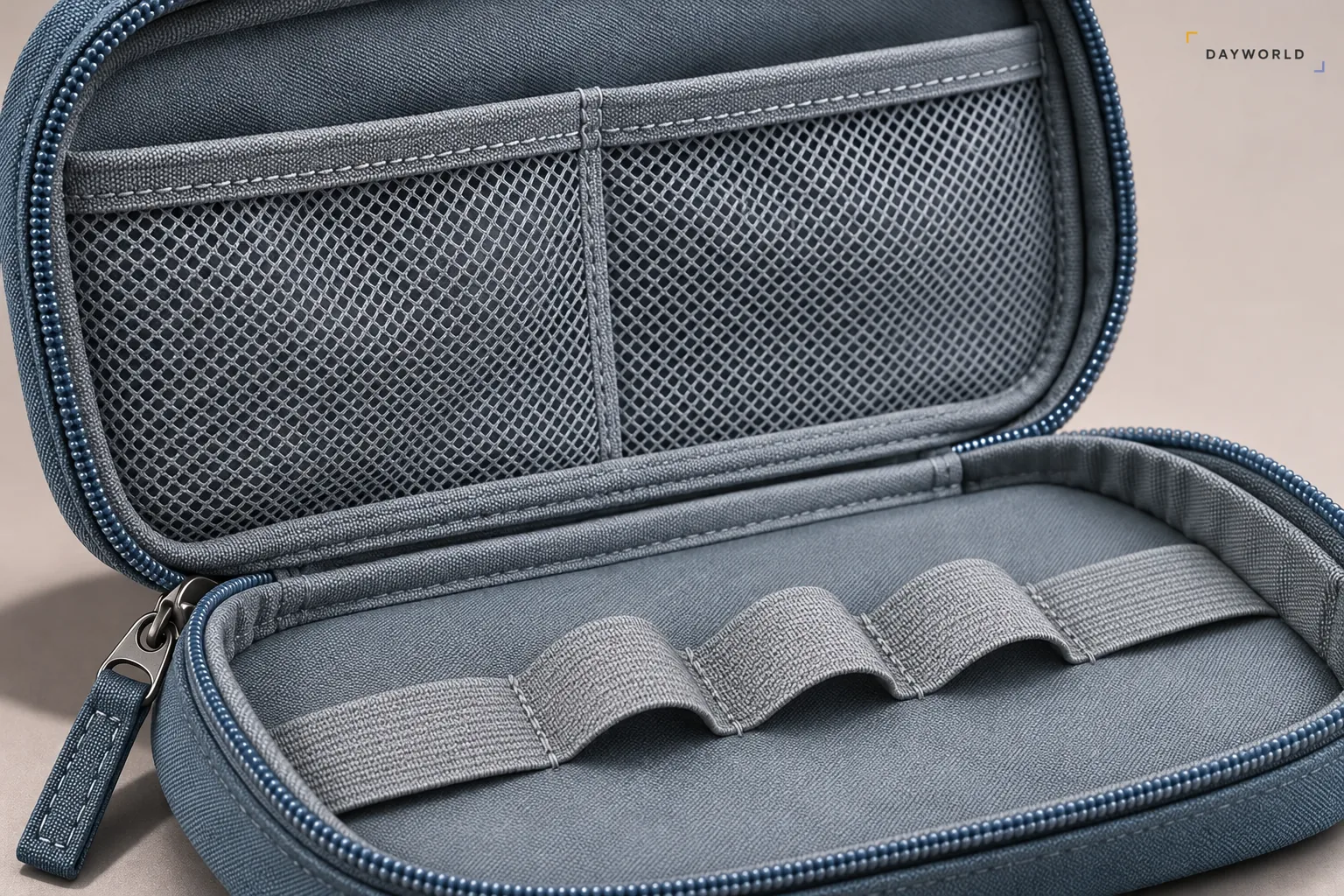
打开拉链以后,两侧的网袋让常用配件一眼可见。收拾时可以约定一边放连接线,另一边放接收器、转接头和优盘。给每样东西留一个固定位置,比把所有配件塞在一起更容易发现遗漏,尤其适合出门前快速清点。
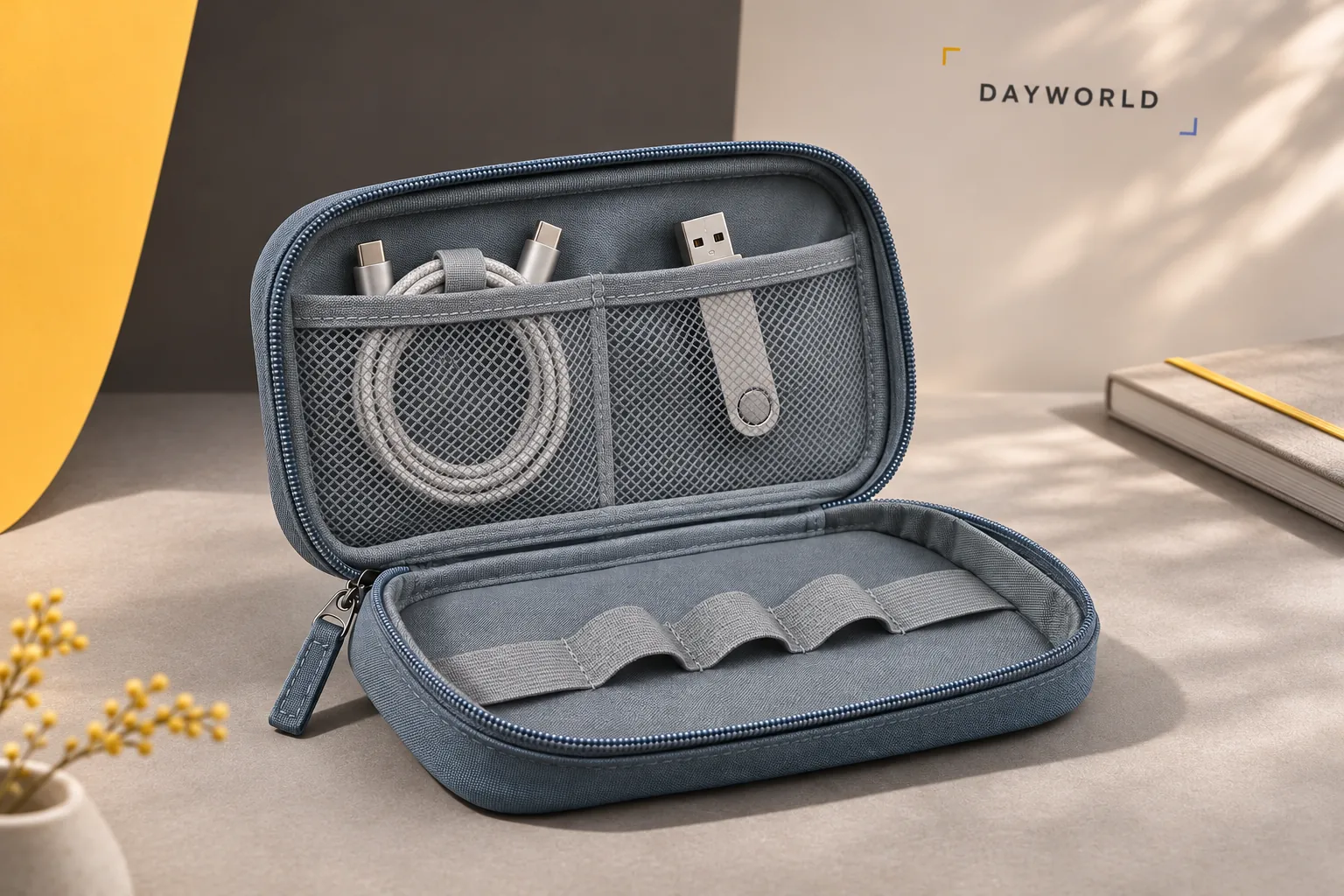
先把线按自然弧度绕成较宽的圈,再按袋口大小调整形状,接头靠内摆放。两层收好后先轻轻合上,看看有没有特别鼓起的地方。充电头若明显顶住对侧物件,另放一格更合适,拉链也不会夹住细线的外皮。
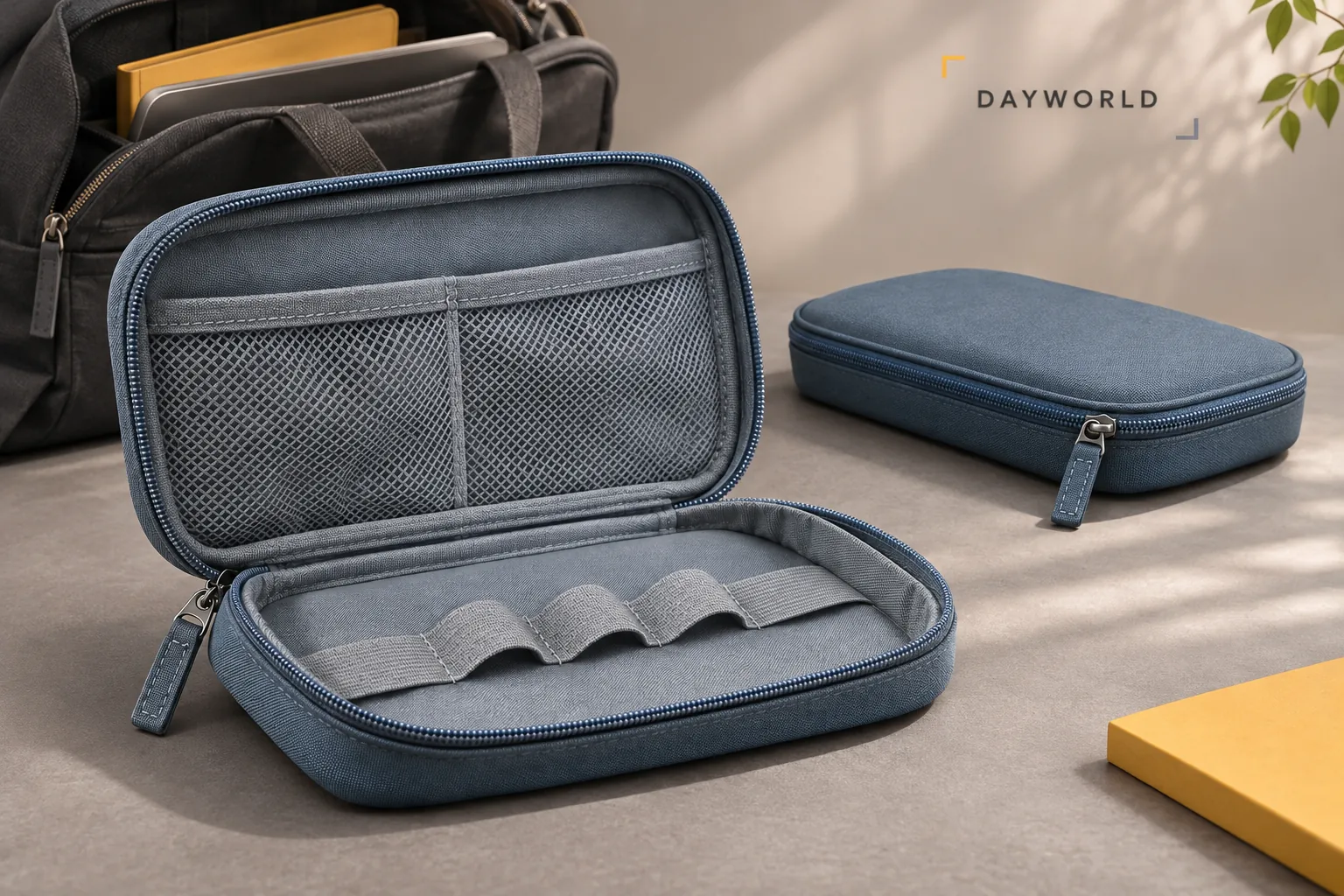
拉头朝向常用的一边,开包就能顺手取到需要的东西。工位上可以把收纳袋摊开,临时拔下的接收器随手放回网格;离开时按原位放回再拉上。布面沾上少量灰尘时用软布带过,晾干后再装回电子配件。
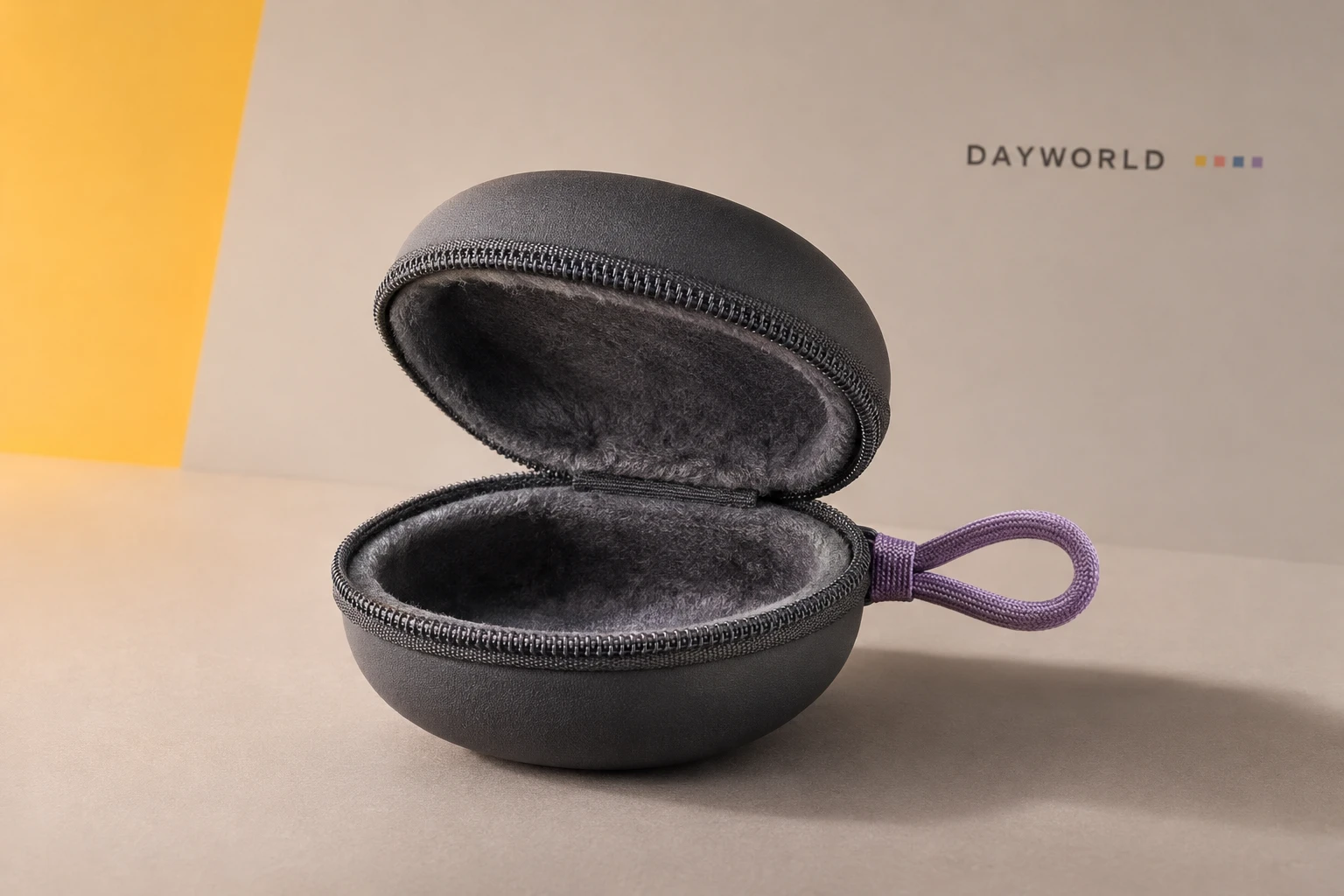
外壳撑起了一个固定形状的小空间,内衬与耳机线或短线直接接触。开盖后先确认里面没有砂粒,再把线材沿内壁松松盘放。接头较重的一端可以放到线圈中间,这样提起盒子时,它在里面可移动的距离就会小一些。
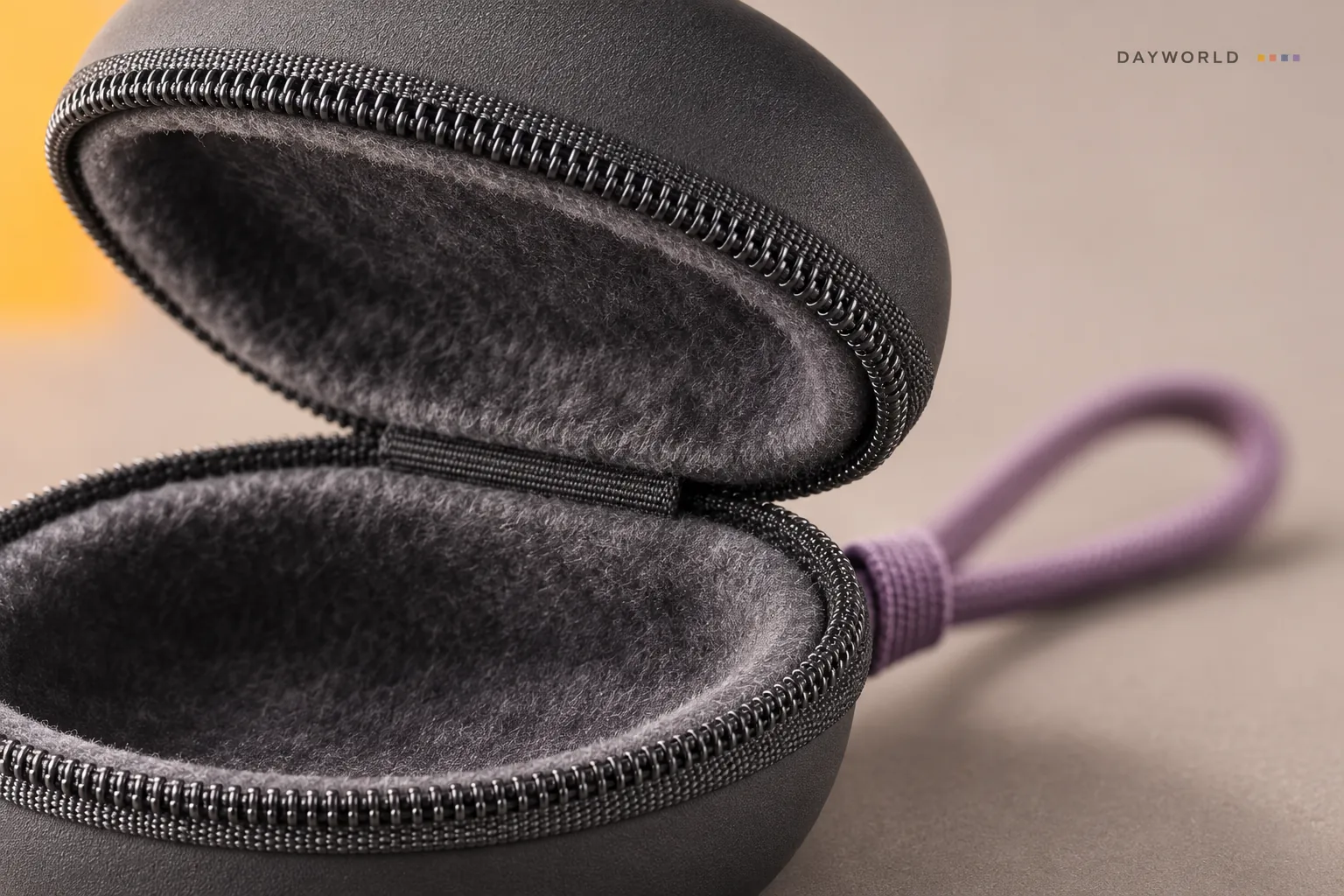
耳机线从分线处自然垂下,再合成宽松的圈,别从单侧耳塞开始拧成紧束。把两个耳塞放在圈中央,确认没有一截线搭在盒口再合盖。下次打开时先提线圈本身,可以少花一点时间解开耳塞和插头之间的缠绕。
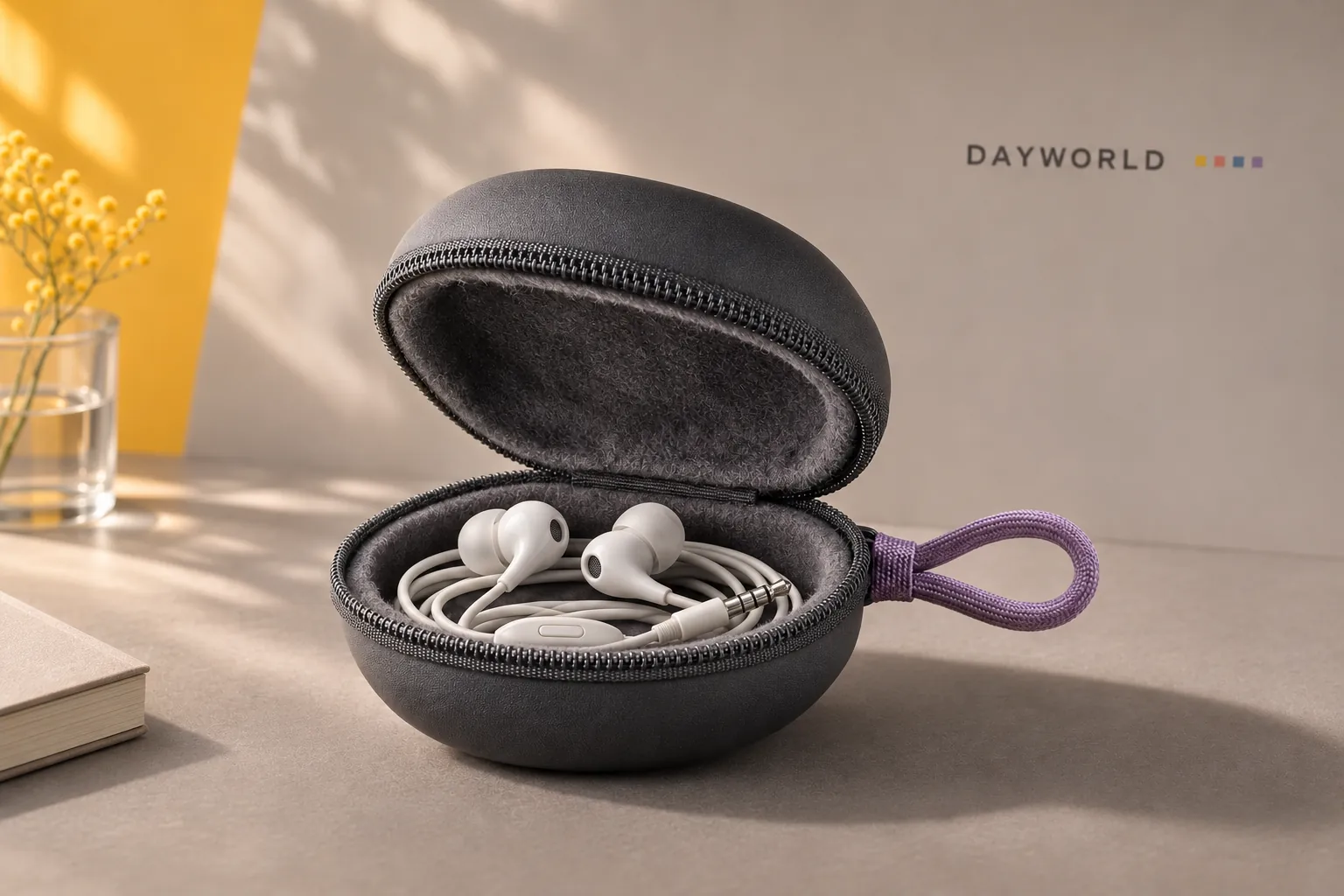
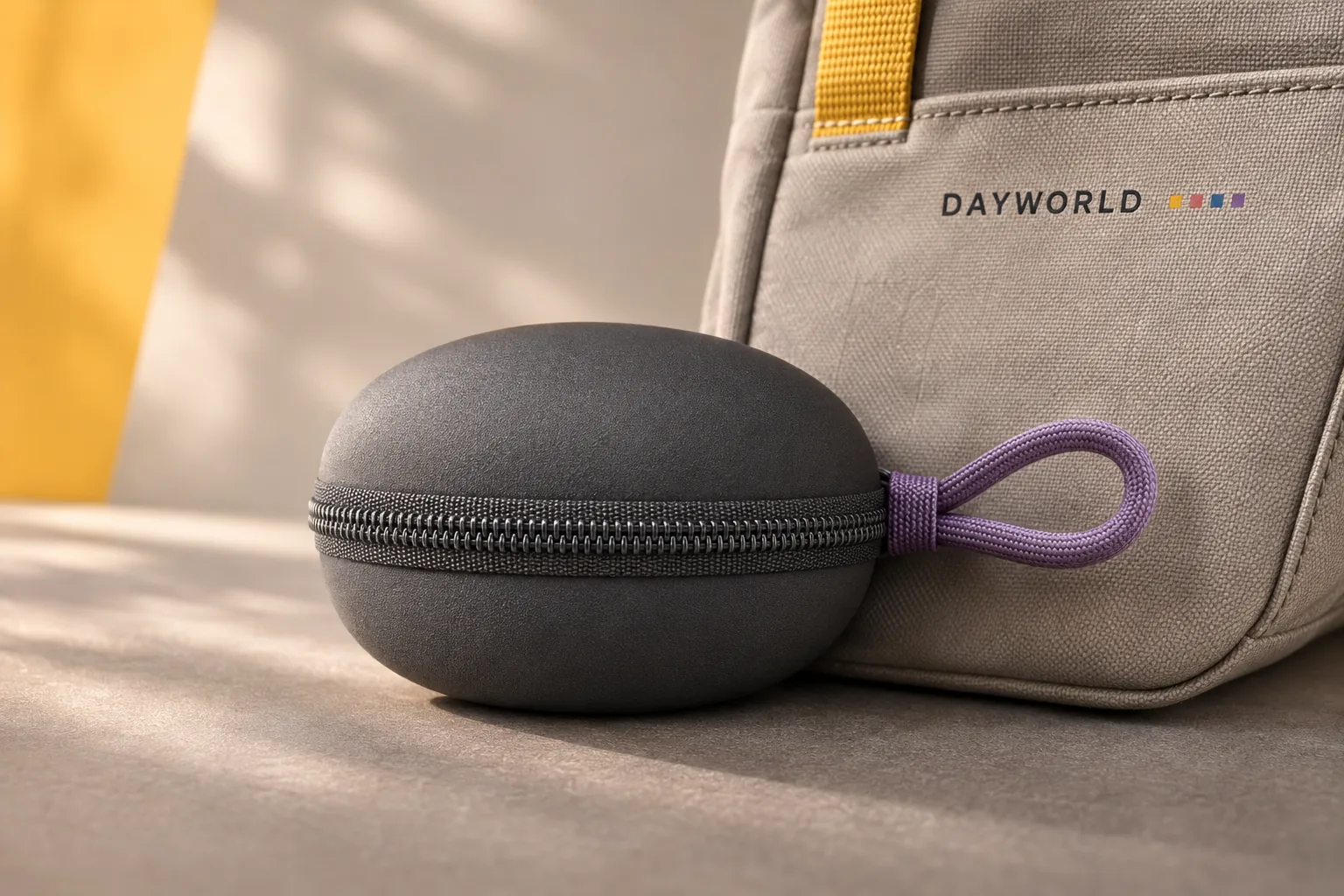
硬壳盒适合放在日常包的侧袋,小提环朝上便于抽取。装之前可以先把准备收纳的东西并排比一比,特别是带大插头的长线和体积较大的耳塞。只要需要明显挤压盒子才能闭合,就应减少内容物,给内衬留出余量。
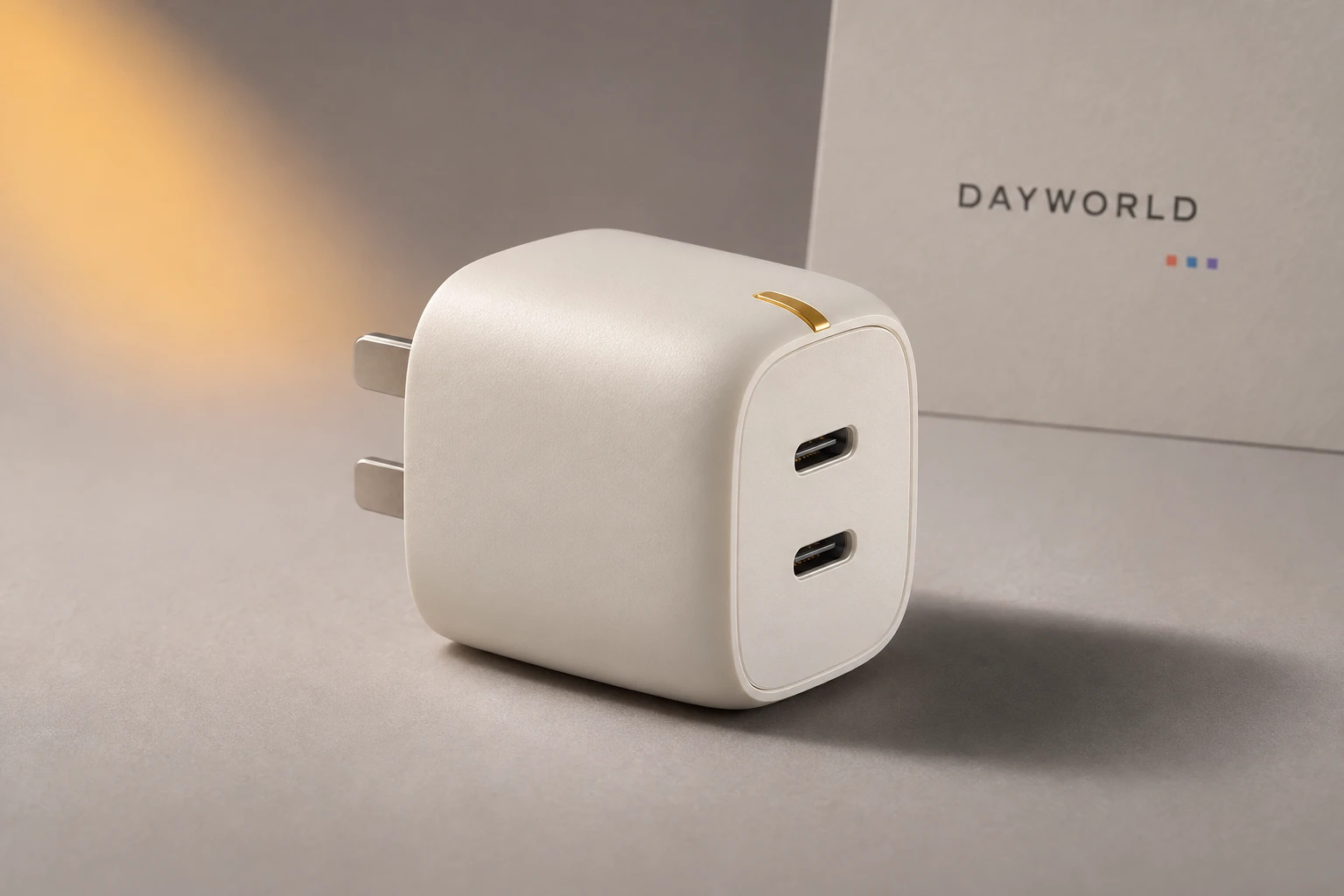
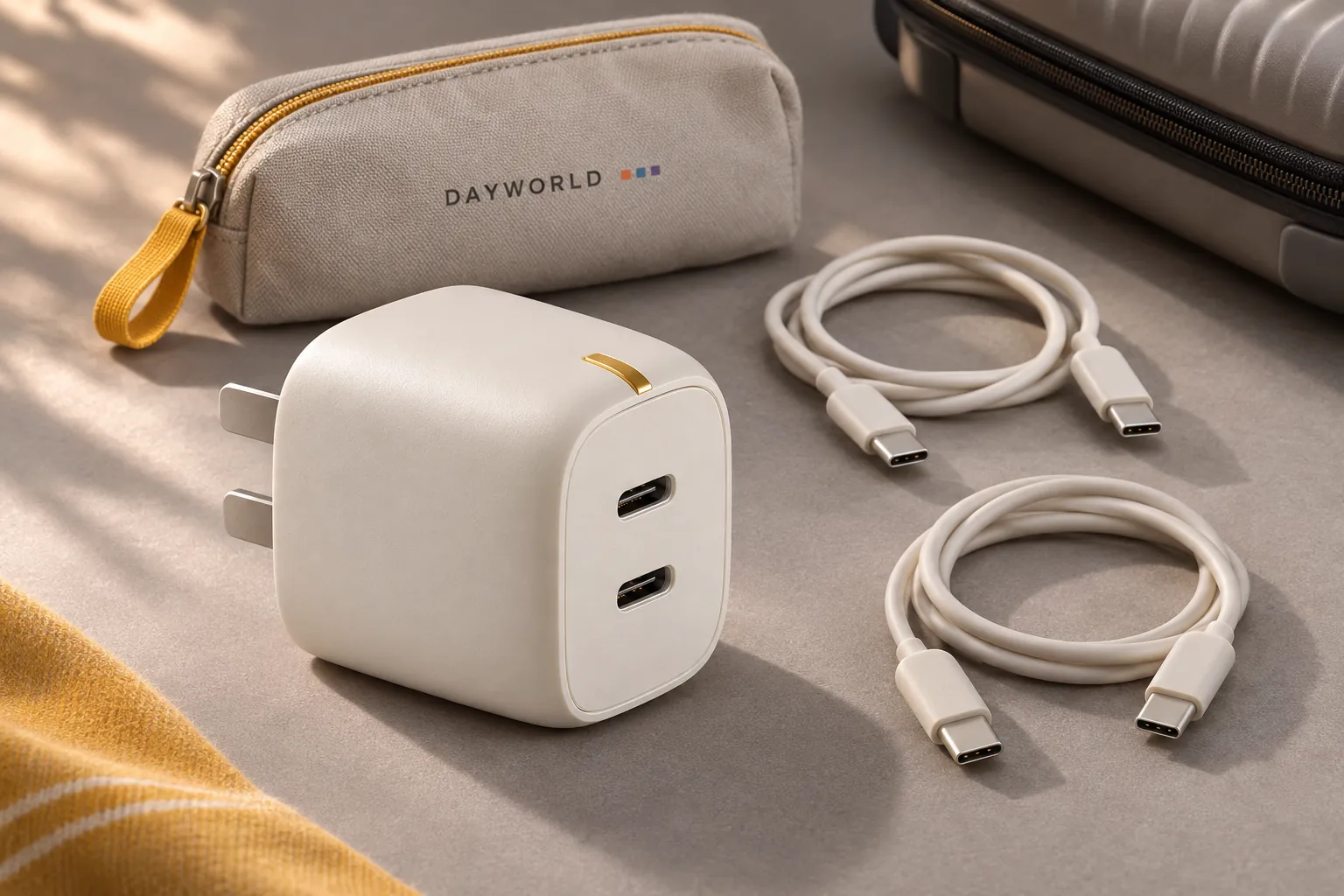
机身上的两个双面接口方便把常用设备集中在一处补电。标注的六十五瓦是整机总功率,连接两台设备时要一并考虑它们的需求。给电脑选电源前,先查看原配适配器的额定要求,同时核对手头线材能支持的供电规格。
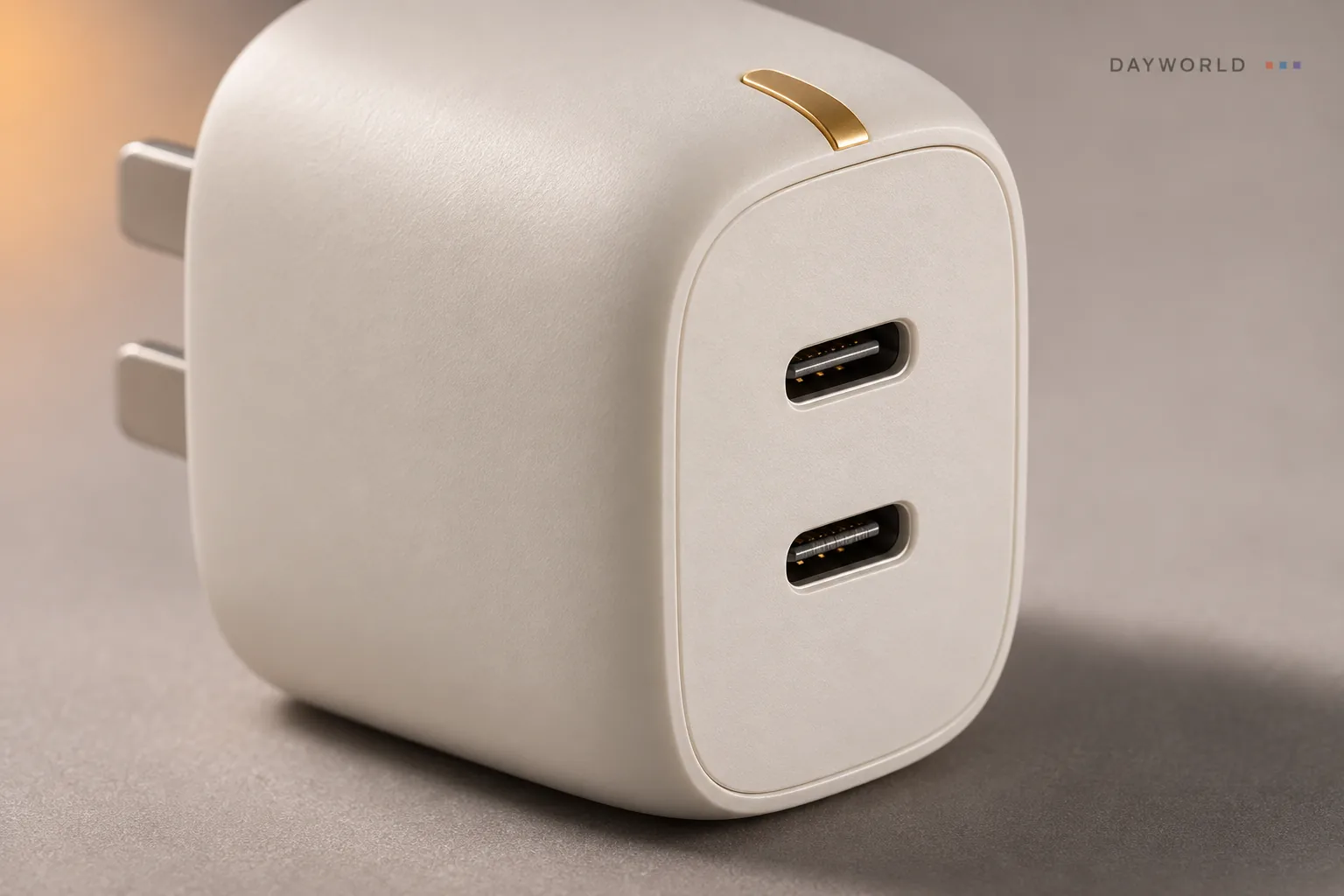
国标扁脚插入合适的插座,确认插接稳固,再把线接到设备上。桌下插排空间通常较窄,可以提前看看相邻插孔是否已有较宽的适配器。充电时给机身周围留出通风位置,别让文件、包布或松散线团盖住外壳。
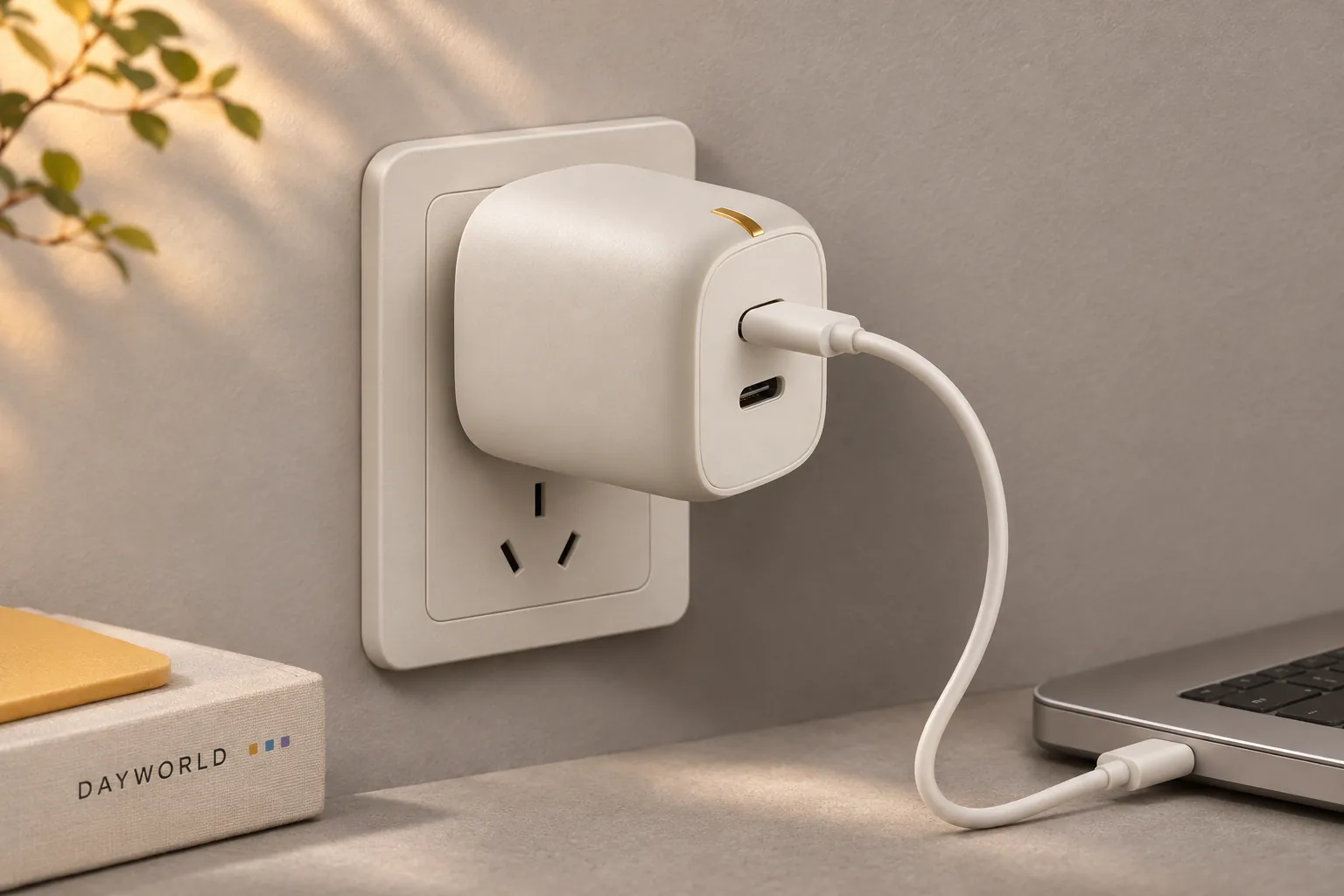
旅行带双口充电器时,把准备带的手机和电脑线摆在一起,检查两端接头和设备是否匹配,再按常用顺序收好。拔插时握住适配器本体,不用线材当把手。收包时将金属插脚和屏幕、镜片等容易刮花的表面分开。
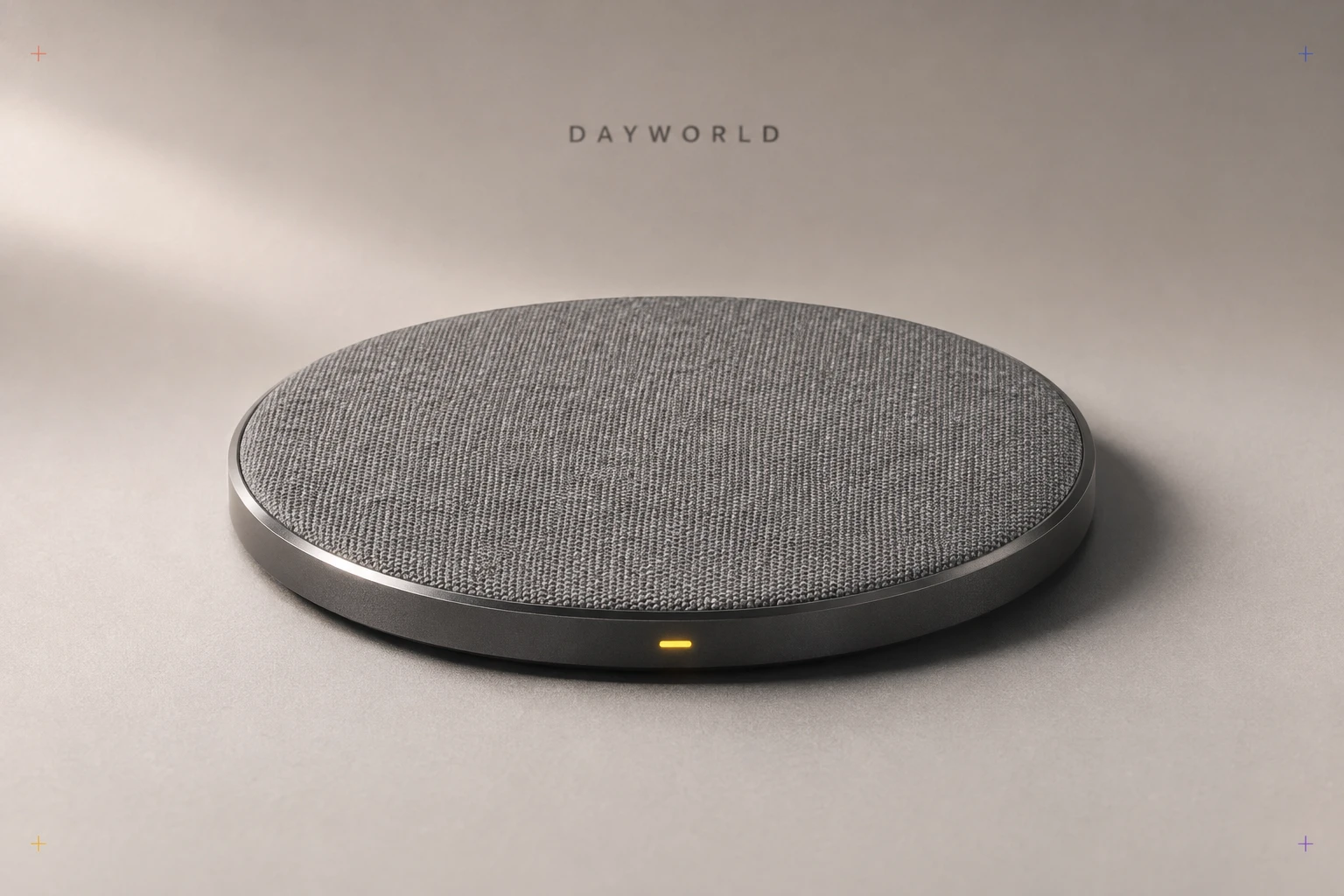
无线充电板上表面用于承托兼容设备,放置时尽量让手机线圈与圆盘中心重合。保护壳过厚或两者之间夹着卡片、金属附件,都可能影响实际使用。可以先取下这些配件再试一次,并以手机屏幕显示的充电状态为准。
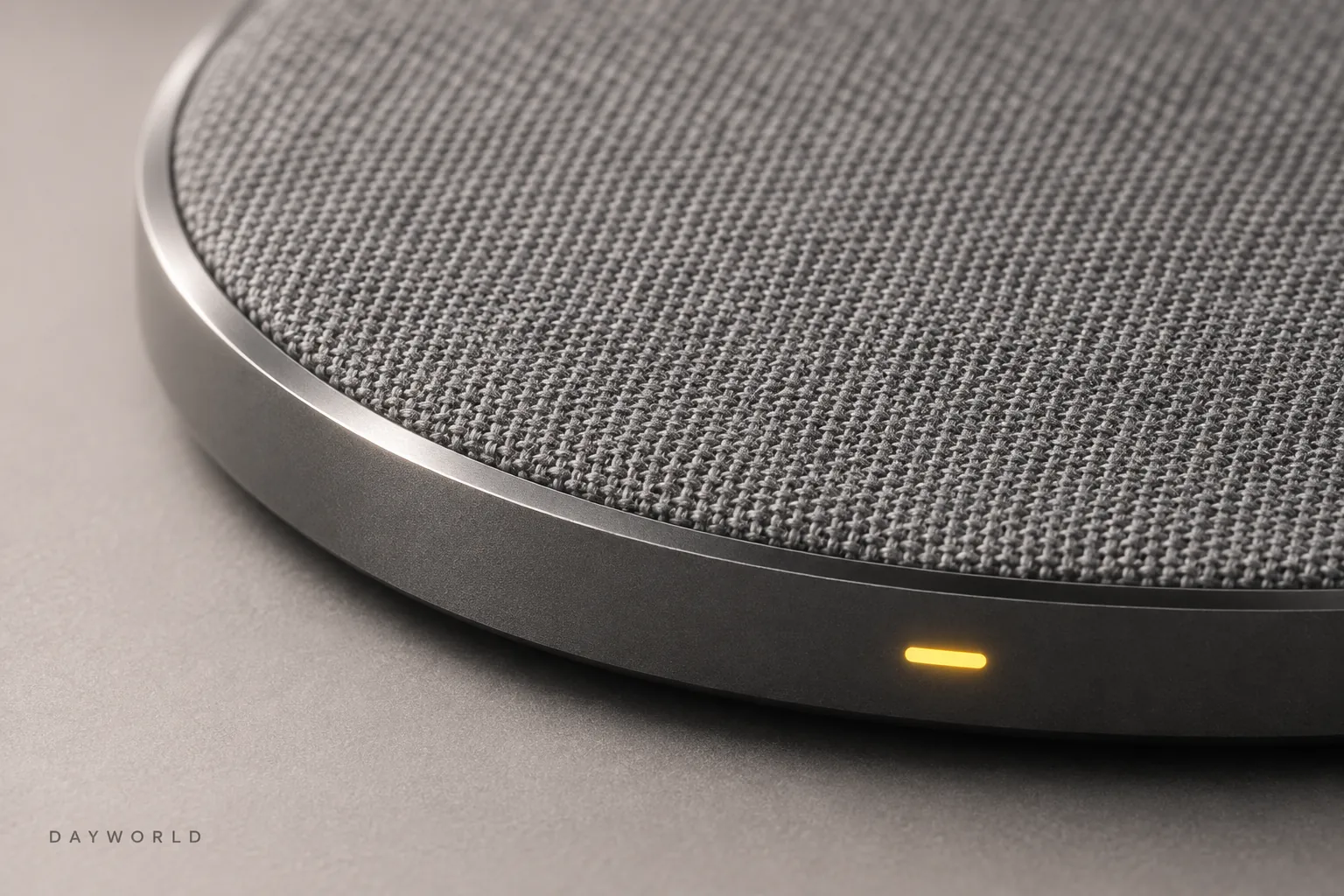
给圆盘留一块固定的平整区域,把供电线引向后方,拿起手机时就不会把整张桌子的线材一起带动。初次布置可以反复试放几次,找到容易对准的位置。床头使用时也应放在坚硬台面,周围避开被褥和散落小物。
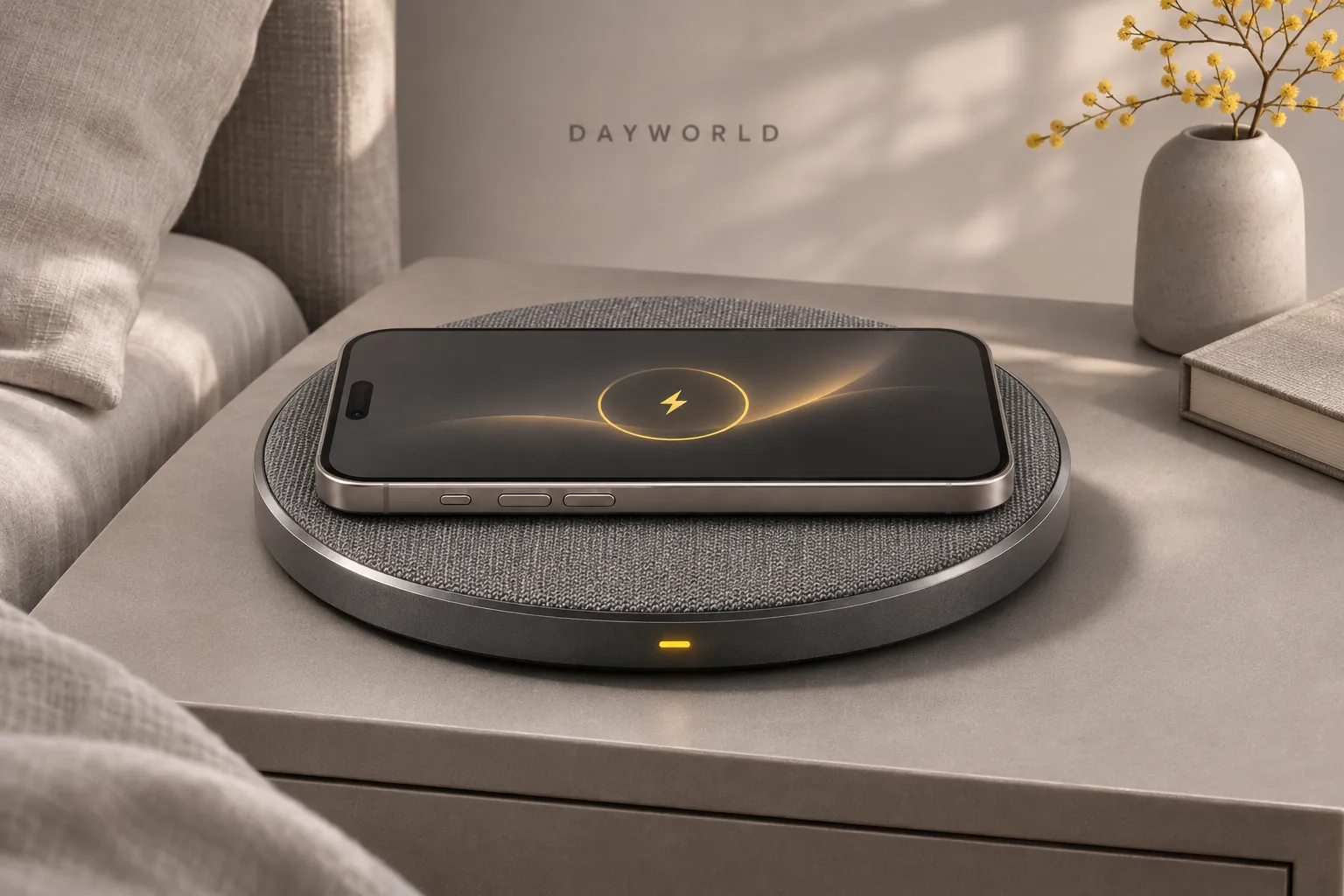
先连接圆盘的双面供电口,再放上手机。若拿起再放下时没有充电提示,可以依次检查电源、线材和对齐位置。底面的防滑接触区域要保持清洁,调整圆盘位置时轻轻抬起再放下,避免把细小砂粒拖过桌面。
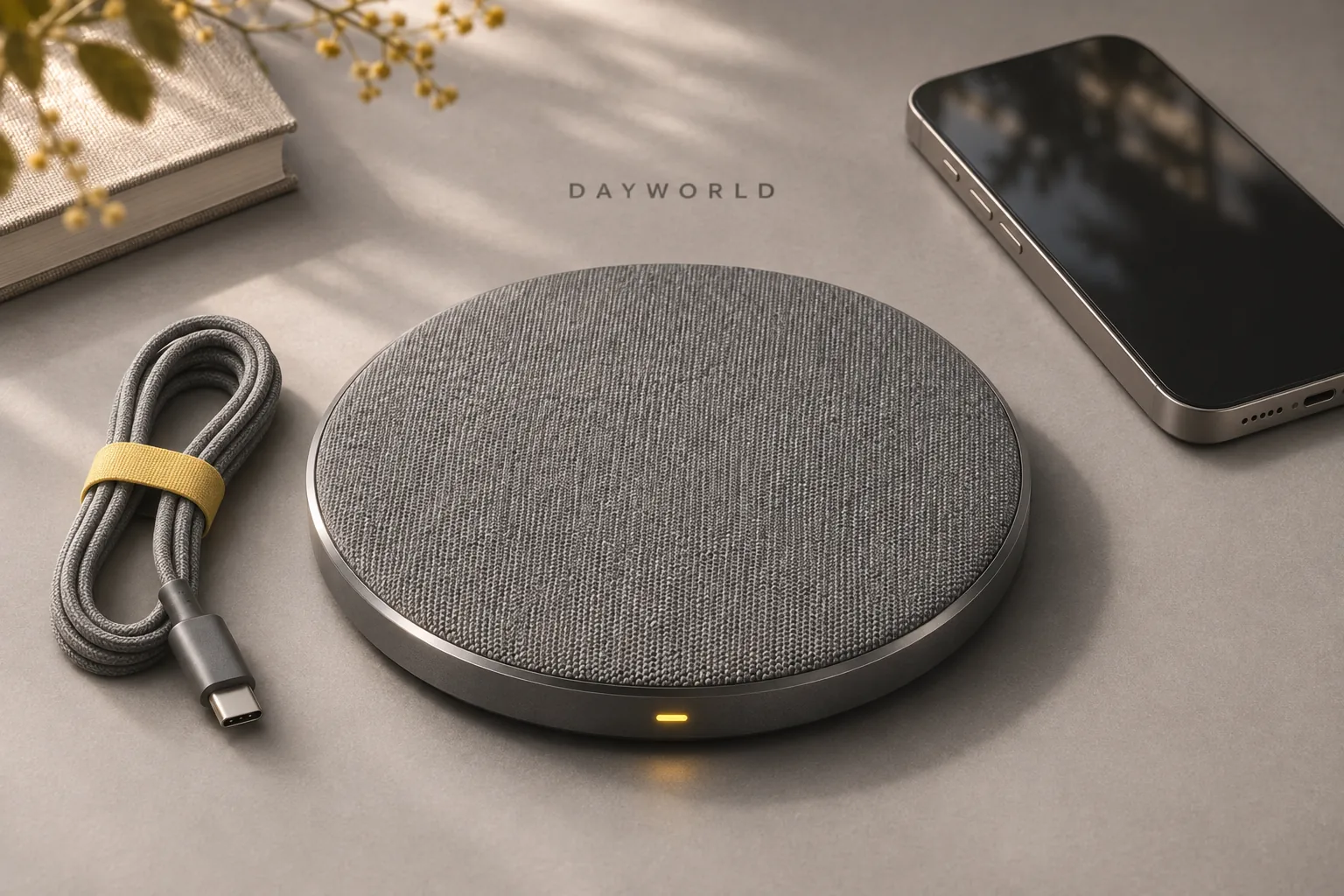
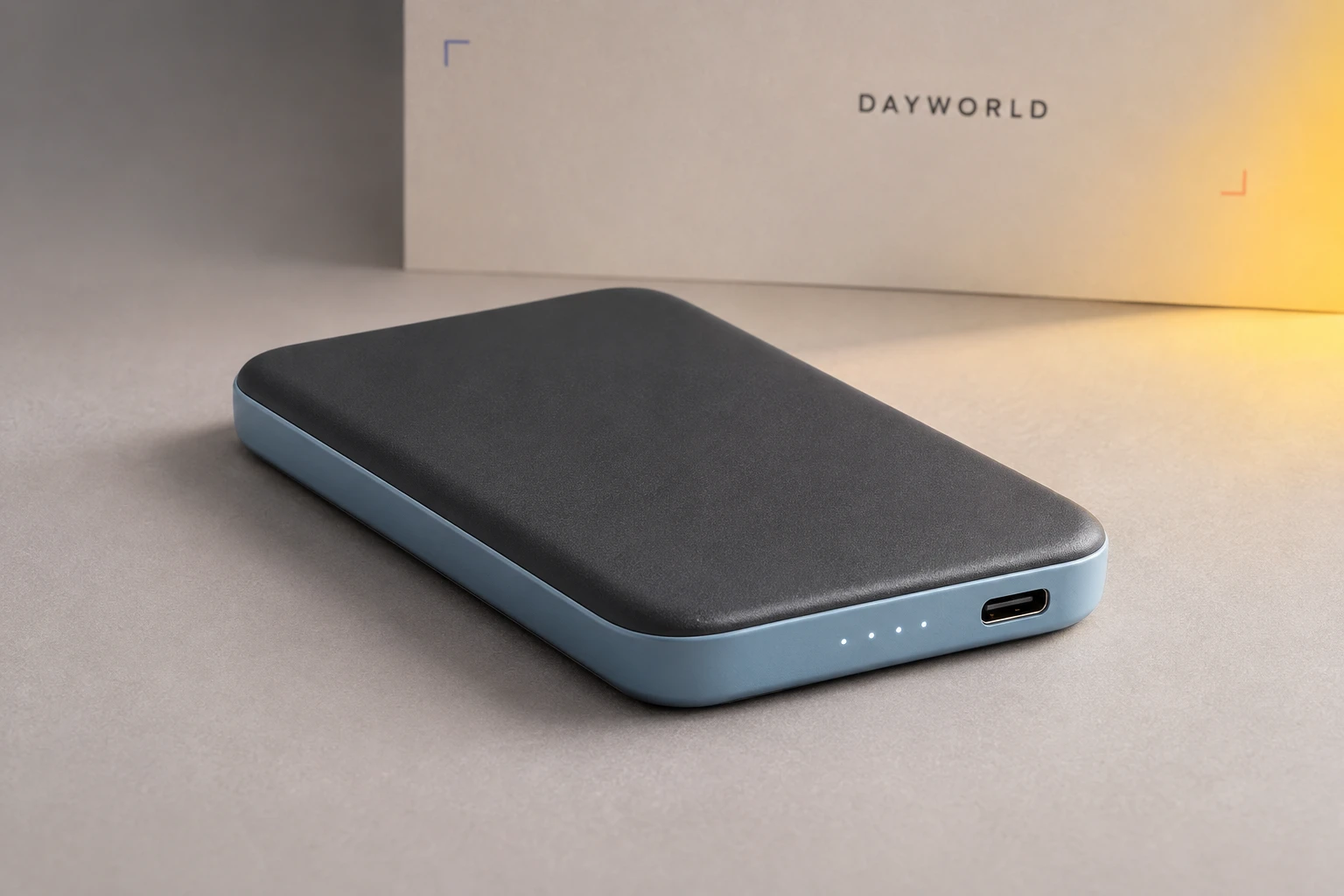
机身上的四颗指示灯适合快速查看大致剩余电量,不能代替精确的百分比读数。标注的一万毫安时是电芯容量,实际给手机充入的电量还会受到转换损耗和设备状态影响。安排行程时最好预留余量,别按标称容量计算固定充电次数。
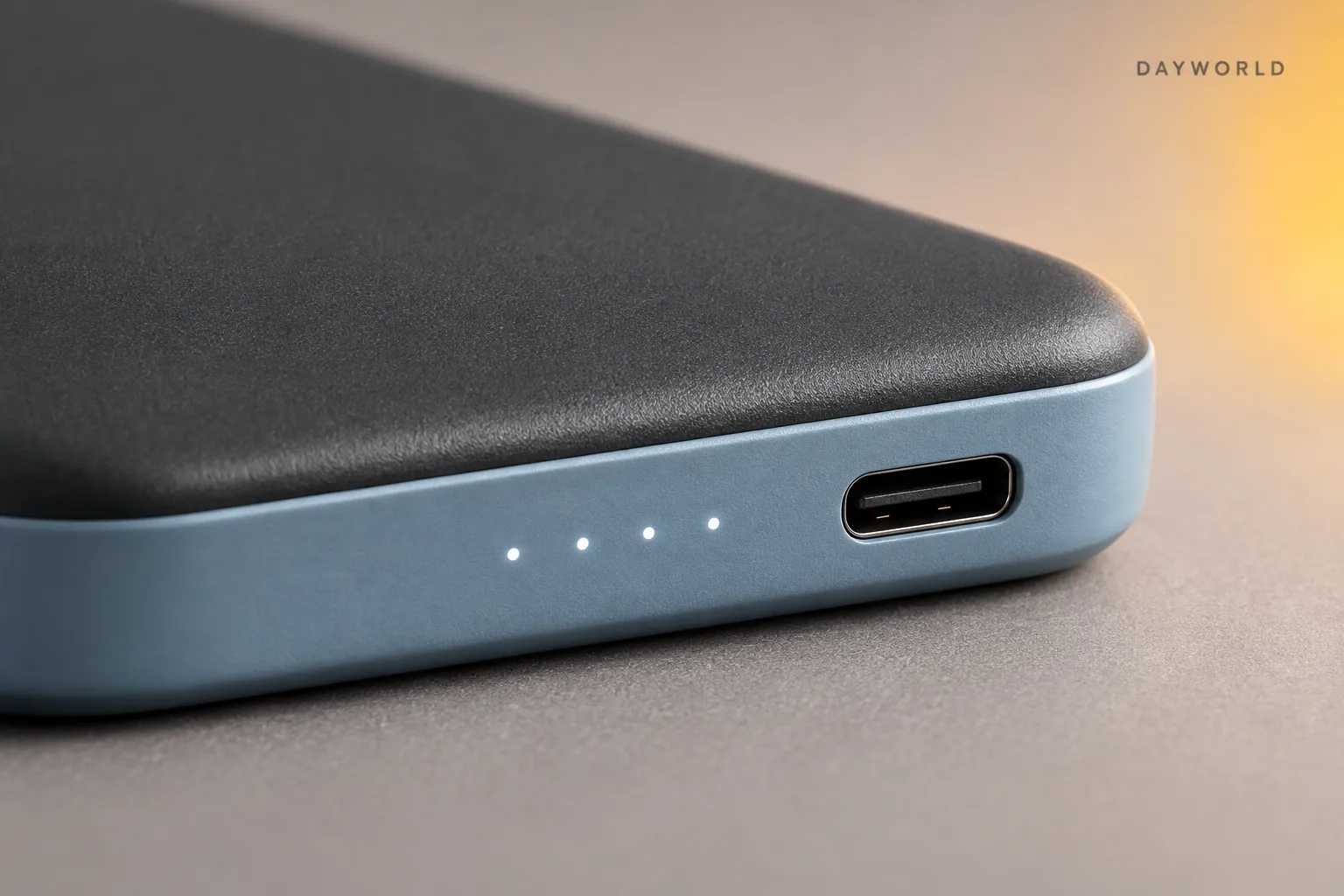
把移动电源和手机平放在一起,选一条长度合适的线,让两个接口都不会被线身拉偏。连接以后看一眼手机的充电提示,再继续使用。背包里边走边充时也要注意接口受力,能够放下设备时,优先找一个平稳通风的位置。
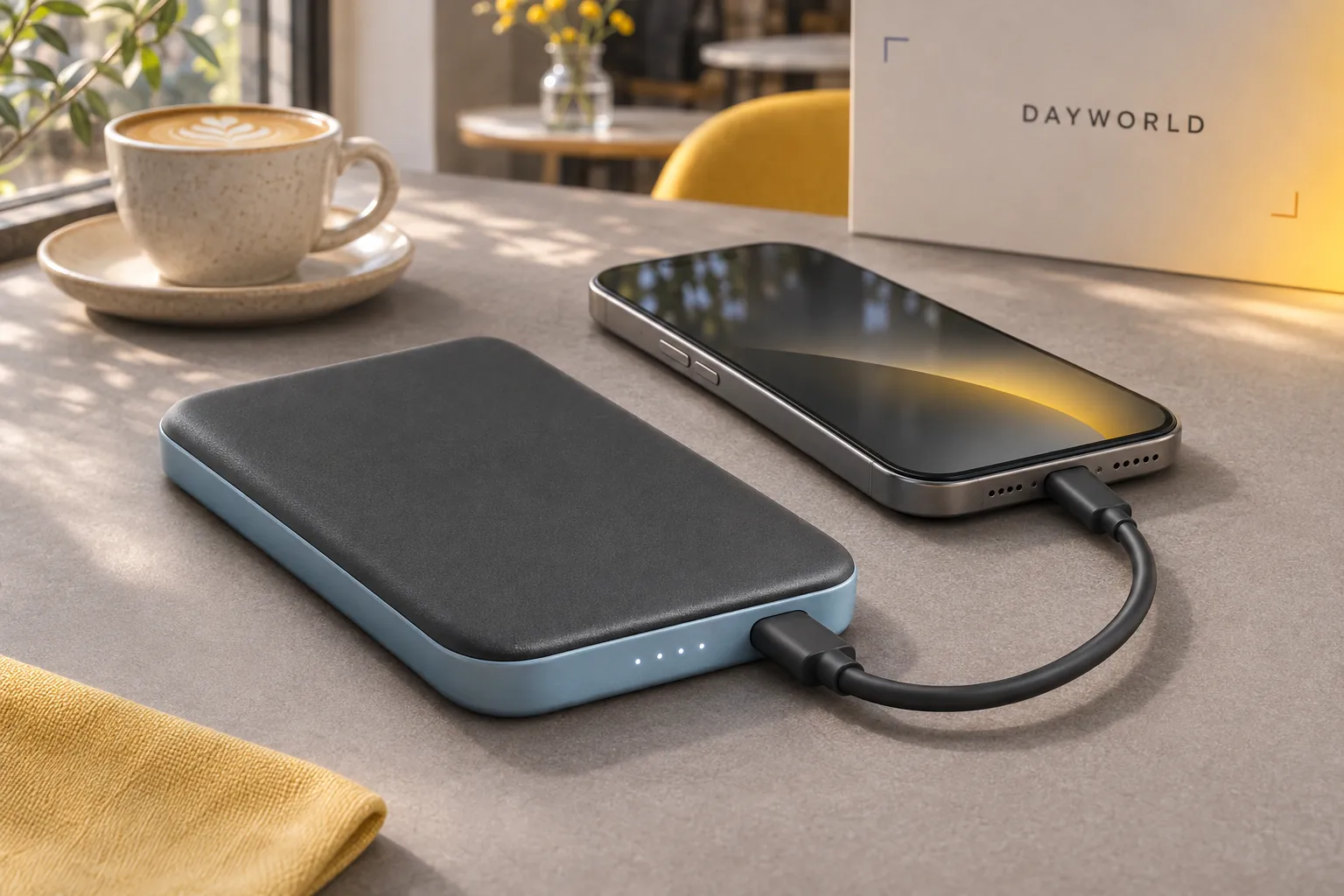
出门前先确认移动电源本身的电量,再清点能接上目标设备的线材。放进配件袋时让接口避开回形针、钥匙等金属件,也别把它挤在硬物之间。用完从包里取出检查,有异常鼓起、损伤或明显发热时应停止使用。
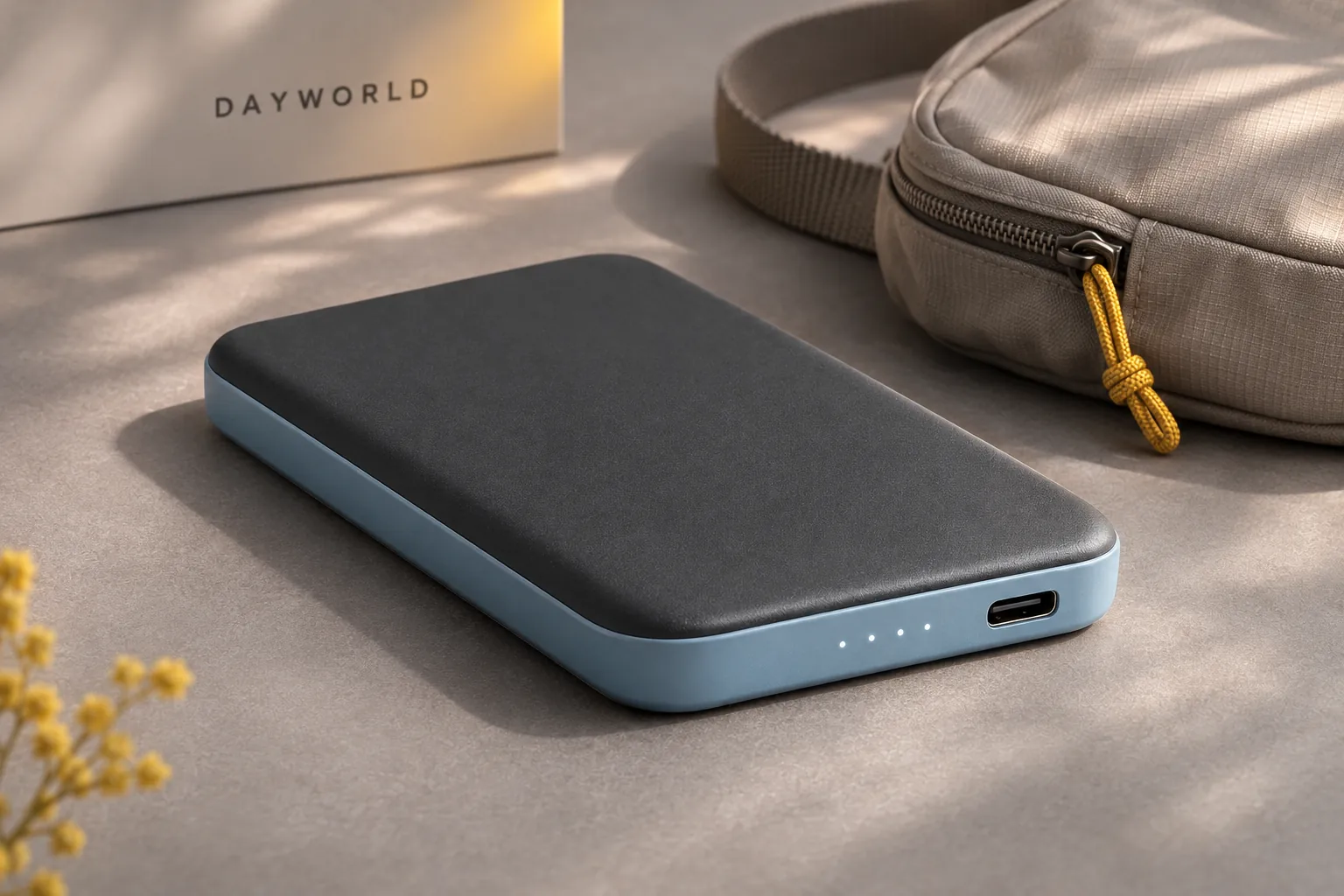
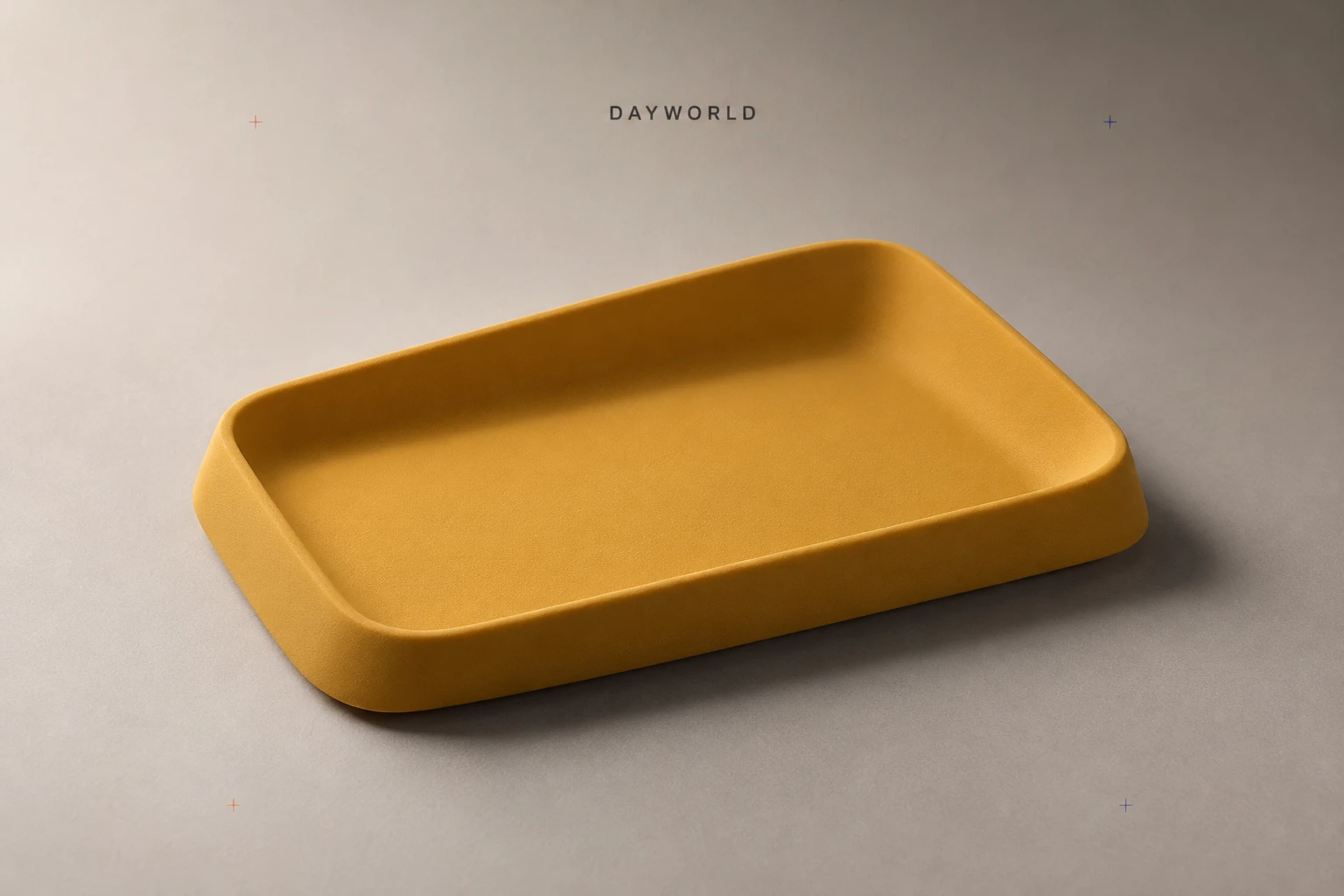
桌面上最容易不见的,往往是刚刚放下的钥匙、硬币和转接头。浅盘把这些东西集中到一块固定区域,较低的边缘方便从侧面看清内容。圆角里没有很深的窄缝,清理时可以先倒出小物,再沿内缘带走细小碎屑。
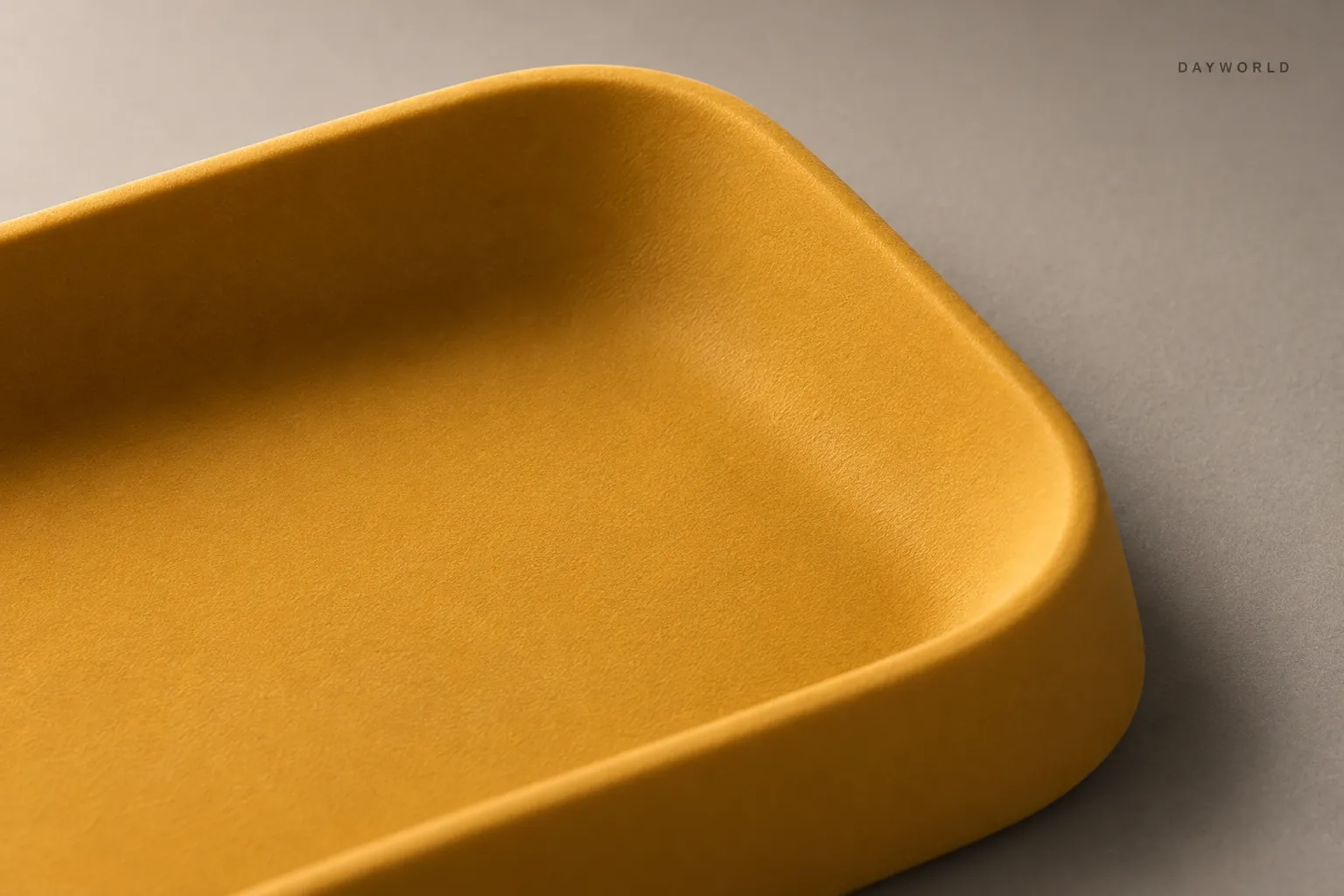
把浅盘放在回家或离开工位时最先经过的地方,给常拿的几样东西留一点间距。细小的接收器单独放一边,钥匙放另一边,就不会在急着拿钥匙时把配件一起扫出。临时拆下的螺丝也可以在操作期间集中放在盘中。
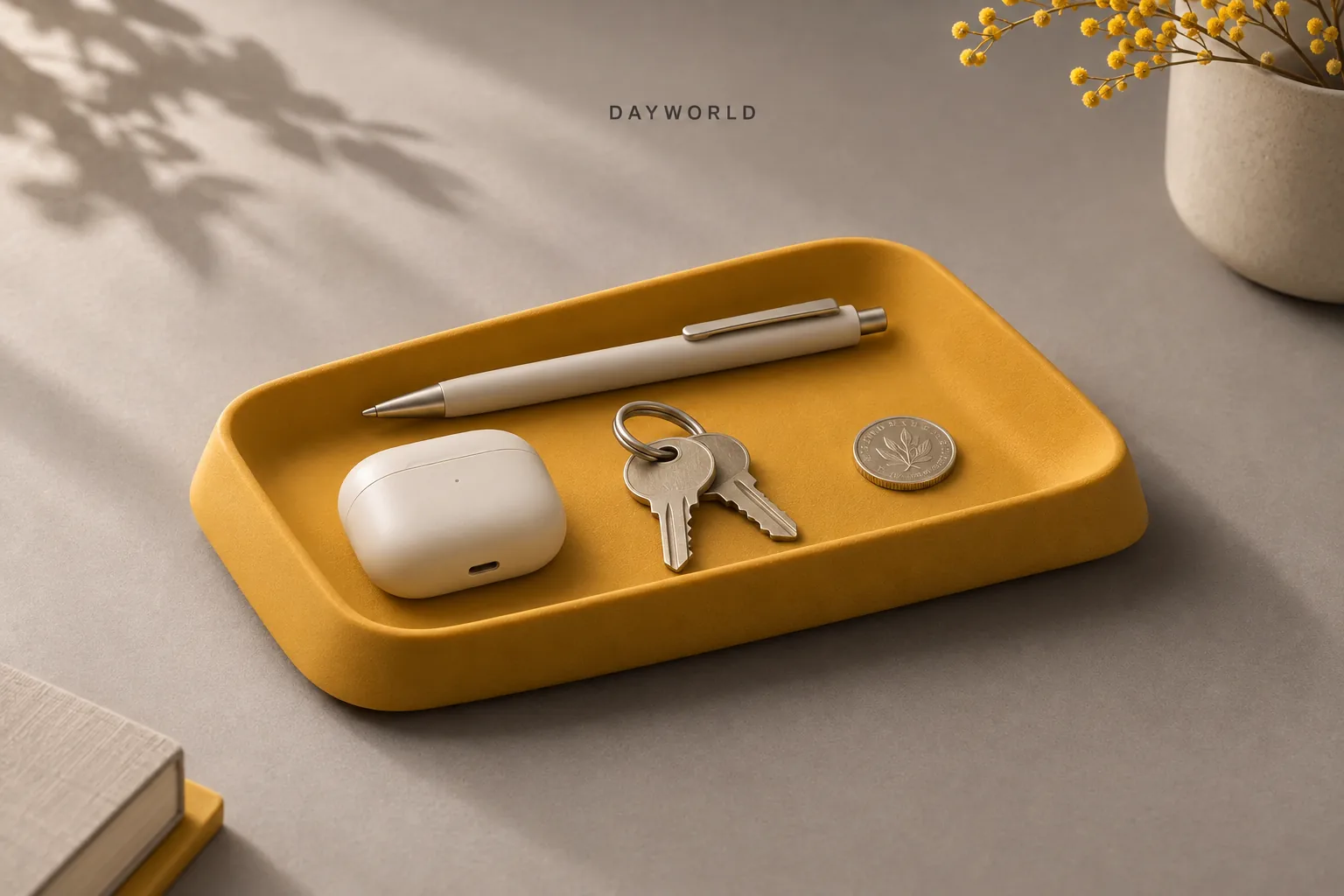
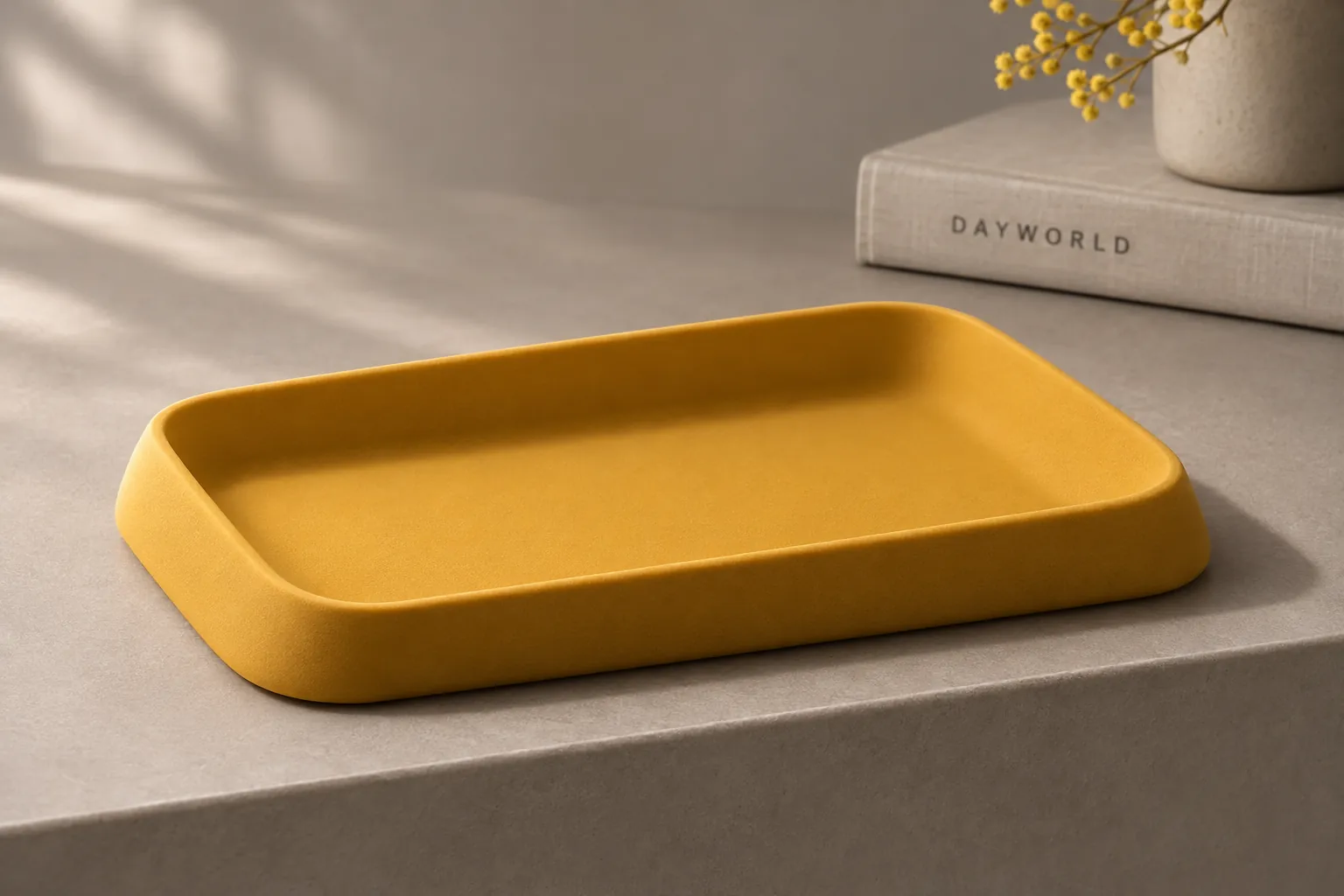
防滑底面要完整落在干燥平整的区域,别跨在桌垫边缘或一叠纸上。放到显示器旁时可以先坐下伸手取一次,确认不会碰到线材。遇到小物溢出边缘,与其继续叠高,不如清出已经用完的票据和暂存配件。
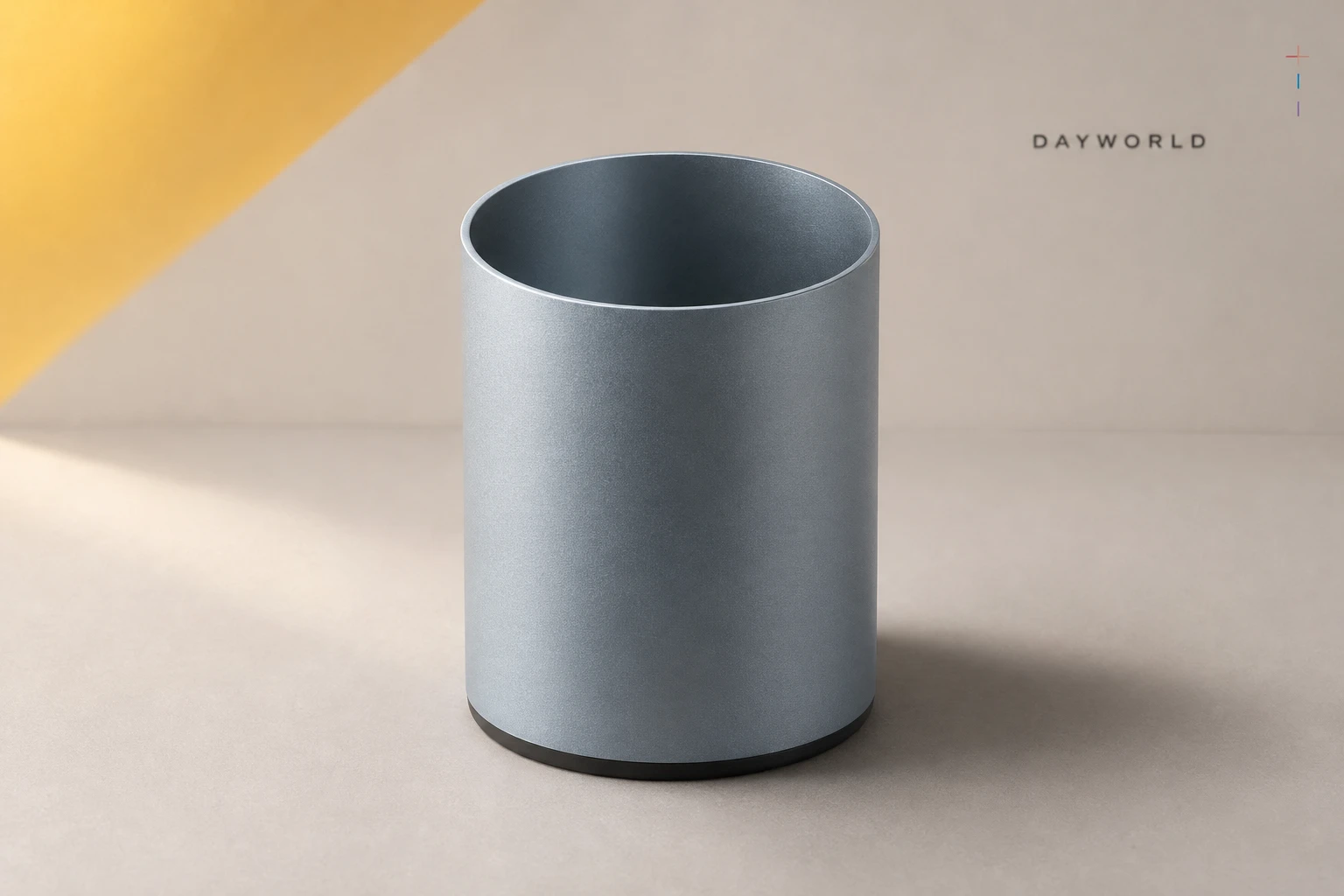
铝合金筒身把常用笔集中竖放,拿取时可以直接辨认笔帽或尾端颜色。试放时先用两三支最常写的笔,看它们露出口沿的高度。短铅笔如果容易沉到下面,放在浅盘里更顺手;过长的工具则要注意重心是否稳定。
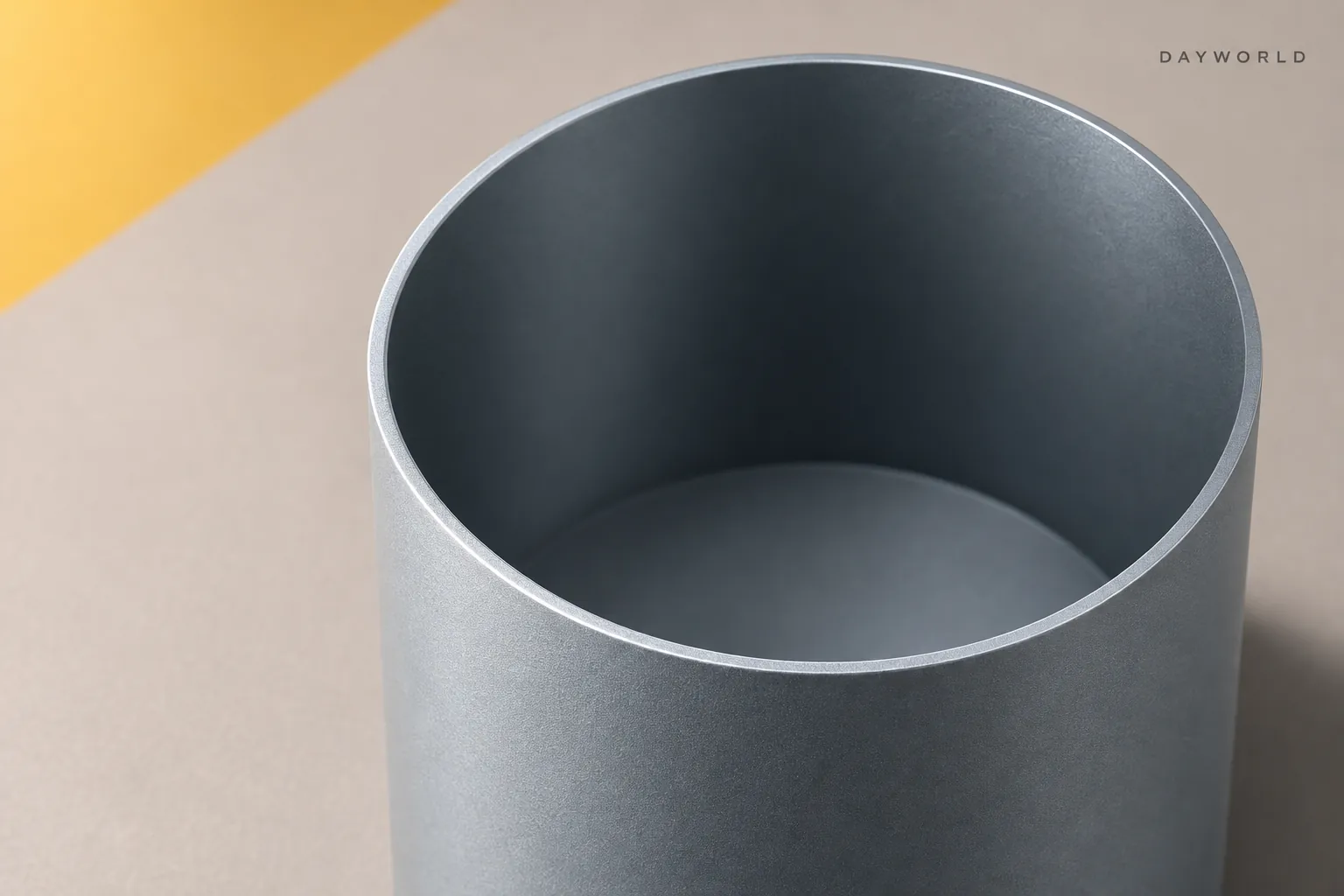
笔筒可以放在本子上沿或惯用手一侧,握笔时不必越过键盘。给铅笔、签字笔和荧光笔各留一个好抓的位置,补充笔芯和备用整盒笔另放抽屉。每天只把真正会用到的几支留在筒内,找笔不必费力拨开一整把。
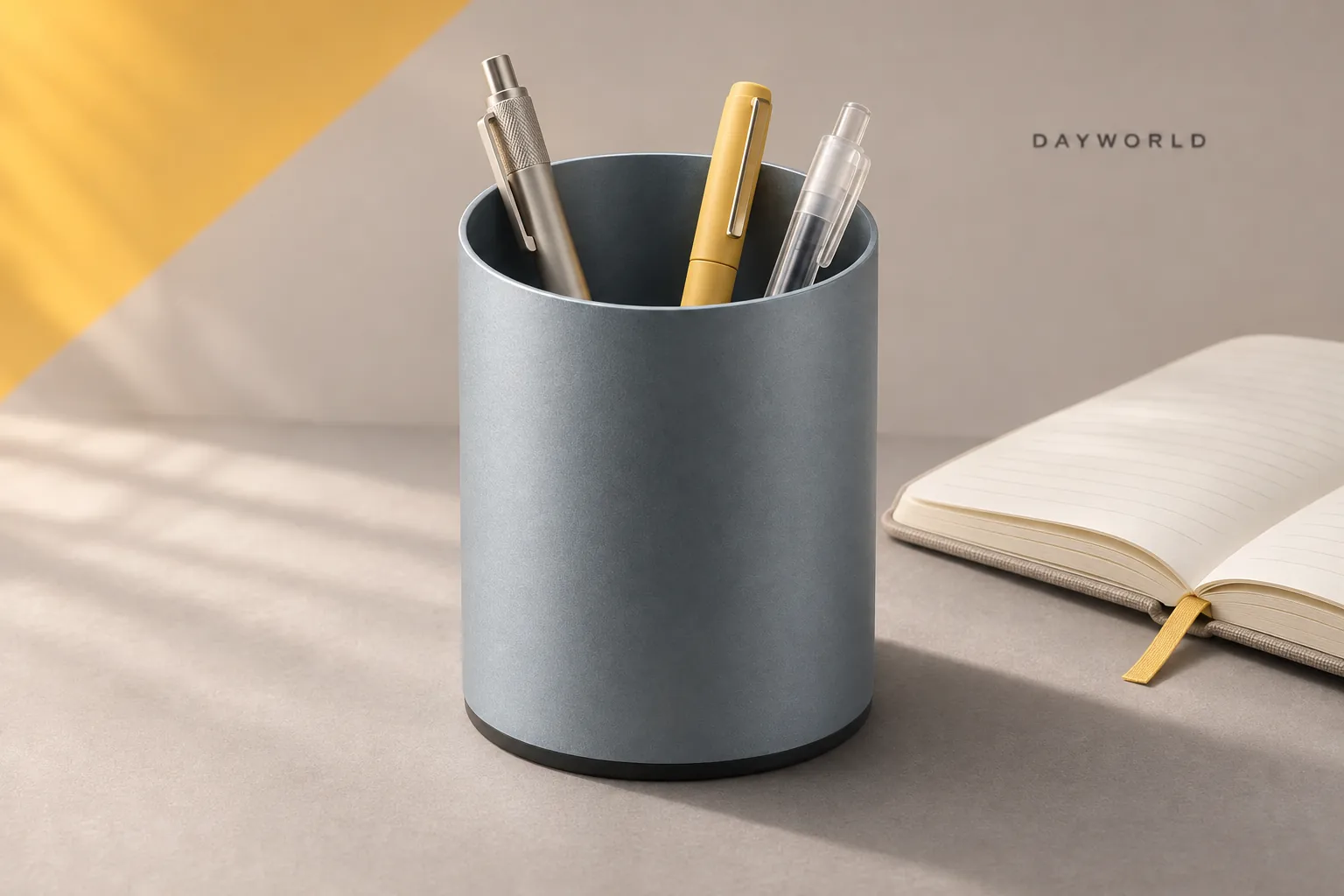
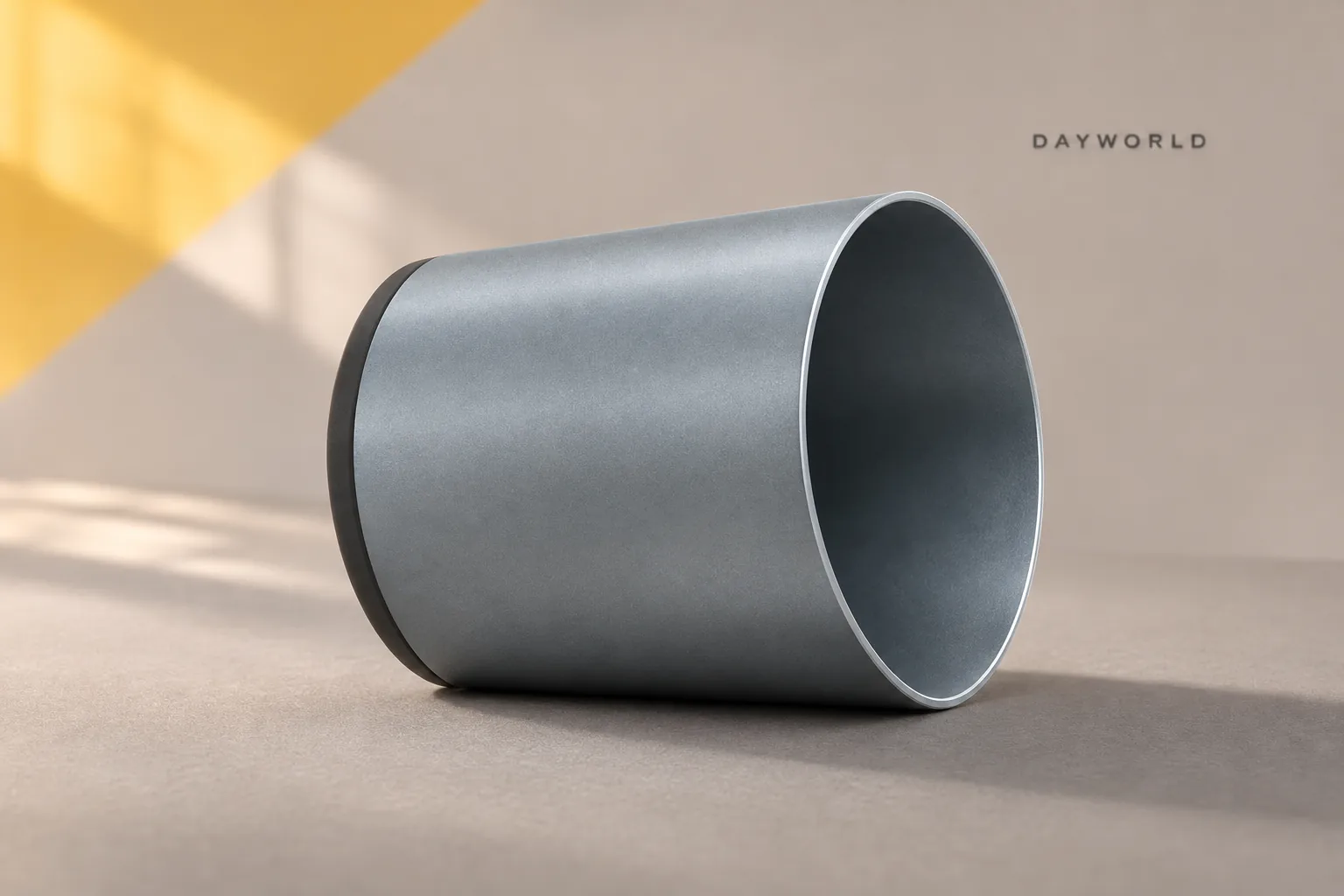
底部软垫与桌面接触,挪位置时仍建议拿起来放下,尤其是细砂容易夹在底下的木质桌面。清洁前先取出所有笔,倒出笔屑后再擦筒口和底部。笔尖未收回或墨水没干时先盖好笔帽,内壁也更容易打理。
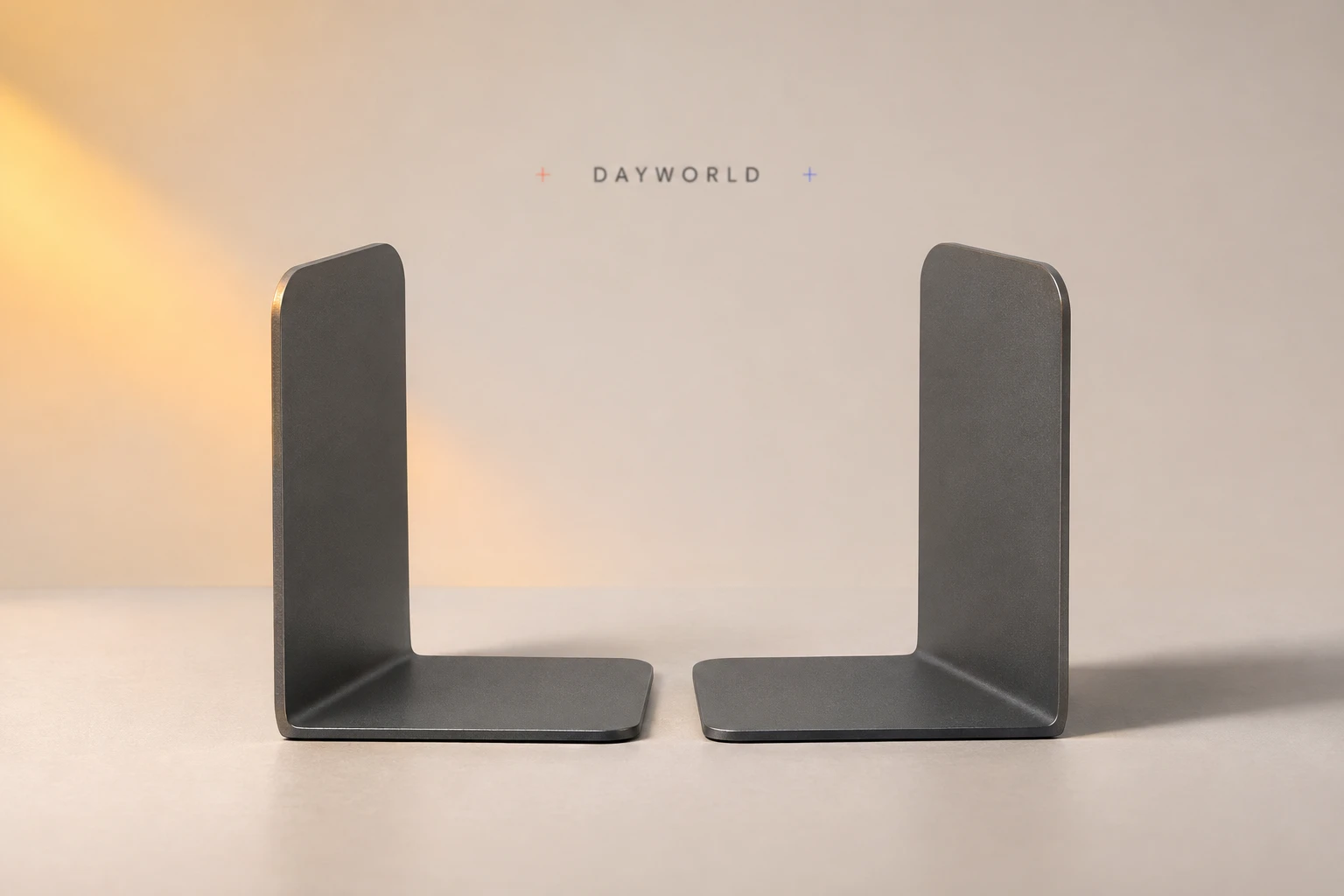
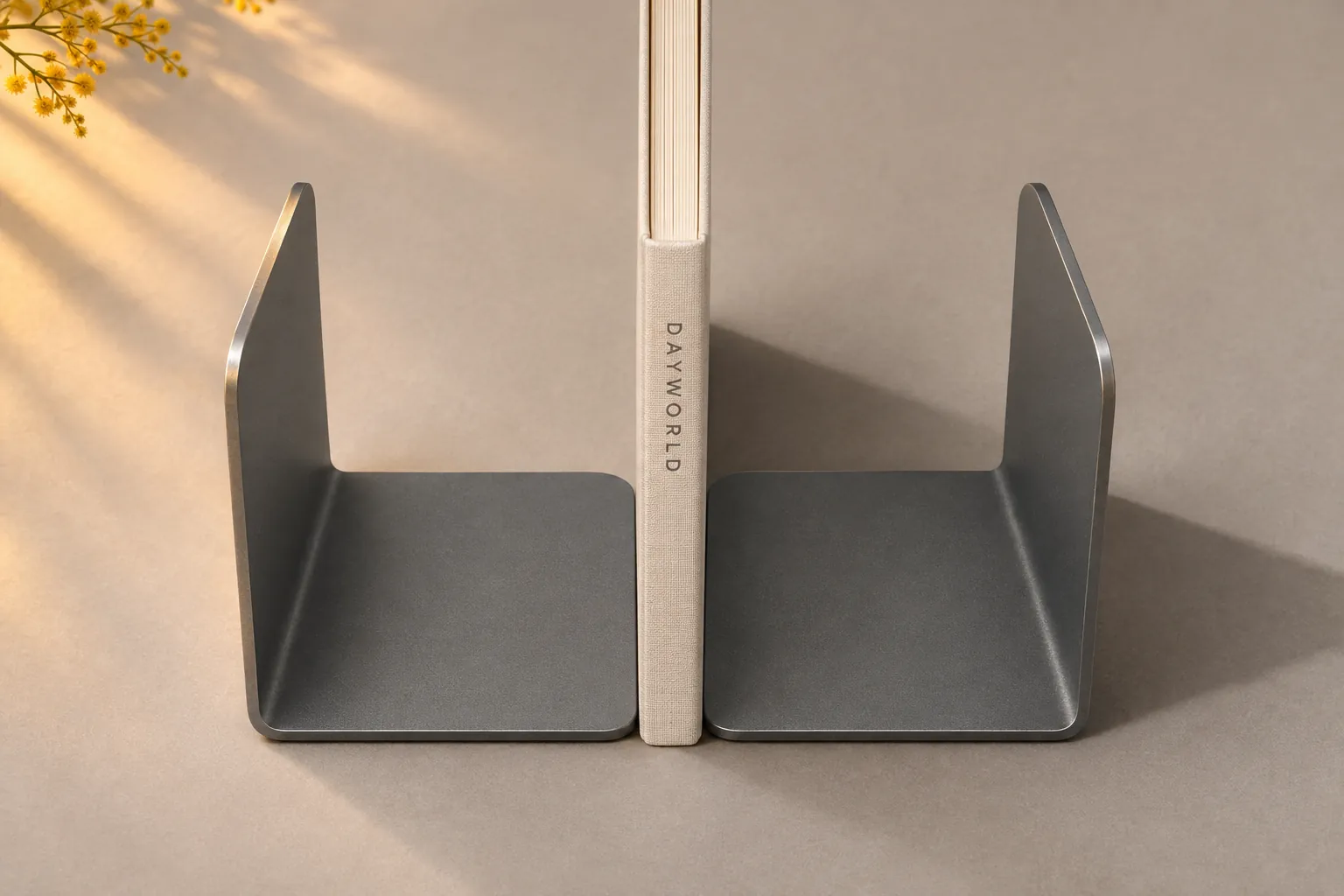
这是一对可以自由调整间距的书立。摆放时先确定两块钢板的底边方向,让书本压住相应的承托区域,再把两端慢慢靠拢。桌面要尽量水平,书脊朝外对齐后,取书时就能从正面看见书名和大致厚度。
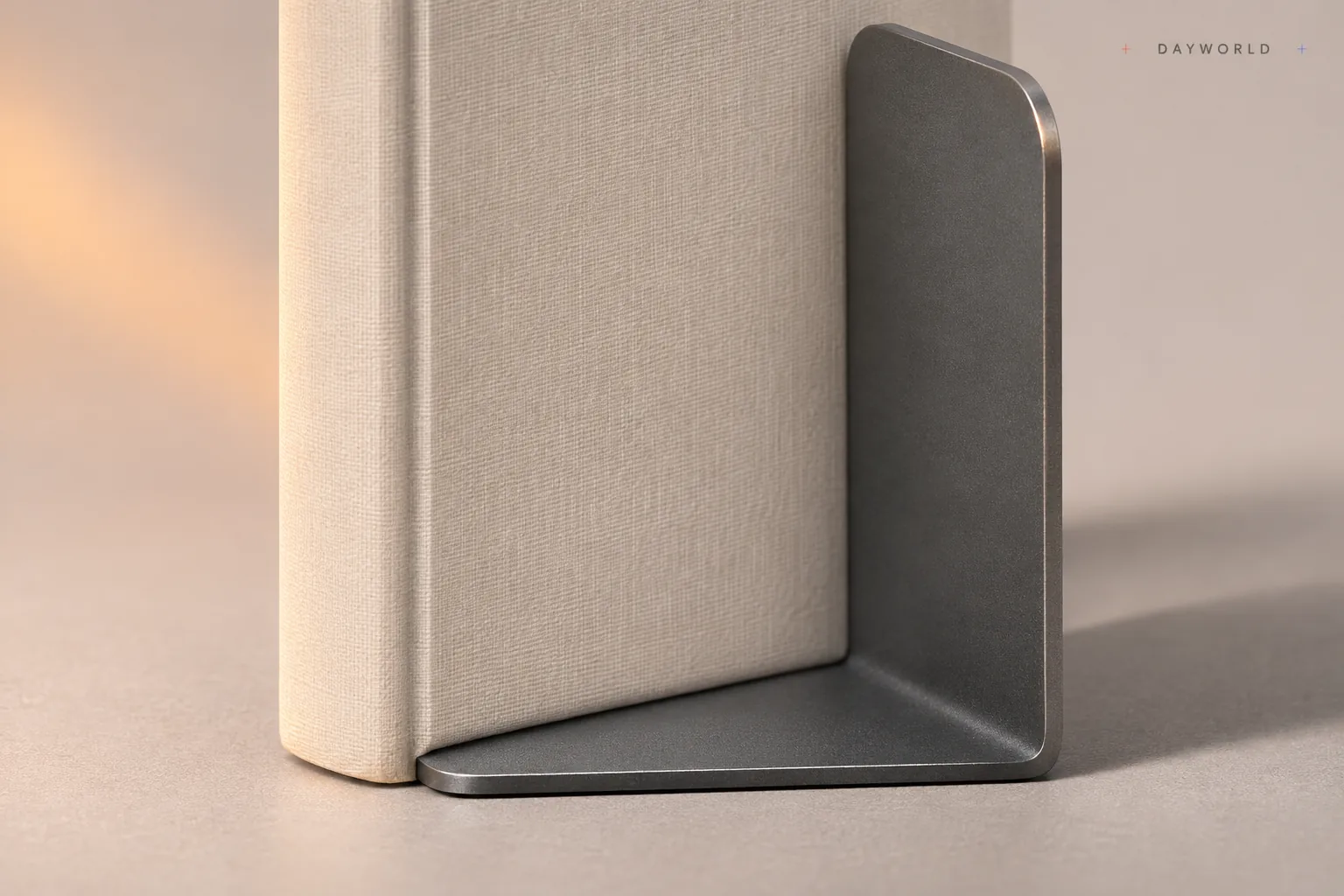
高低不同的书放在一起时,把比较结实的书靠近两端,中间再夹入容易弯曲的薄册。抽出一本厚书以后,顺手把书立推回贴近书列的位置,剩下的书就不容易逐本倾倒。推时扶住书背,防止最外侧那本被底边刮到。
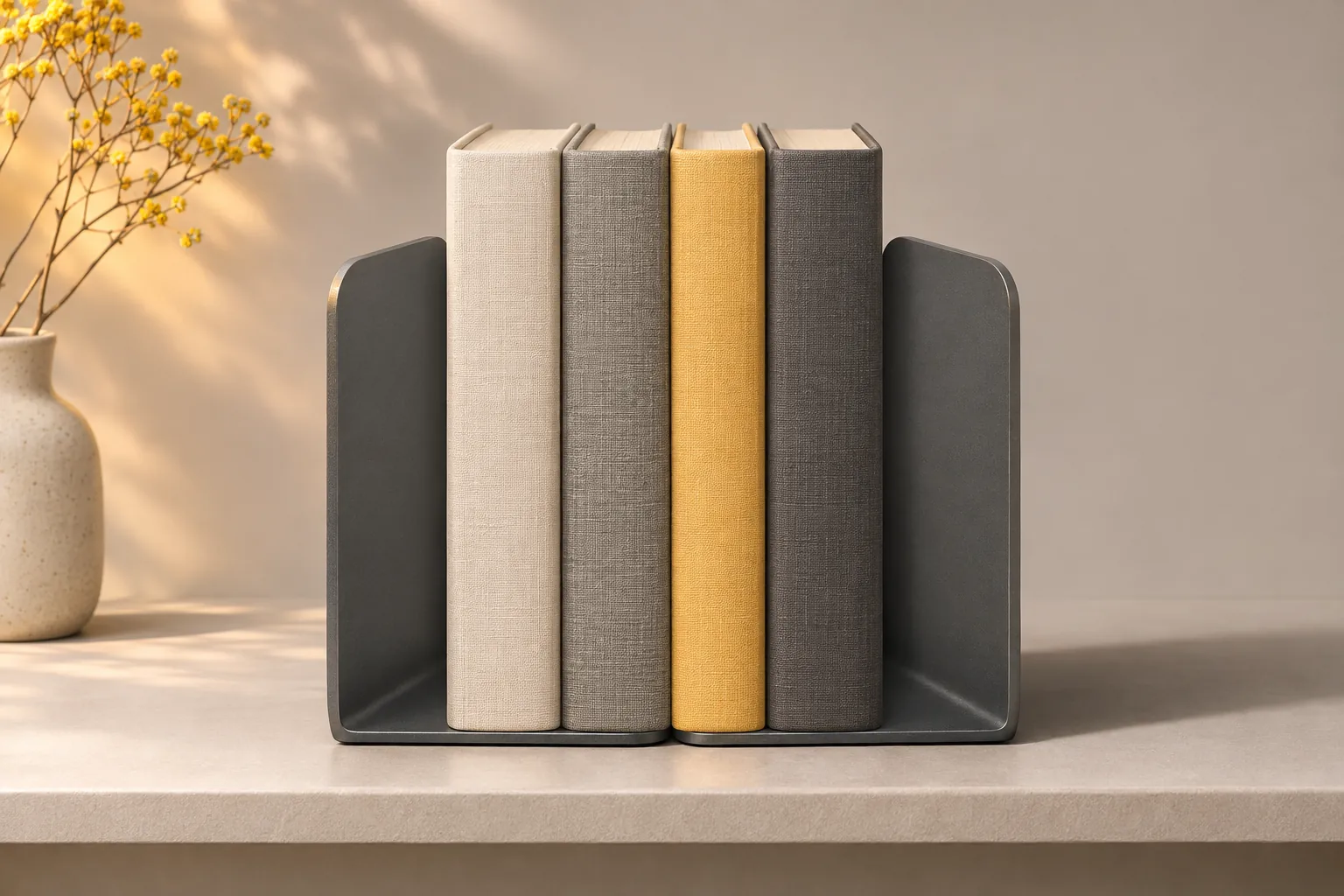
书立底部需要与搁板充分接触,靠近层板边缘时不要让支脚悬空。选位置时除了量书的总宽度,也留一点手指抓取和调节的余量。书目变化后可以整对移动,先拿下几本减轻重量,再分次移动书立和剩余的书。
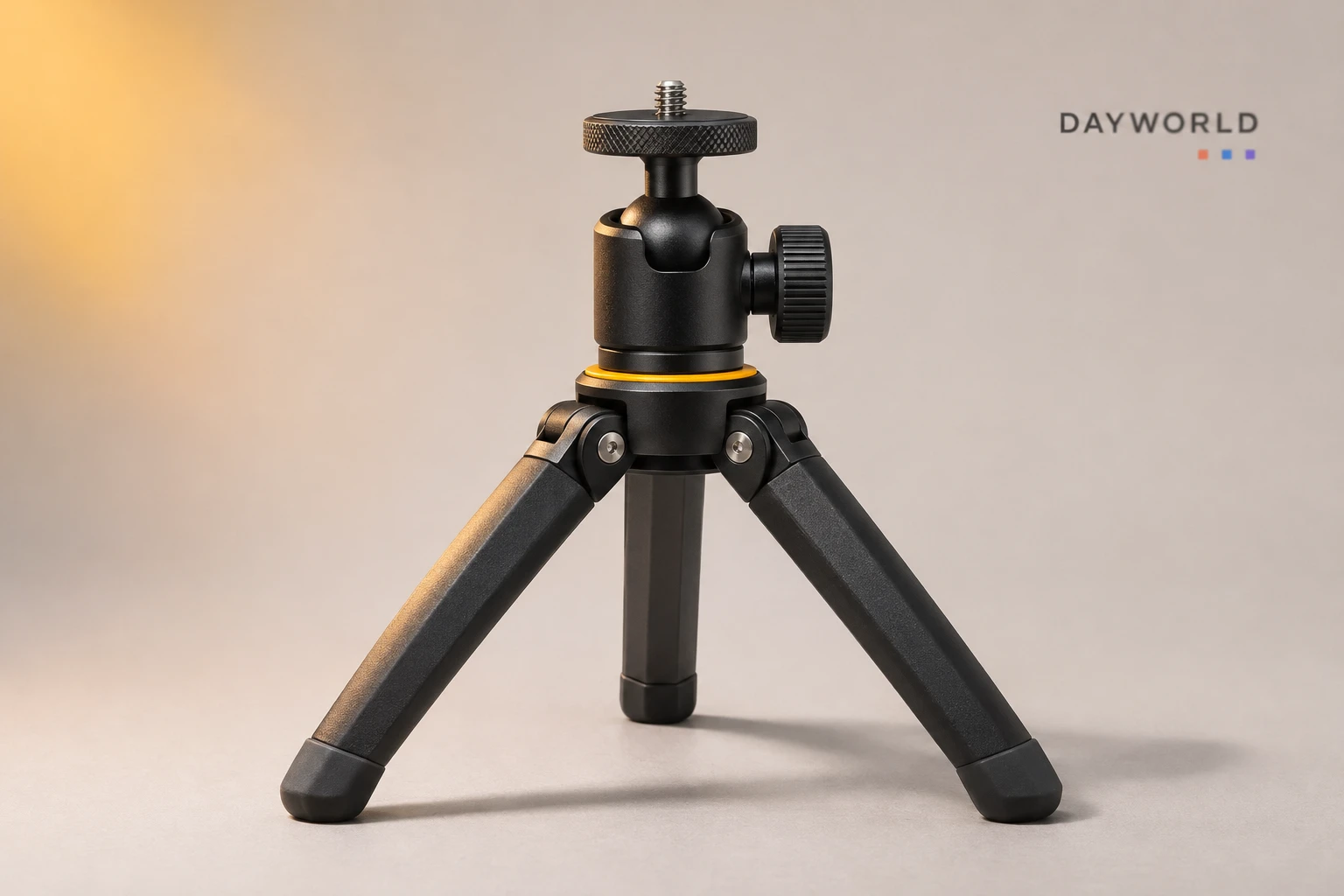
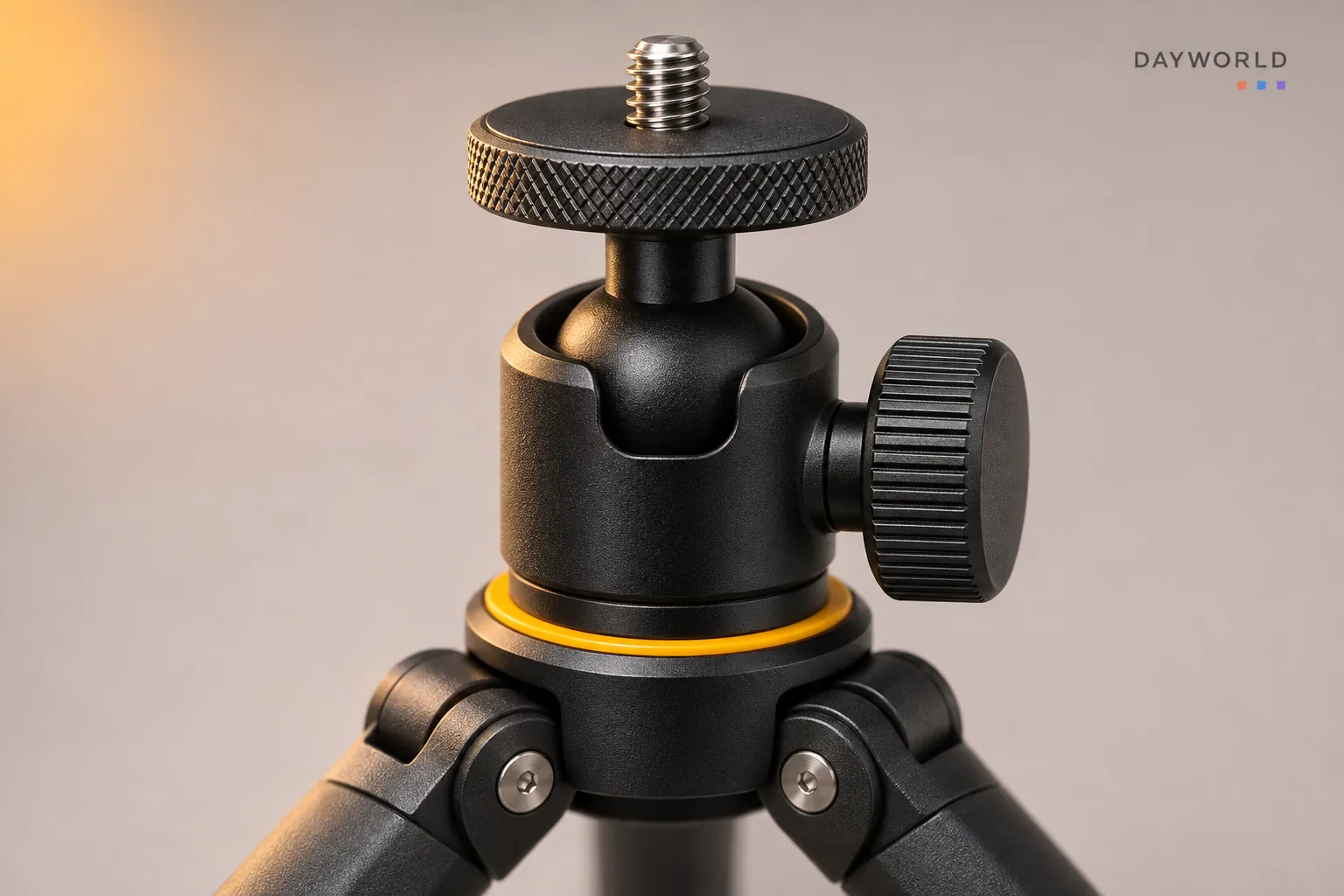
小型三脚架顶部是四分之一英寸螺柱。安装之前先核对设备底部的螺孔规格,再扶住设备本体慢慢旋紧。相机底部如果装着保护壳,也要确认外壳没有挡住接触面。球头调好角度后再固定,确认没有松动才松手。
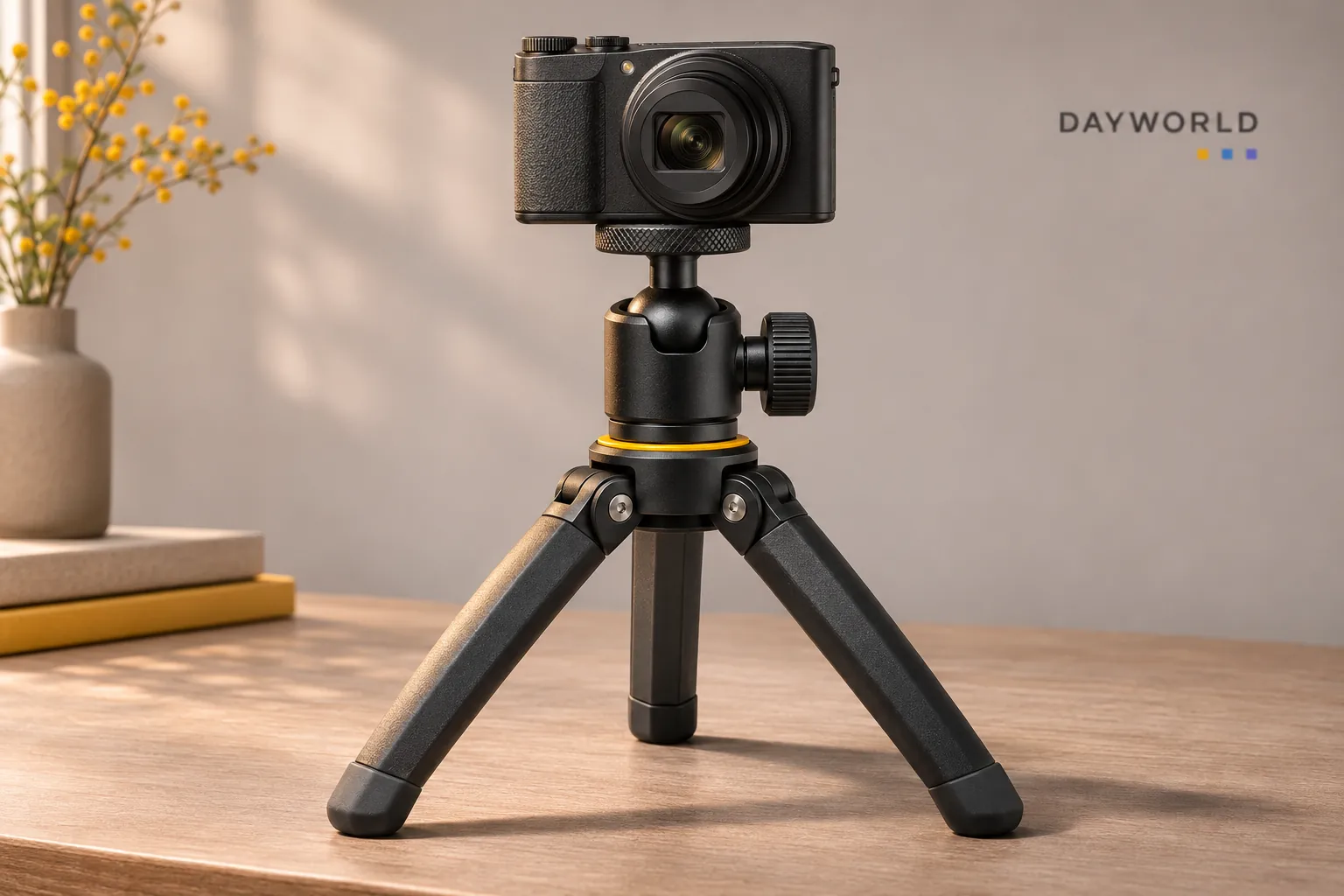
在桌上拍小物件时,先把三只脚充分展开,逐一看清每个支点都落在台面以内,再装上相机。构图可以先移动整个脚架,再用云台微调俯仰。按录制键时扶一下设备,等画面稳定后再开始需要保留的那一段。
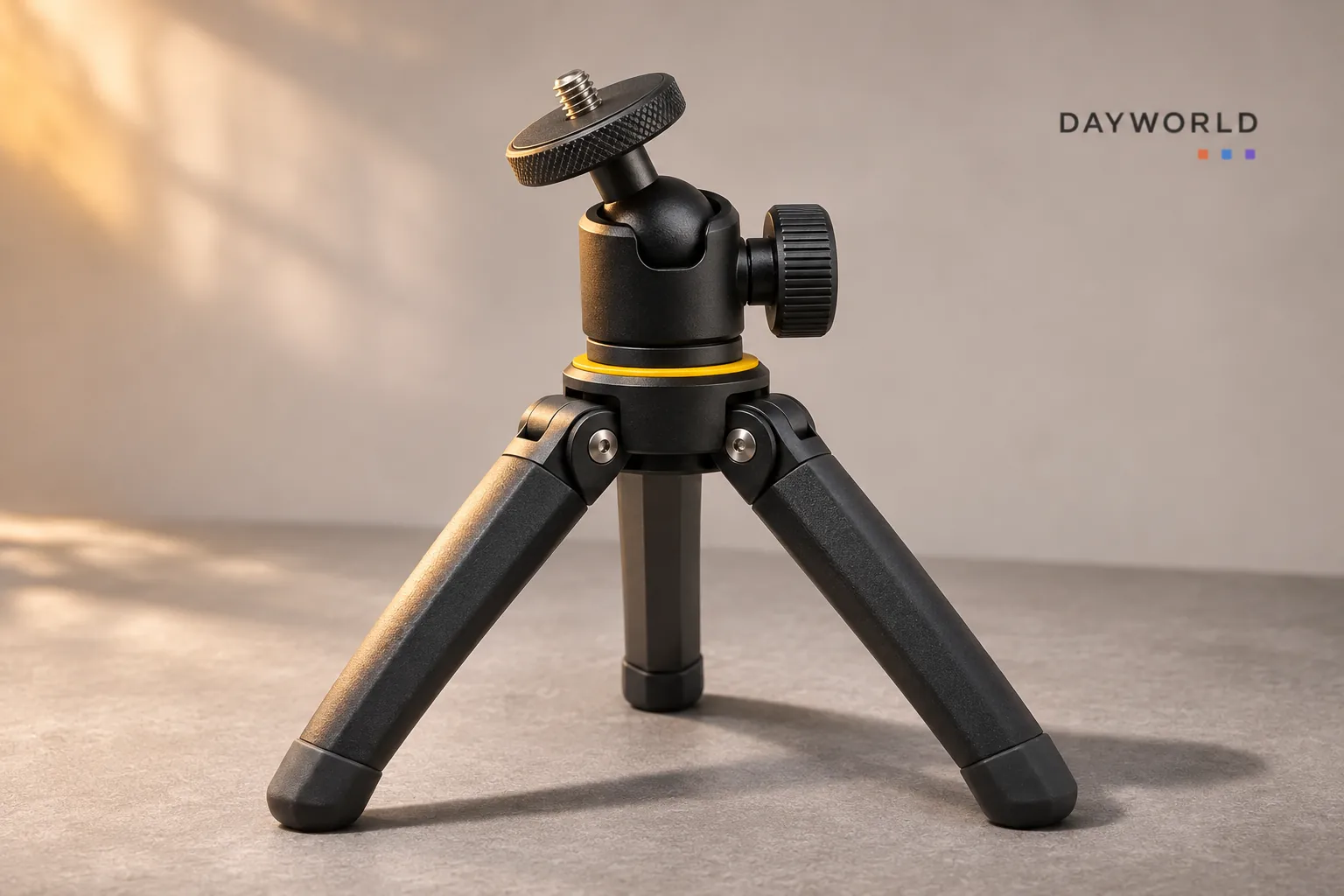
从侧面观察可以看清,云台倾斜后相机的重心也跟着移动。镜头伸出较长时尤其需要检查是否有一侧脚尖翘起。拆卸先托住相机,再解除连接,最后才收脚。收进摄影包时给外露螺柱留一个单独位置,避免碰到镜片。
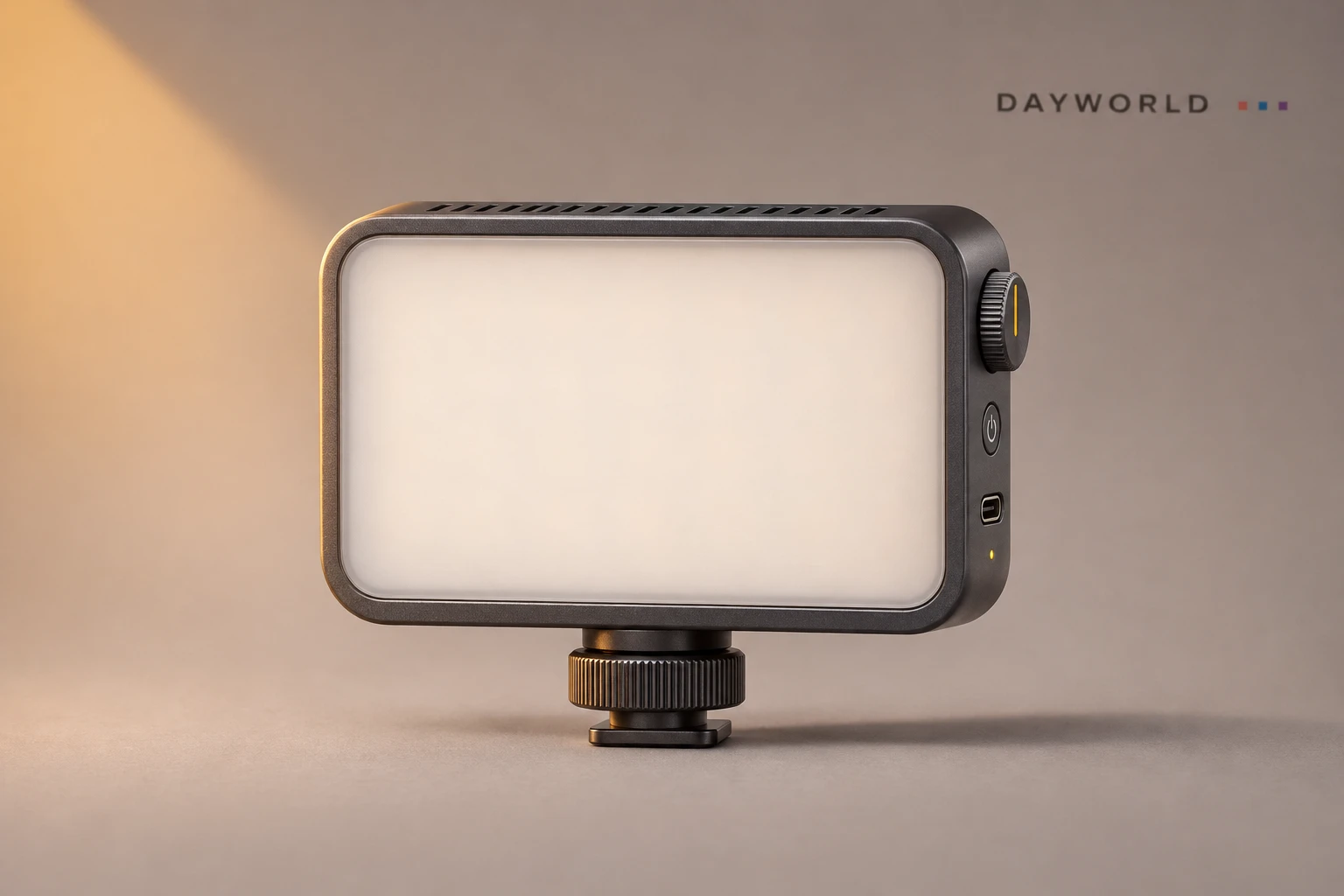
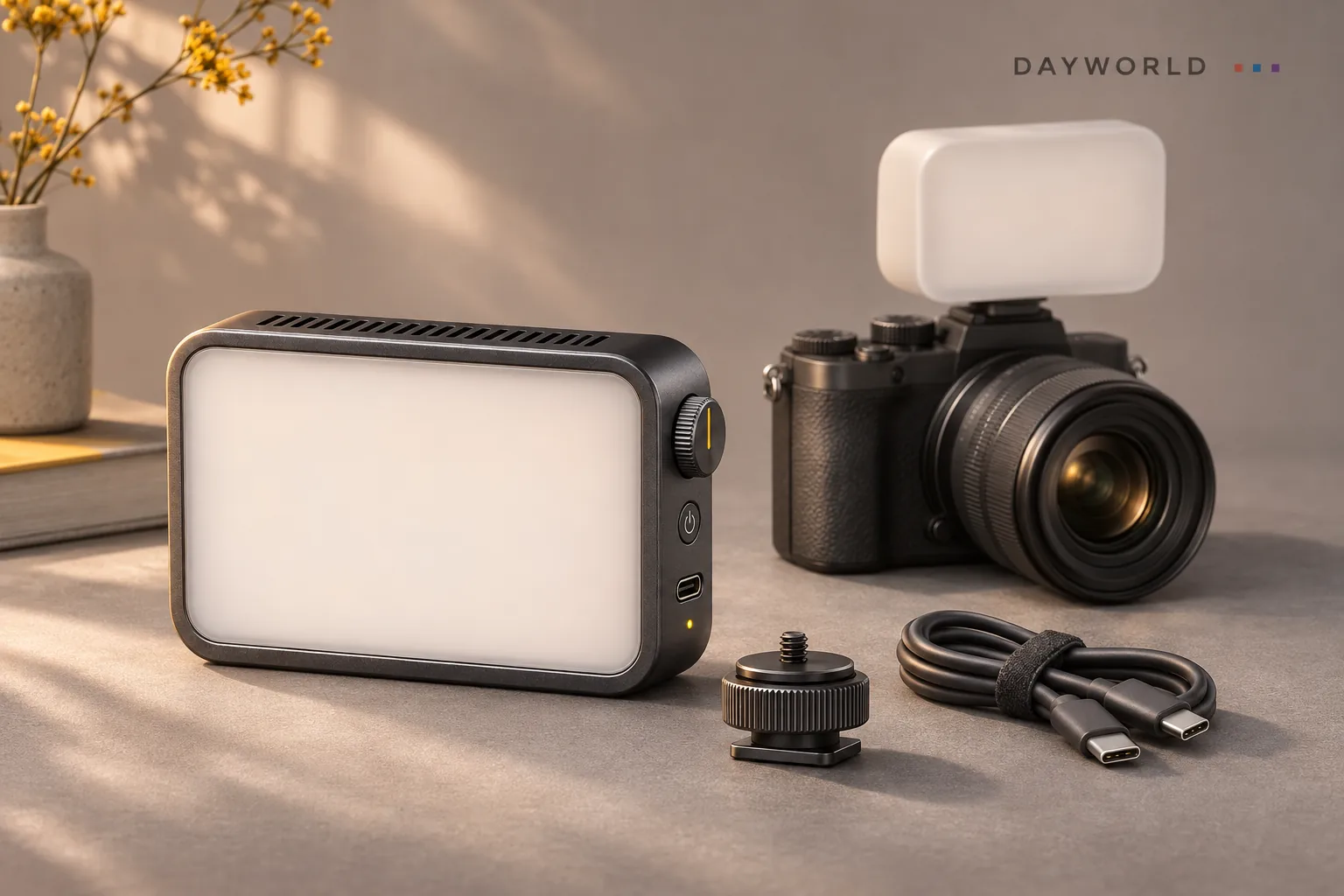
便携补光灯的发光面前有扩散层,拍小物件时可以改变灯和物件之间的距离,看看阴影边缘怎样变化。选购前先确认相机或支架留有合适的冷靴安装位,装上后也要给镜头、机身按键和翻转屏保留活动空间。
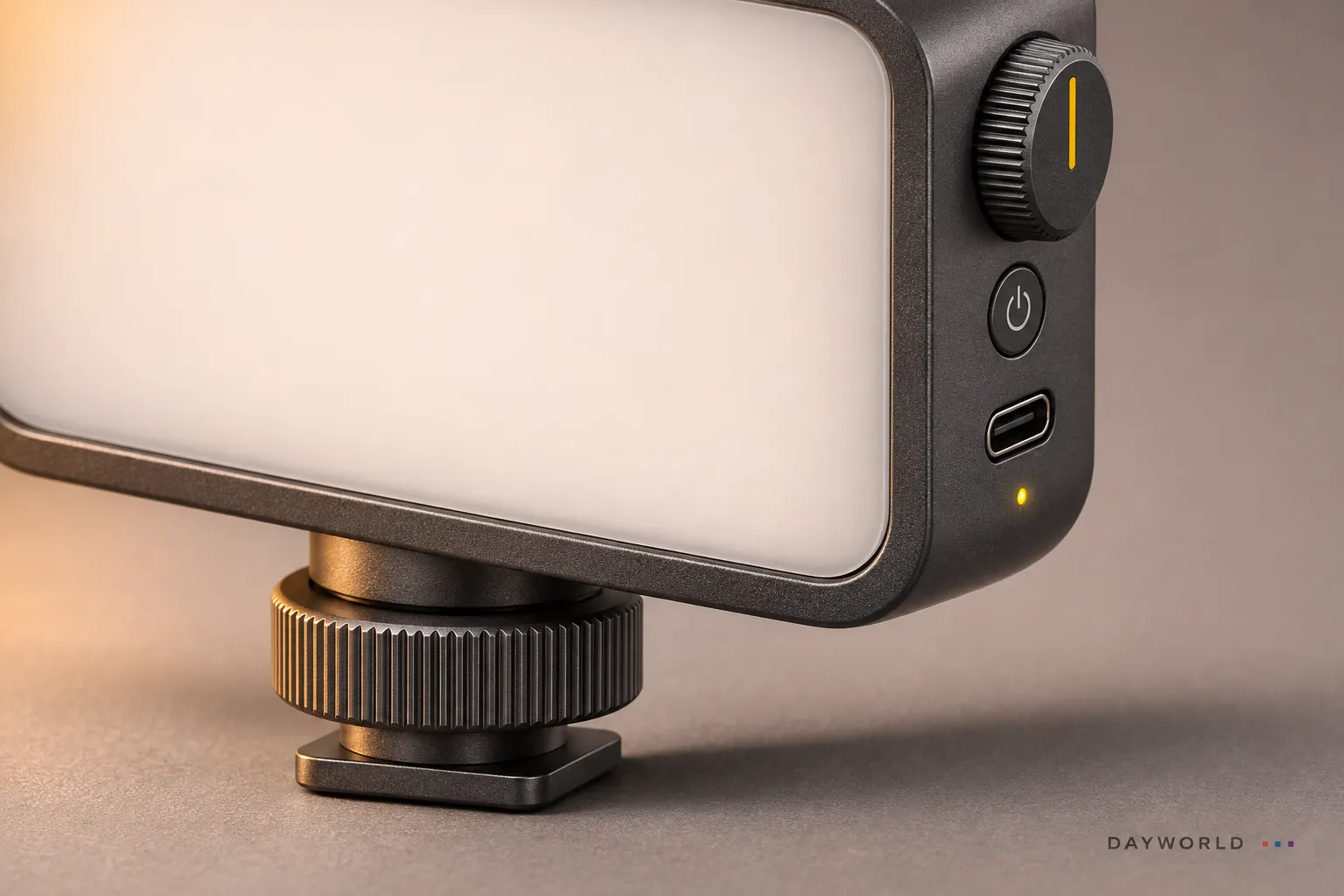
拍摄键帽、笔杆或收纳包时,可以先把光从一侧打过来,观察表面纹理和反射,再决定要不要向正面挪。遇上反光的金属边缘,轻微改变相机或灯的角度,常常就能保留轮廓,同时让过亮的区域离开画面中心。
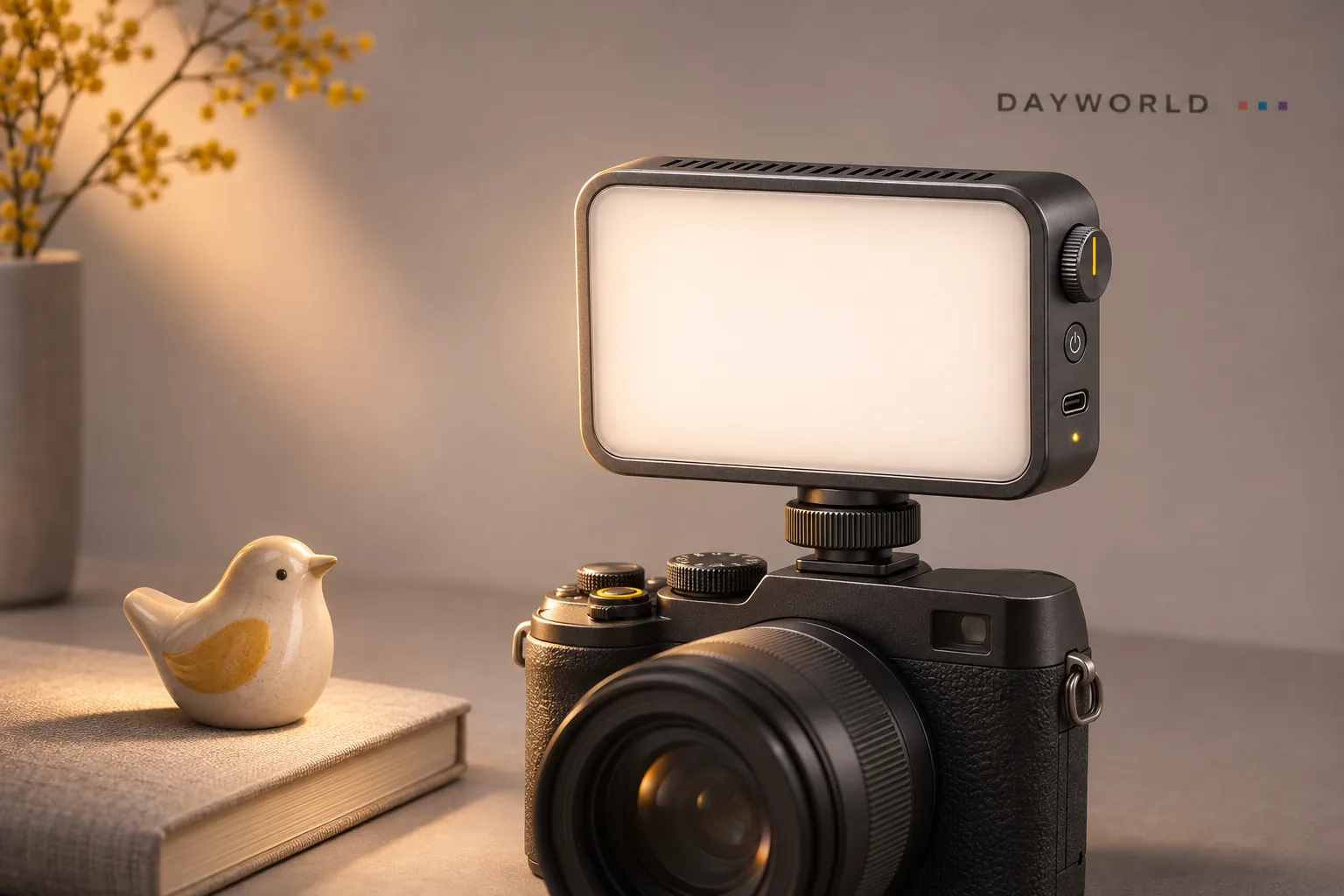
拍完先关掉灯,再扶住机身松开冷靴,把灯和相机分开装入包内。扩散面朝向干净的软隔层,金属安装脚放在另一侧。补电时通过双面充电口连接电源,取下线头后再收纳,这样移动时不会拉扯接头。
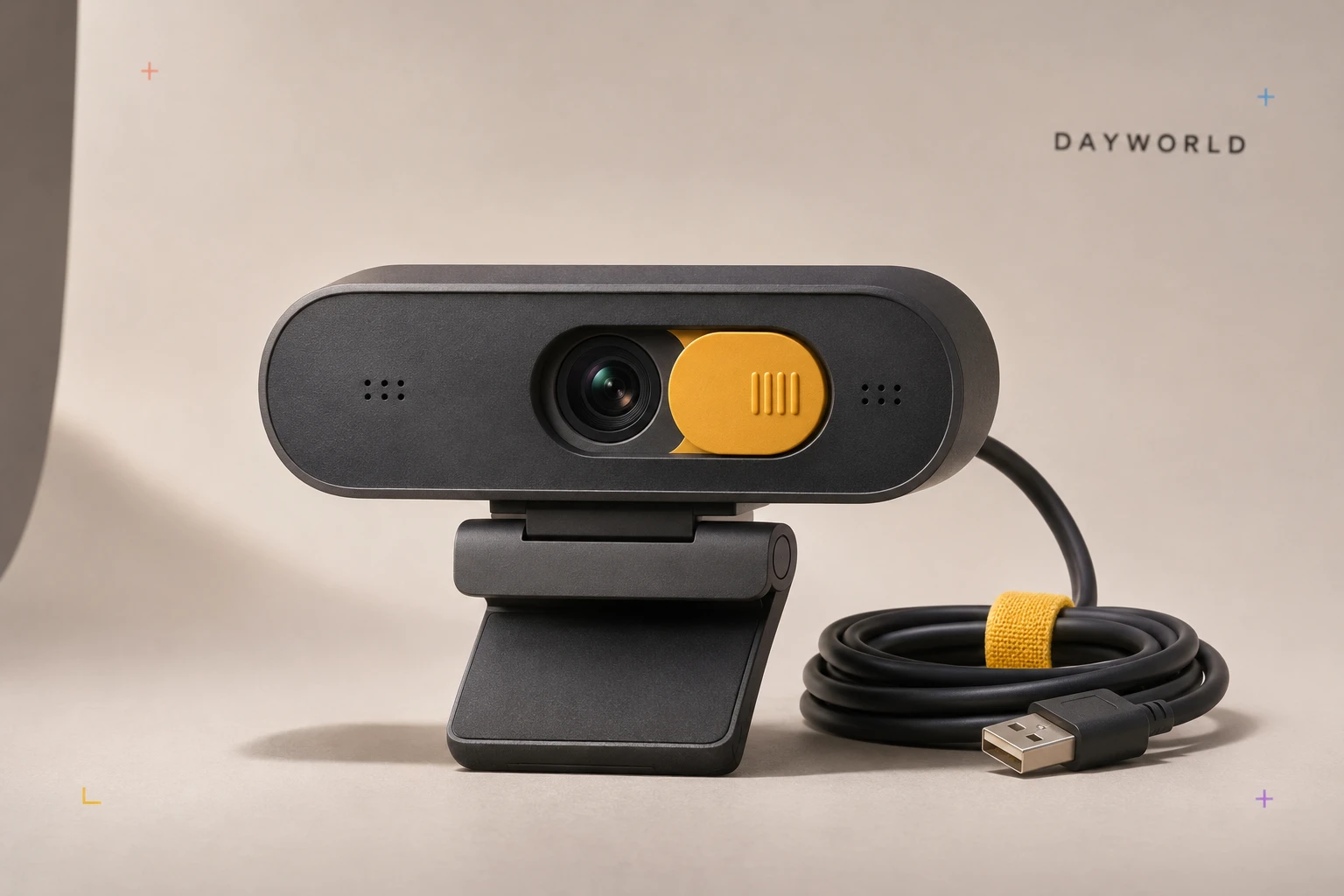
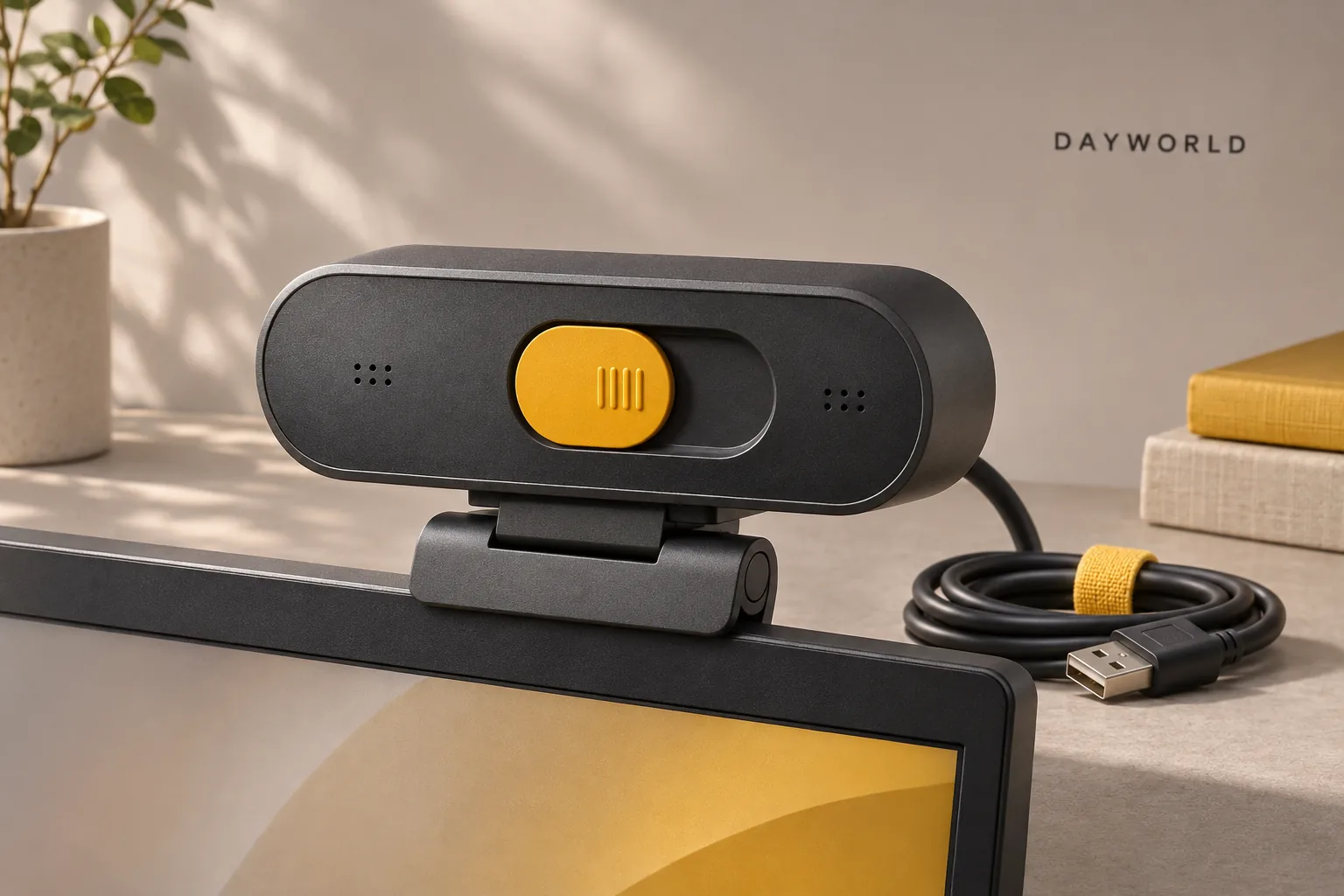
摄像头前方的小滑盖用来遮住镜头,摸清滑动方向后,会议前可以直接从外观确认镜头是否敞开。滑盖只处理画面,声音要在软件里另行控制。进入会议之前先打开本地预览,还能顺手检查取景范围有没有露出不想入镜的内容。
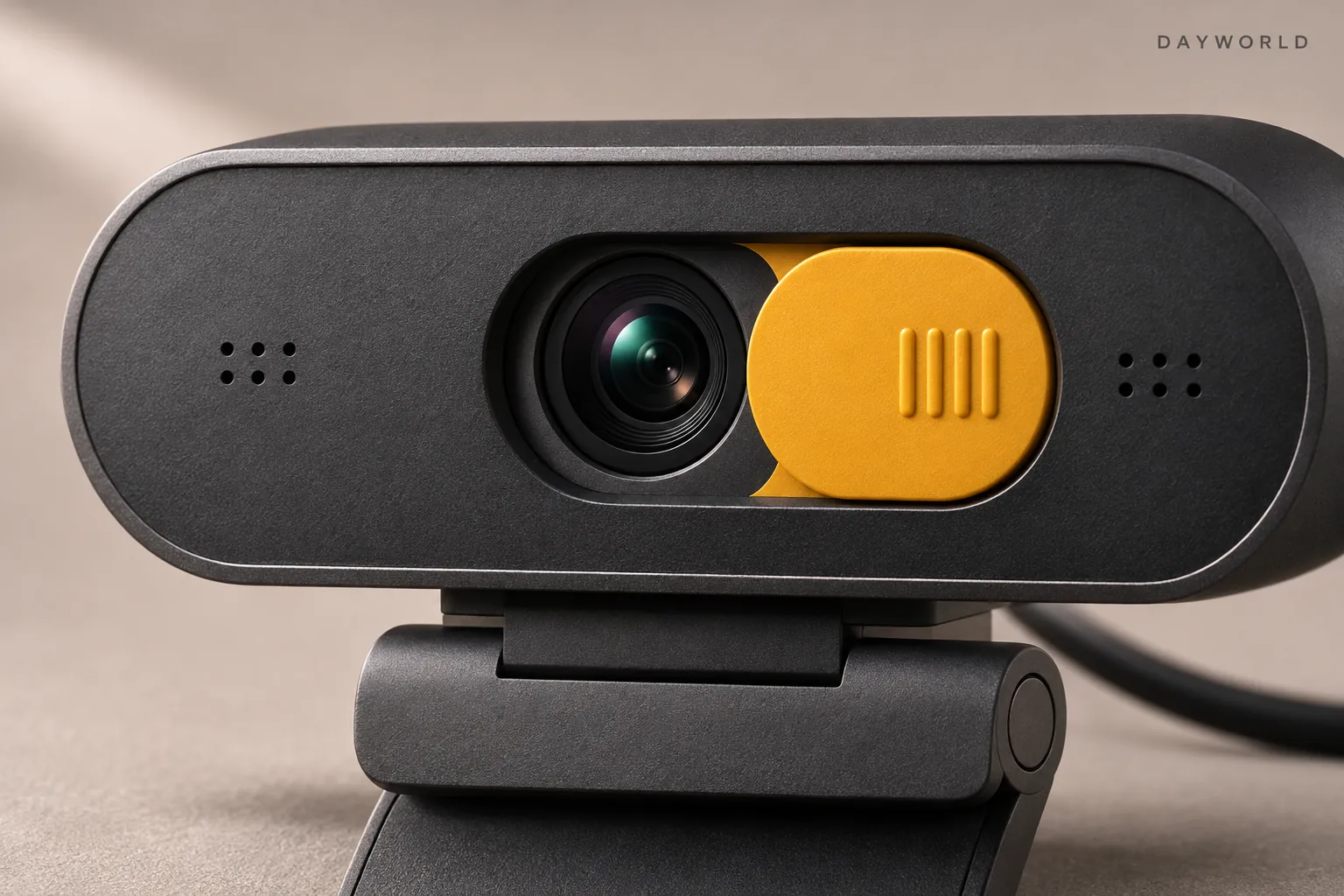
把摄像头夹在显示器上沿,先看夹具能否平稳贴住背面,再调整镜头朝向。镜头靠近屏幕中线,读字幕和看对方时视线偏移会小一些。连接电脑后从会议软件里选中对应视频设备,笔记本自带的镜头仍可能是原先的默认选择。
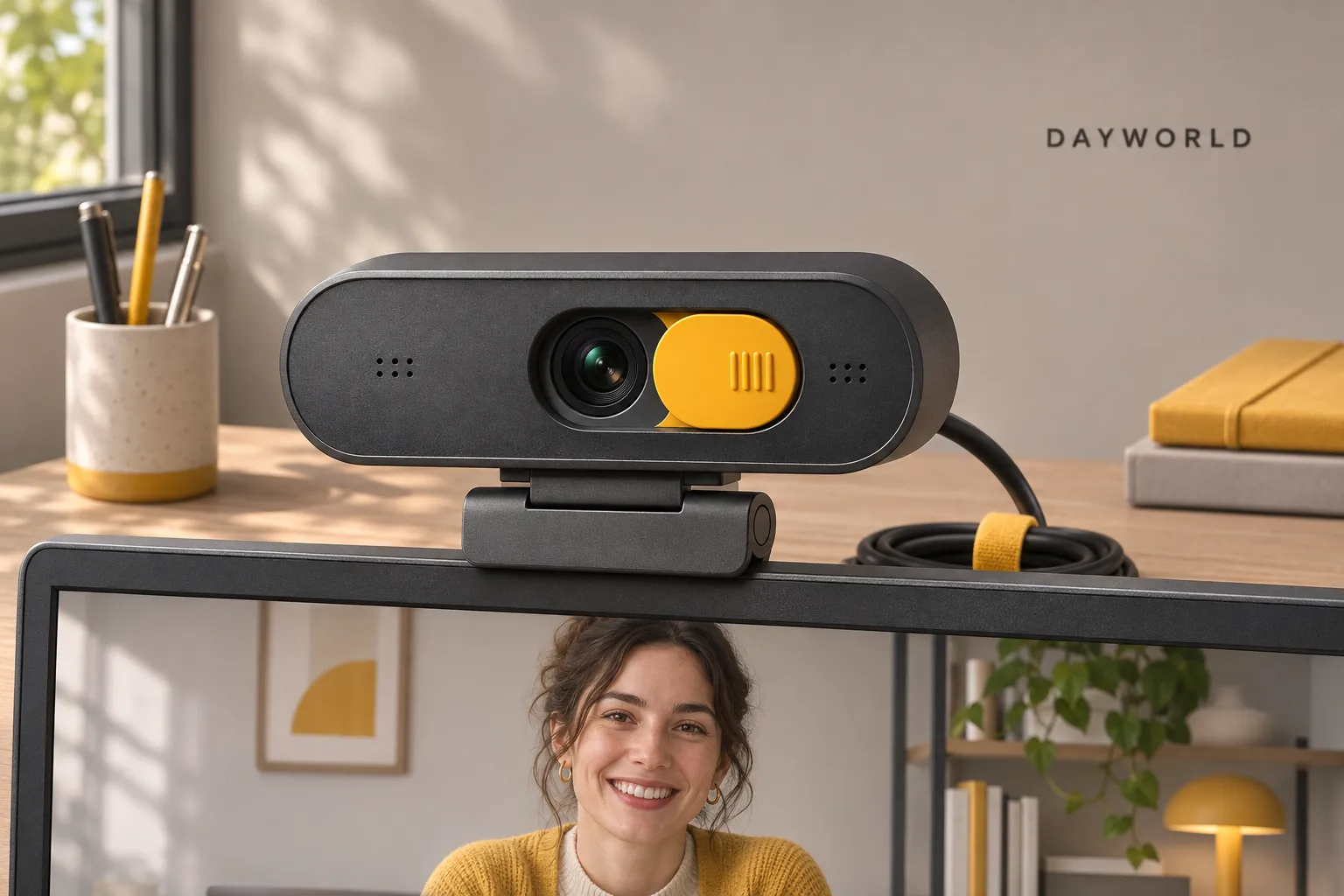
结束通话后先退出会议,再轻轻把滑盖移到遮住镜头的位置。屏幕较薄时可以用另一只手稳住夹具,避免滑动时把整个摄像头带偏。收起电脑或移动显示器前先取下设备,线材按自然弧度绕好,镜头朝向干净的袋内。
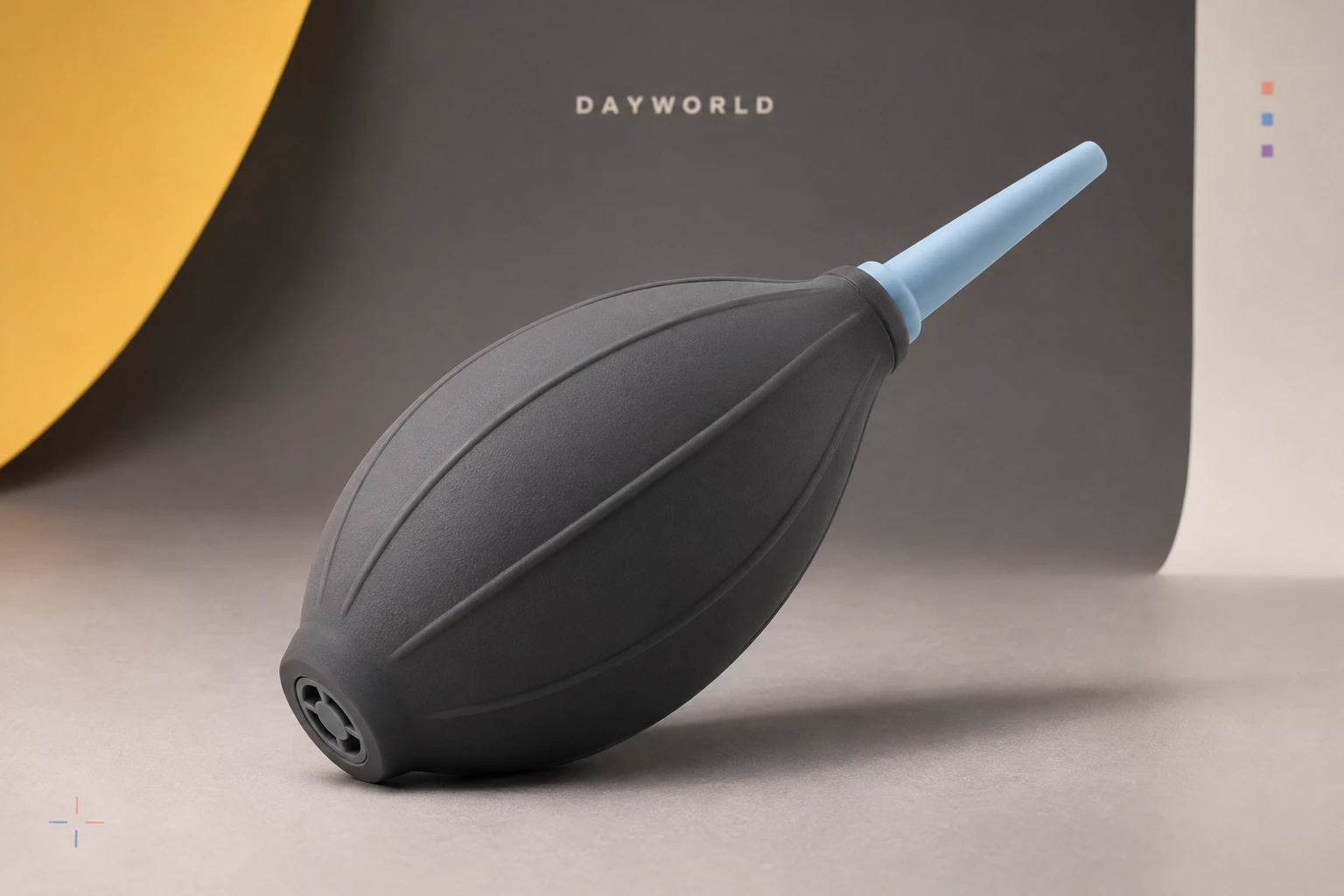
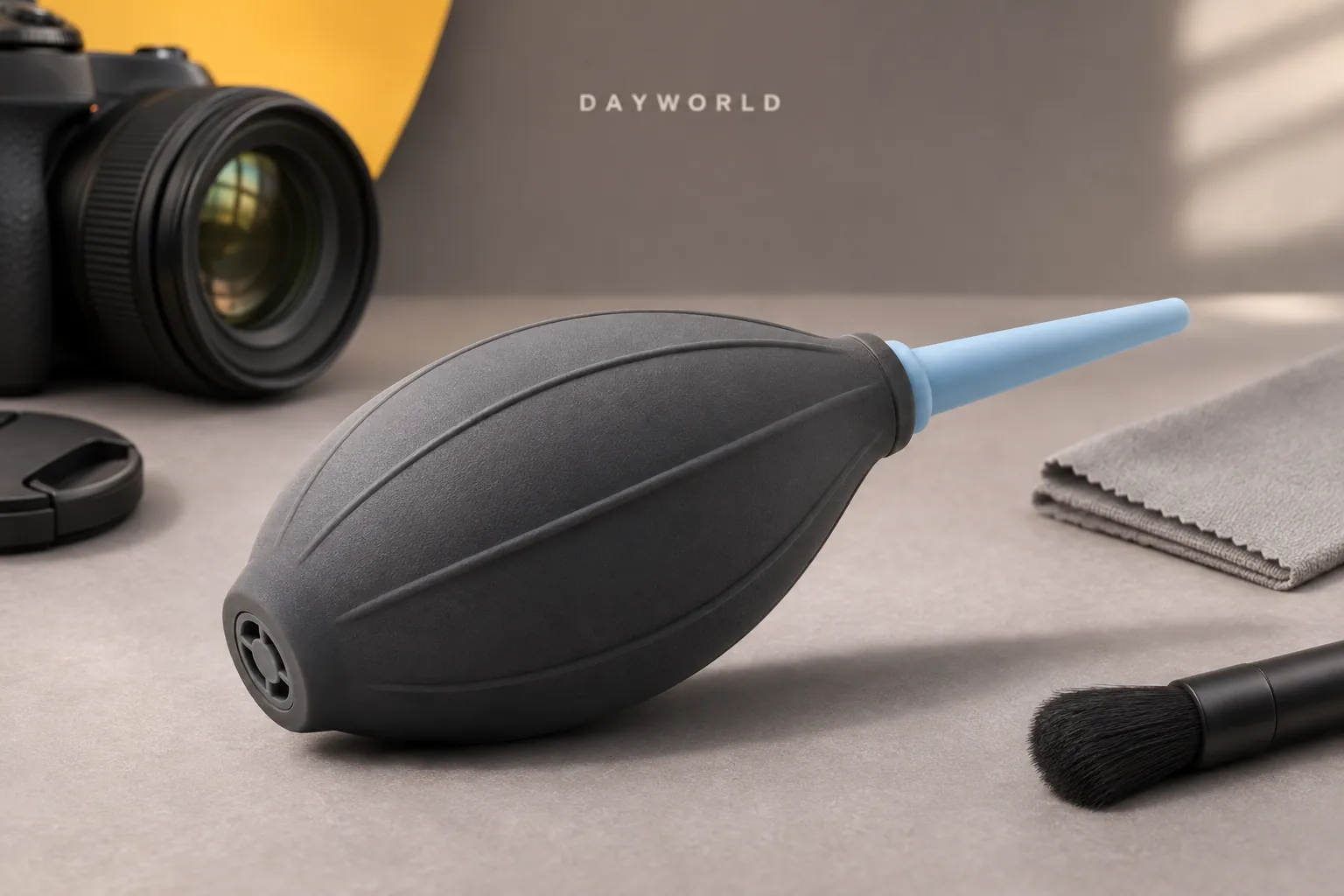
硅胶气囊依靠手动挤压送出气流,细嘴可以对准键盘边缘或桌面设备的接缝。先找一块容易观察的区域试吹,把松散灰尘从内侧往外送。喷嘴与表面之间留些距离,尤其是镜片附近,避免用尖端去碰触细小颗粒。
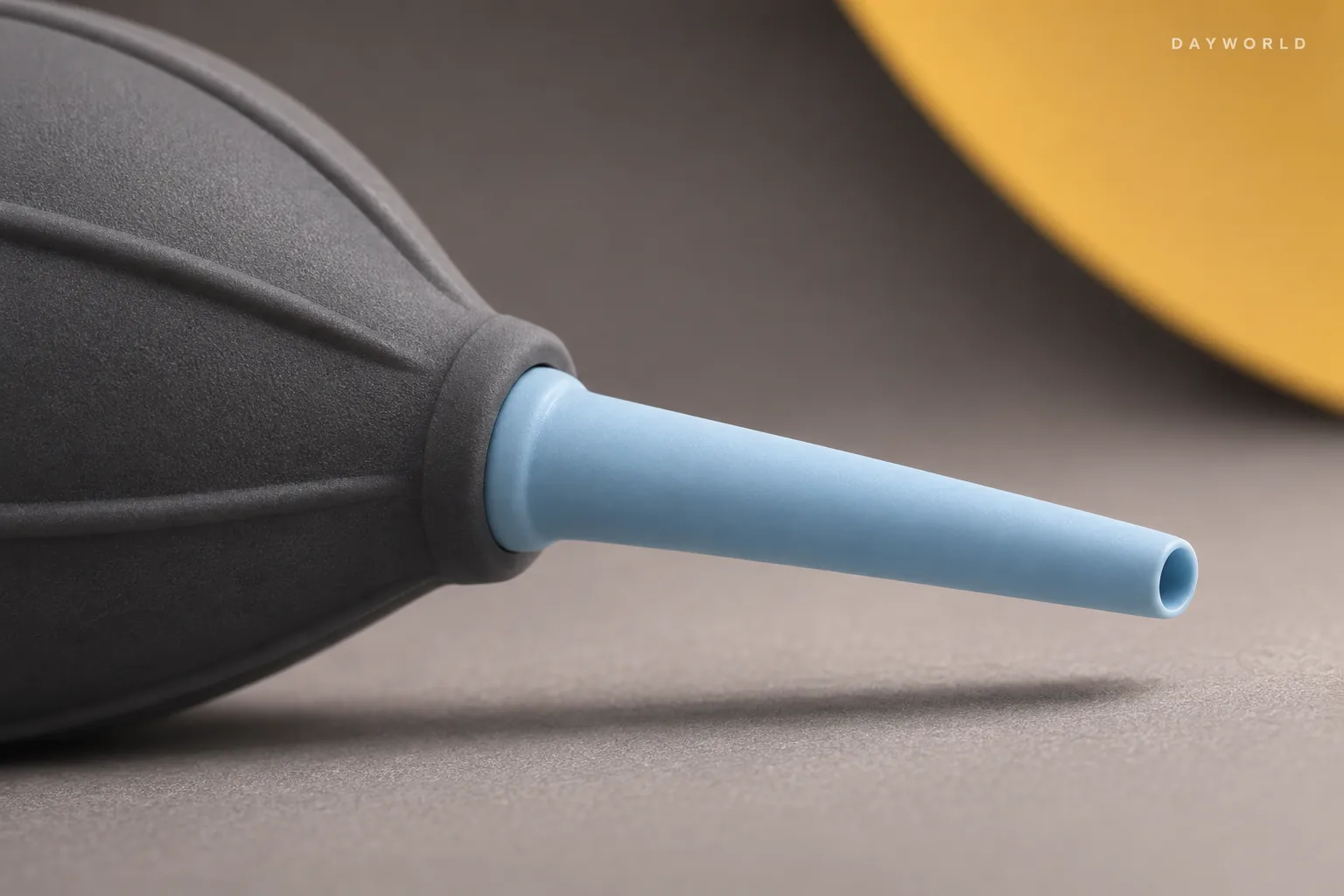
清理键盘时先断开连接,把有碎屑的一侧稍微抬高,使灰尘有出口,再沿着键缝分段轻吹。若是黏住的污渍,反复加大气流通常帮助不大,可以换适合材质的清洁方式。风口也别直接对着自己或旁边人的眼睛。
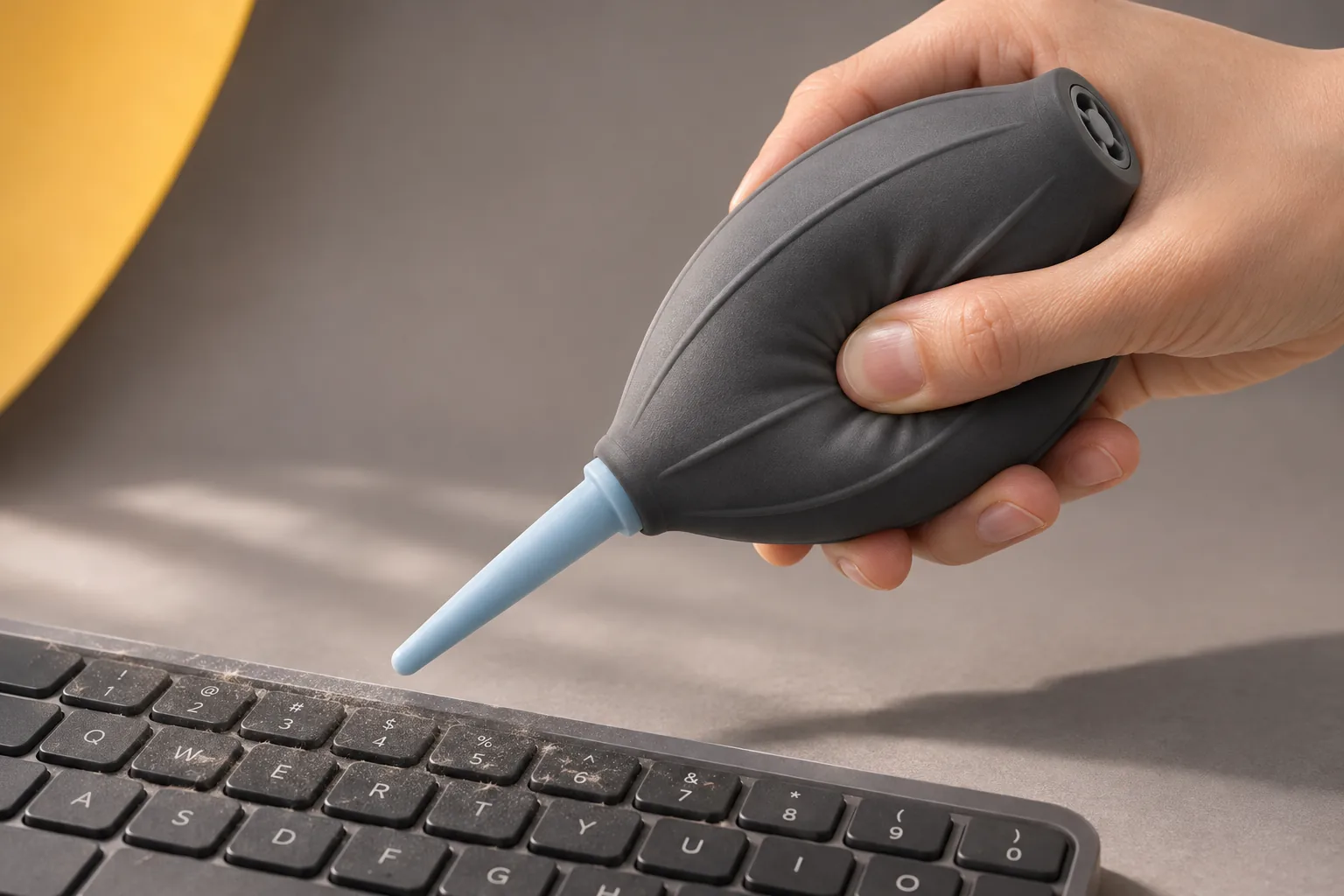
用完检查细嘴有没有沾到污物,再放回干燥的收纳格。带到外拍现场时,让它与备用电池和小金属件分开放置,以免喷嘴被压弯或裹上砂粒。下次靠近镜头前,先向空处轻捏几下,确认吹出的气流干净。
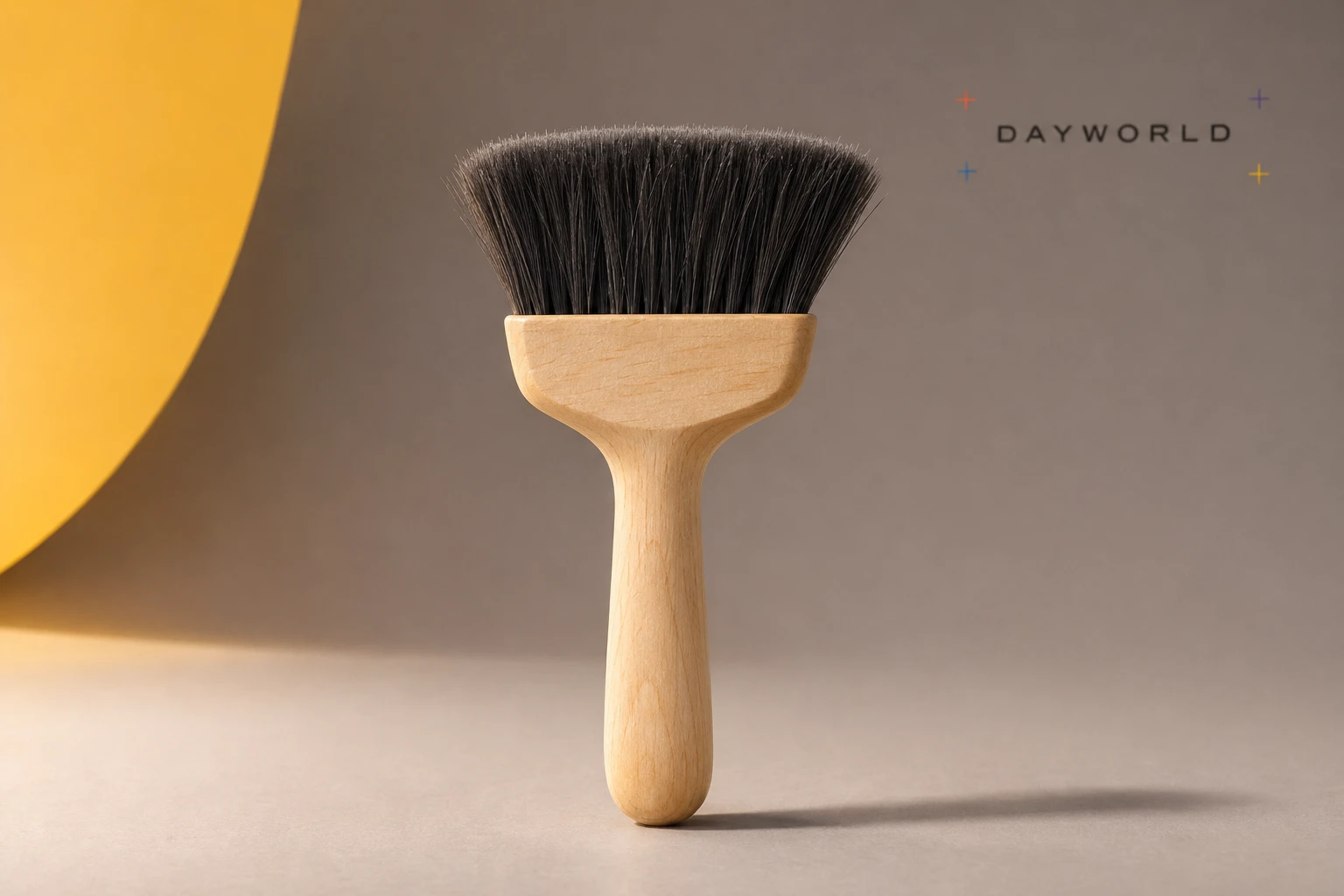
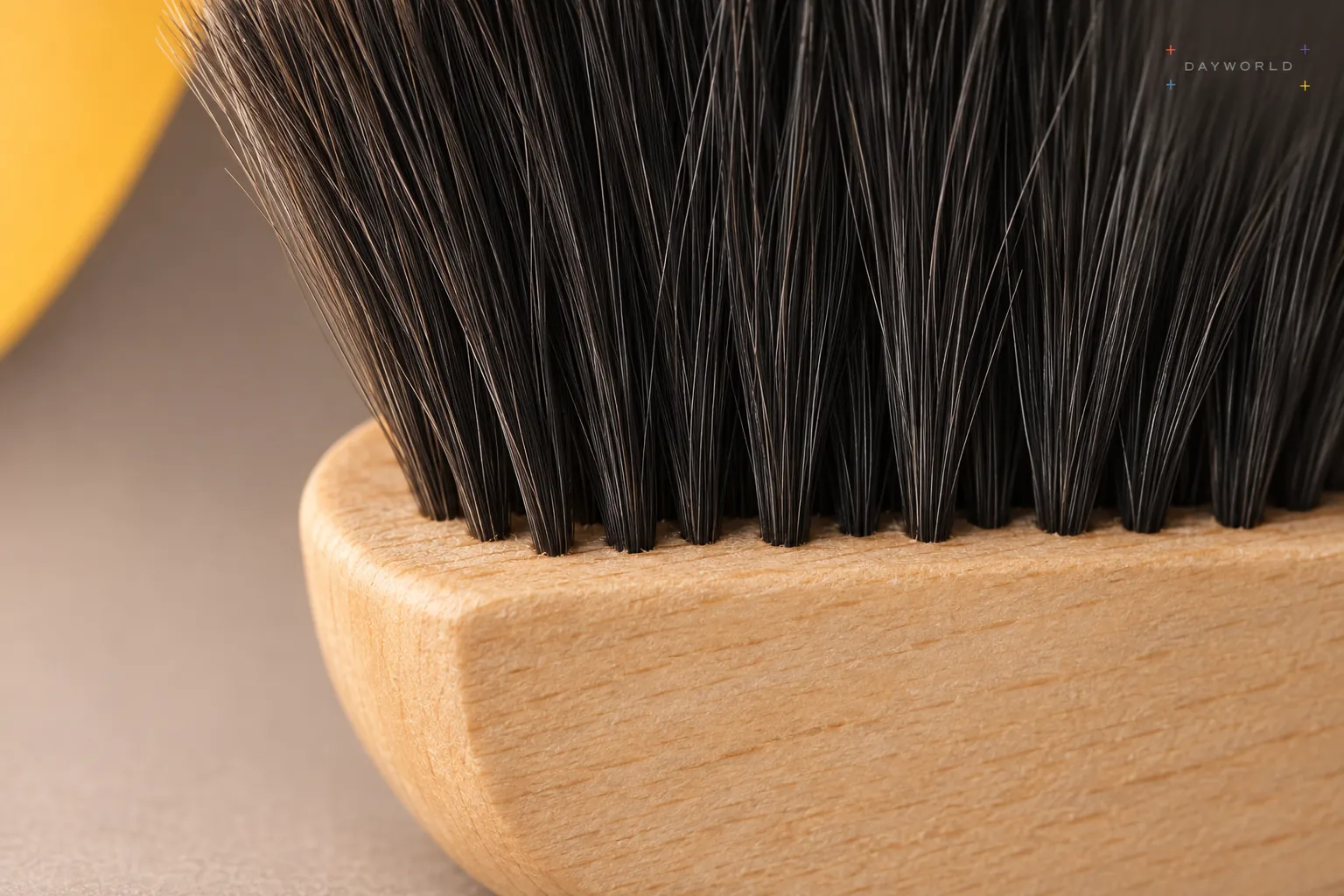
扁平刷面可以横着扫过一排键帽,也可以转个方向,用窄边带走缝里的浮灰。握住木柄靠前的位置,先让刷尖碰到表面,再缓慢移动。刷毛略微弯曲就够了,用力把整束压进缝里,反而容易把碎屑推得更深。
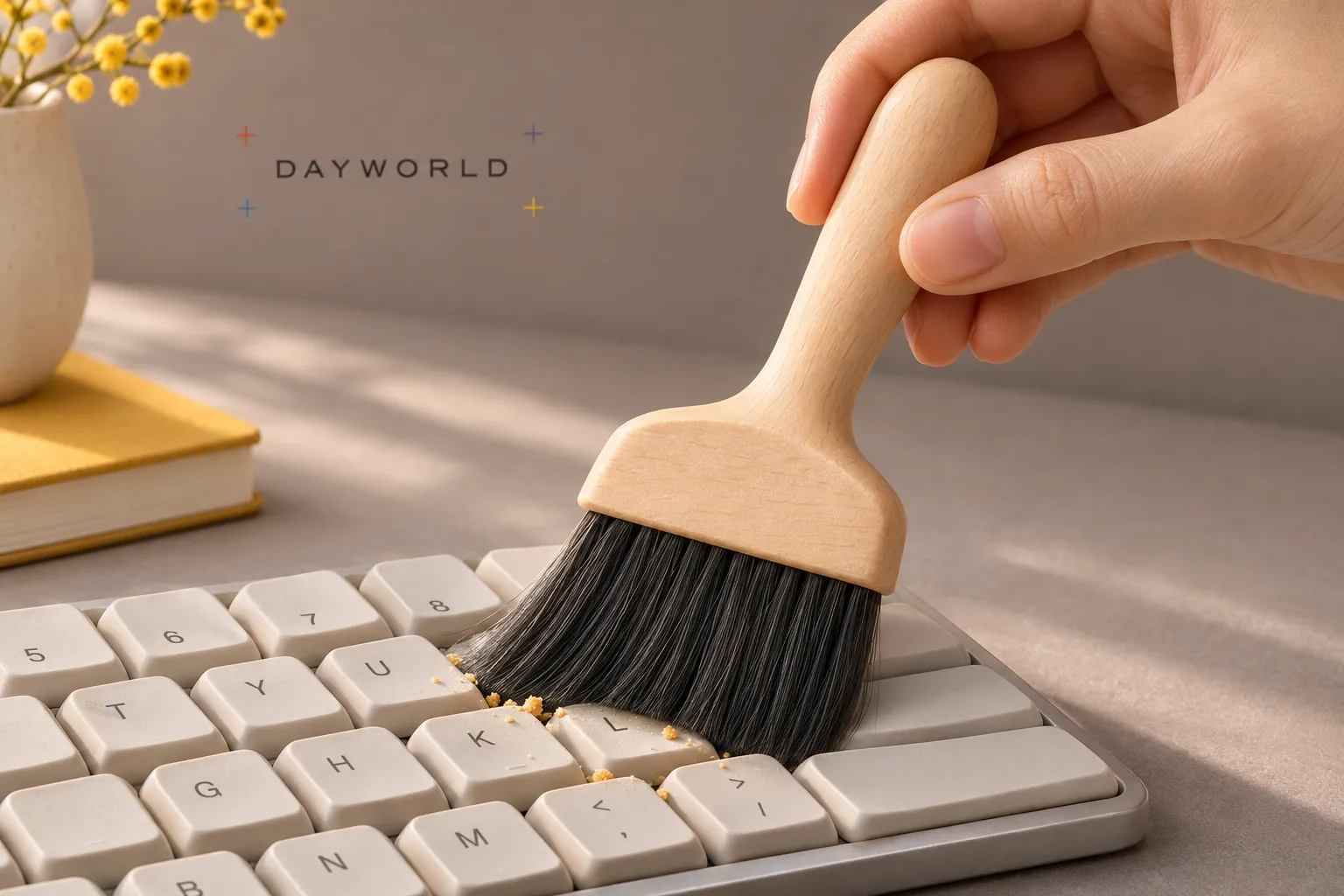
断开键盘以后,从桌子远端的一排开始,沿着同一方向把浮尘送到边缘,再清理桌面。刚刚洒过液体的区域,应先按设备的维护说明处理,等干燥后再刷。给不同位置留一点时间,比来回乱扫更容易看见哪一排已经完成。
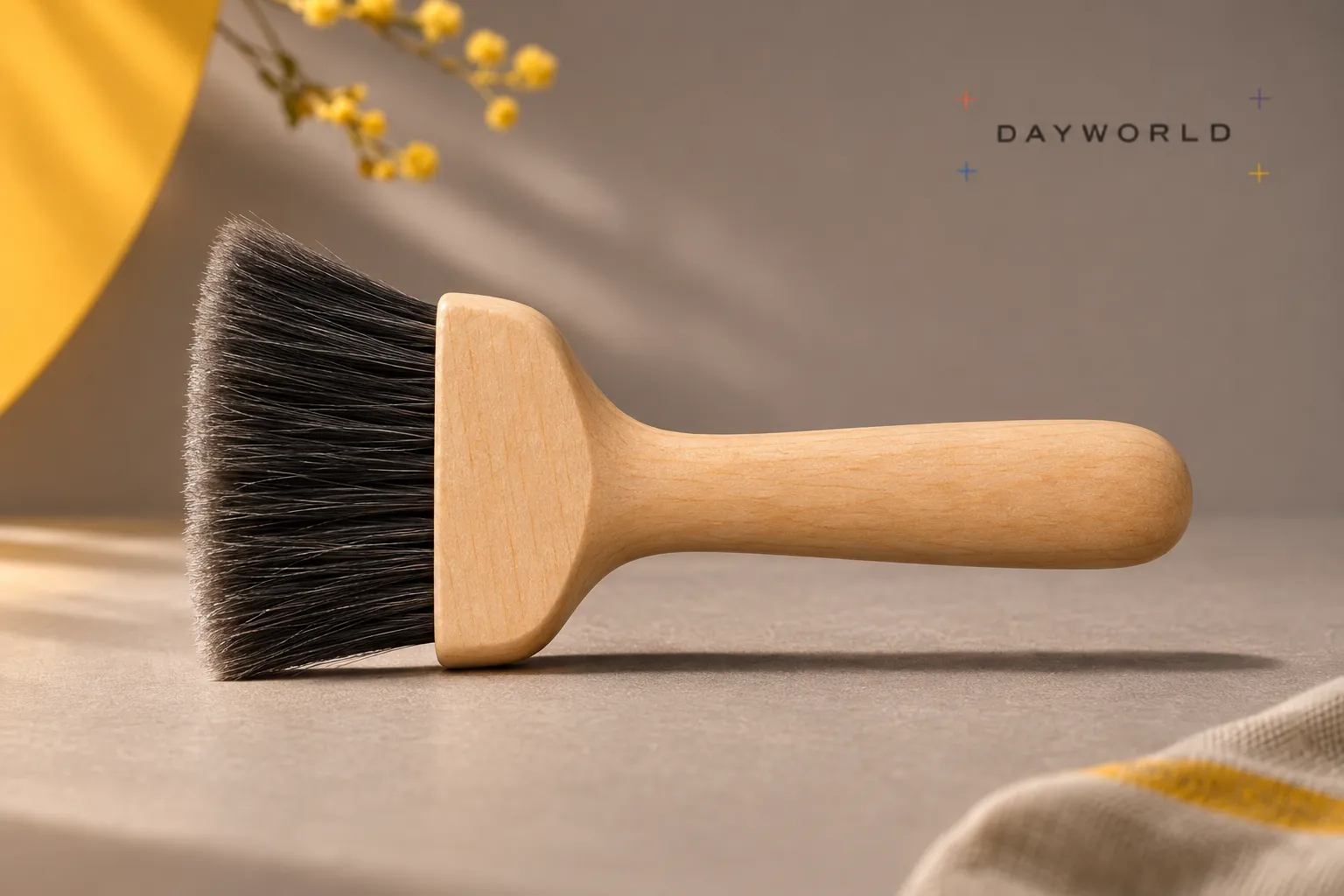
清理完轻轻抖落刷毛里的颗粒,检查有没有较硬的异物,再收回抽屉。放置时可以把柄部架在边缘,让刷尖悬空,或平放在宽松的工具格里。木柄与刷根都不适合长期泡水,日常维护尽量避免让刷束受压变形。
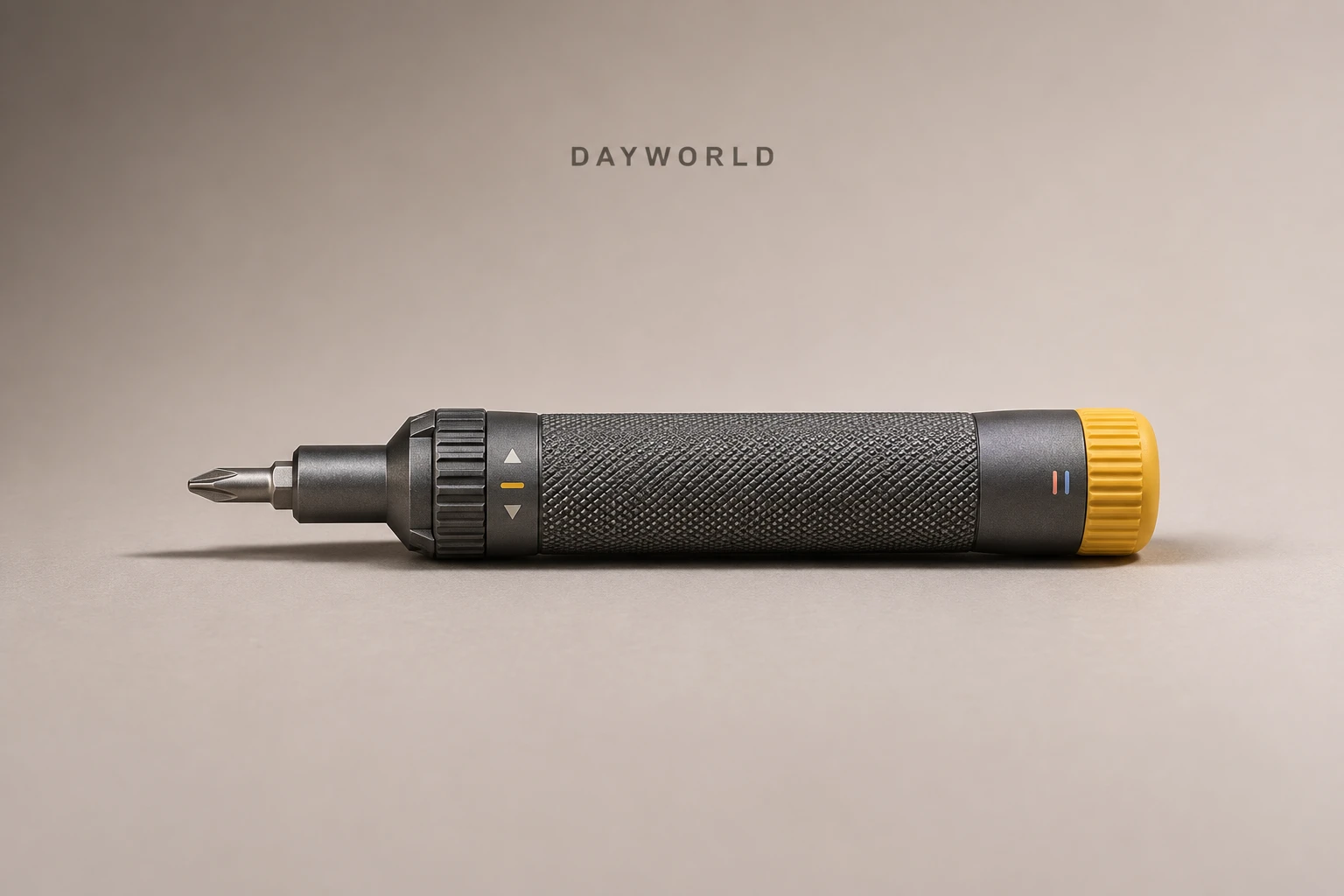
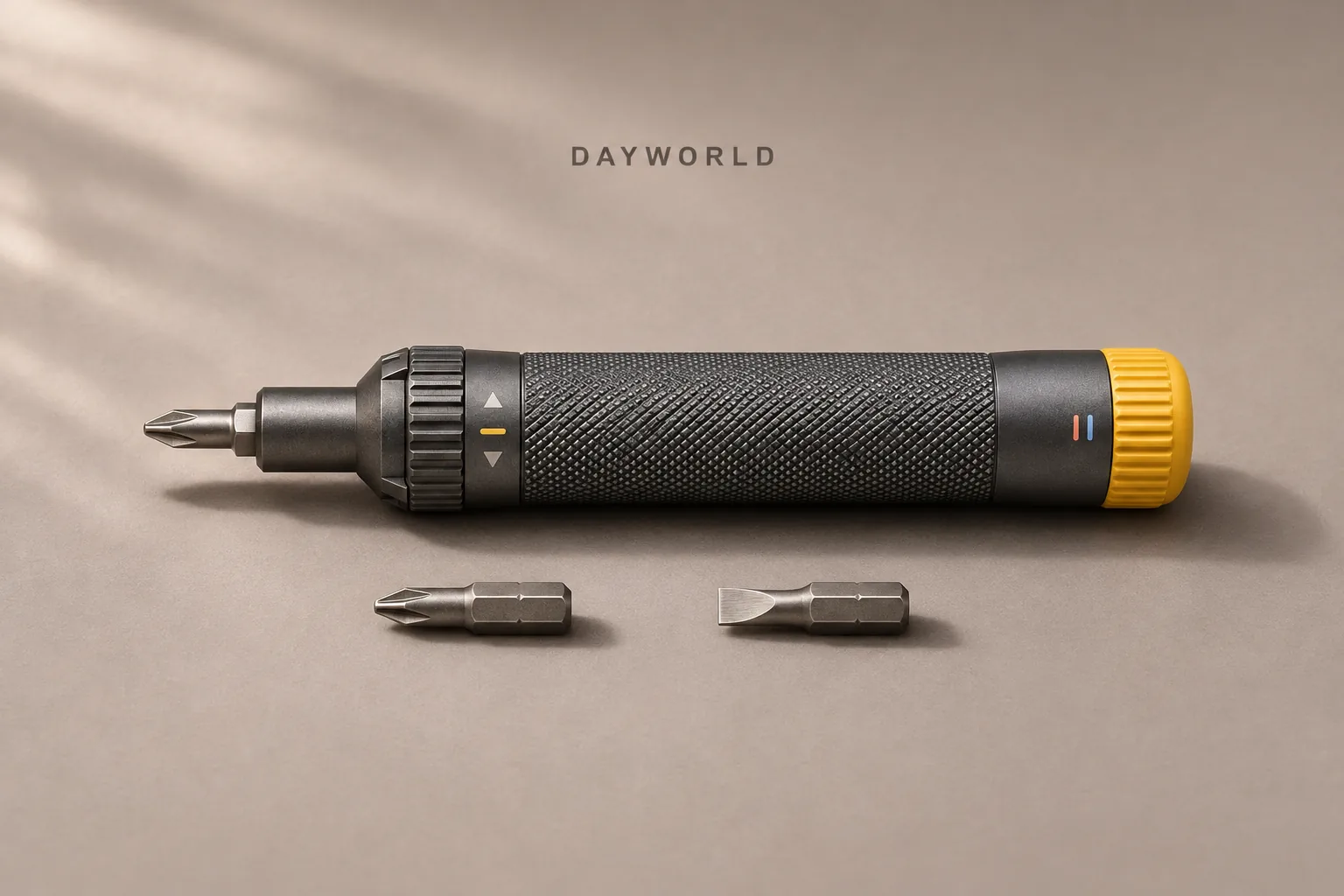
动手前先看螺钉槽型和大小,选到能完整贴合的批头再放进手柄。精密螺丝的槽口浅,角度一歪就容易打滑。握住手柄对准螺钉轴线,给适量的向下压力,先小幅度试转,确认批头没有在槽里空滑再继续。
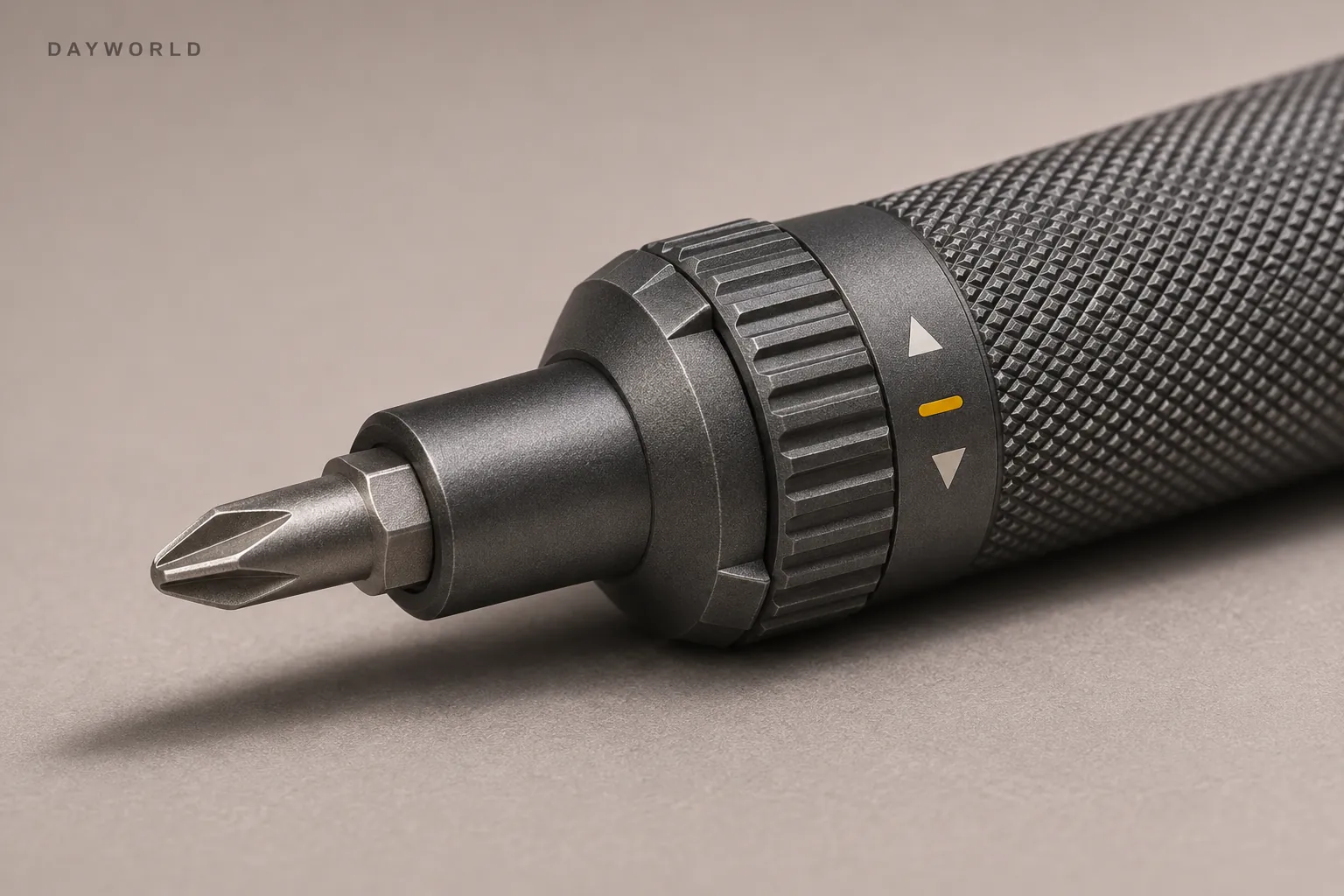
拆卸允许自行维护的设备时,先断开电源,把外壳放在平稳的工作垫上。棘轮结构方便在空间有限时用较小的摆幅转动手柄。遇到明显卡住的螺钉,停下来检查方向、批头和固定方式,别用加长力臂硬拧。
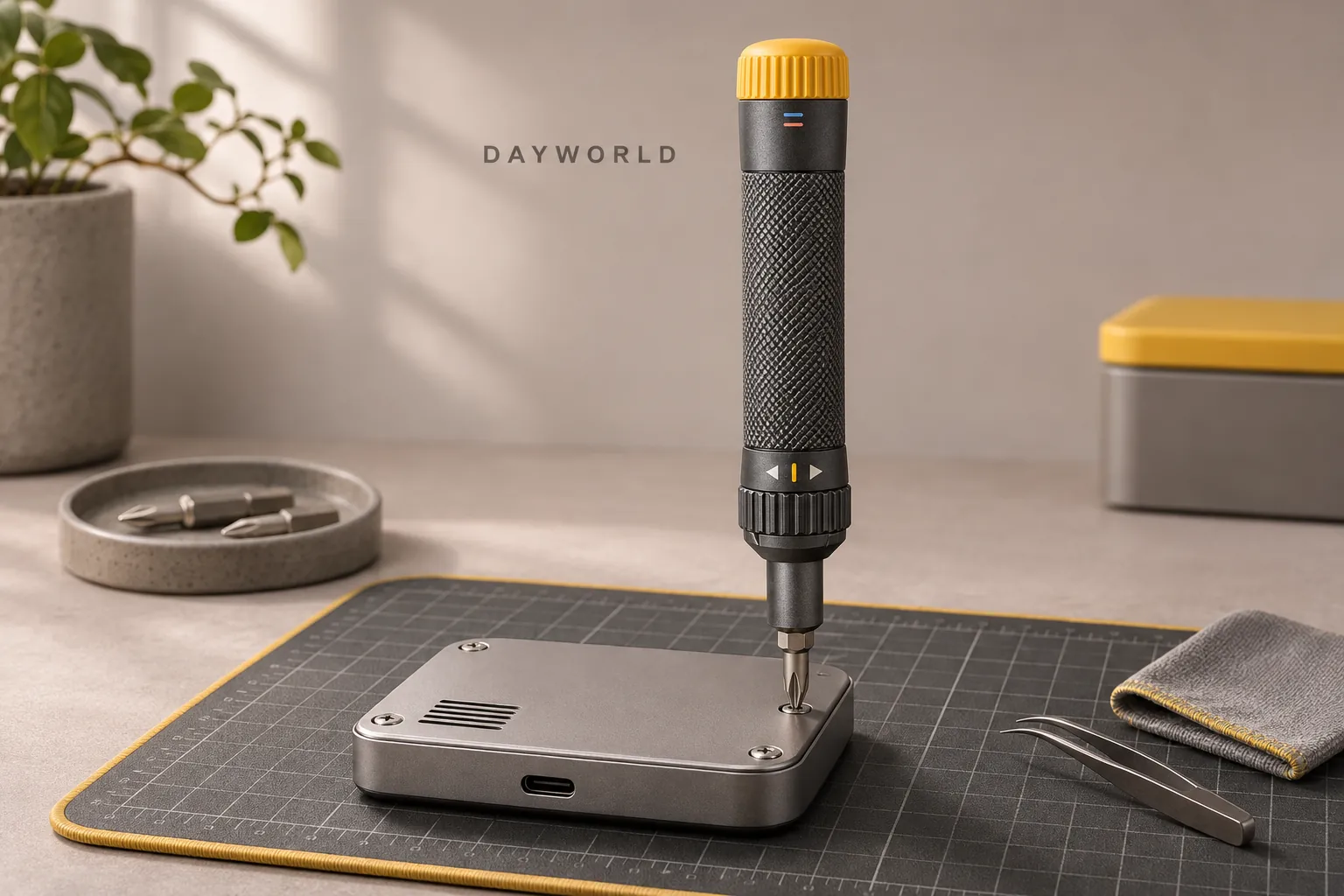
更换批头时先把手柄从设备上移开,再确认新批头装稳。拆下的螺丝可以按原来位置排在浅盘里,长度不同的分开收放,回装时就不容易错位。最后几圈放慢速度,留意螺丝是否已经就位,避免继续用力伤到螺纹。
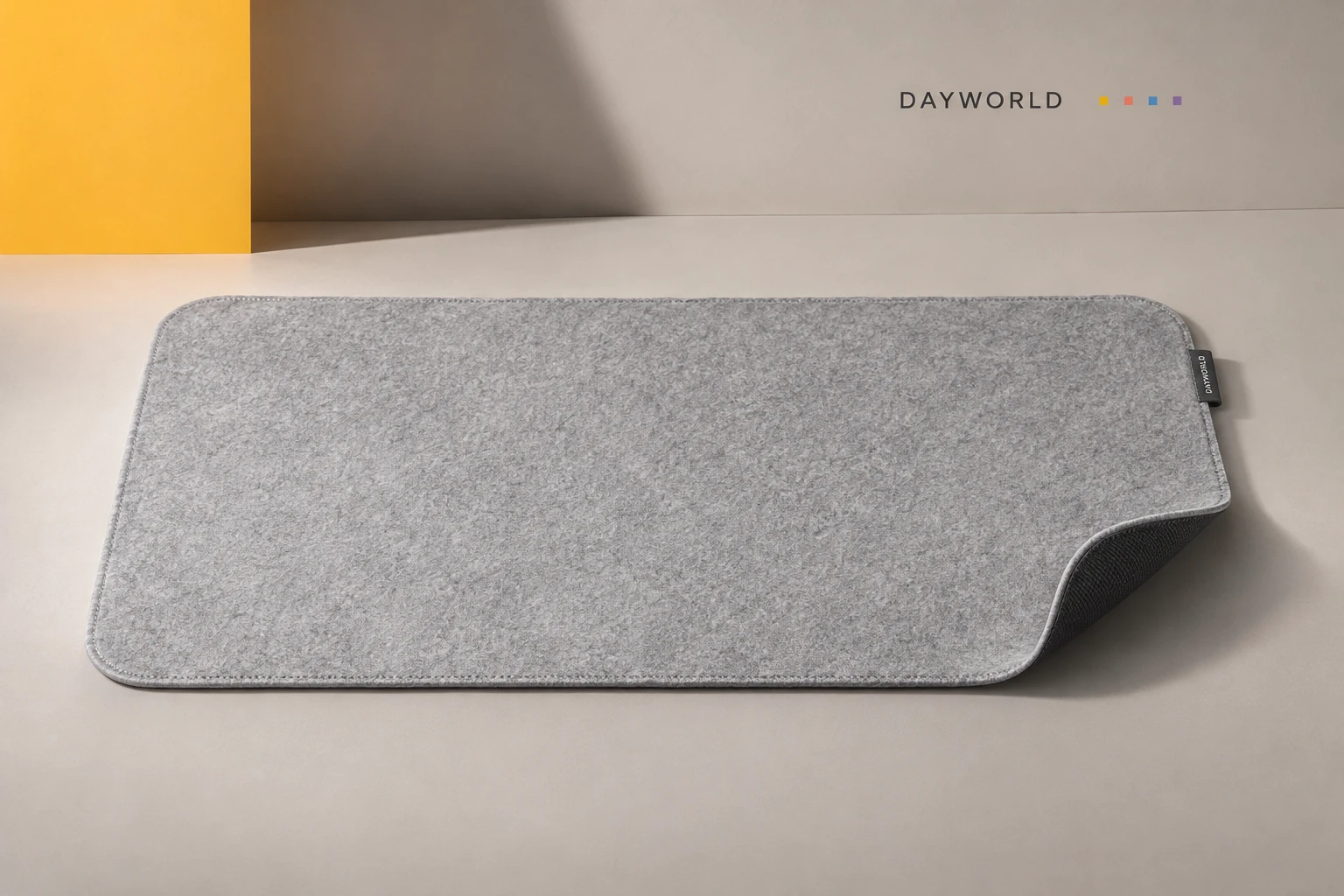
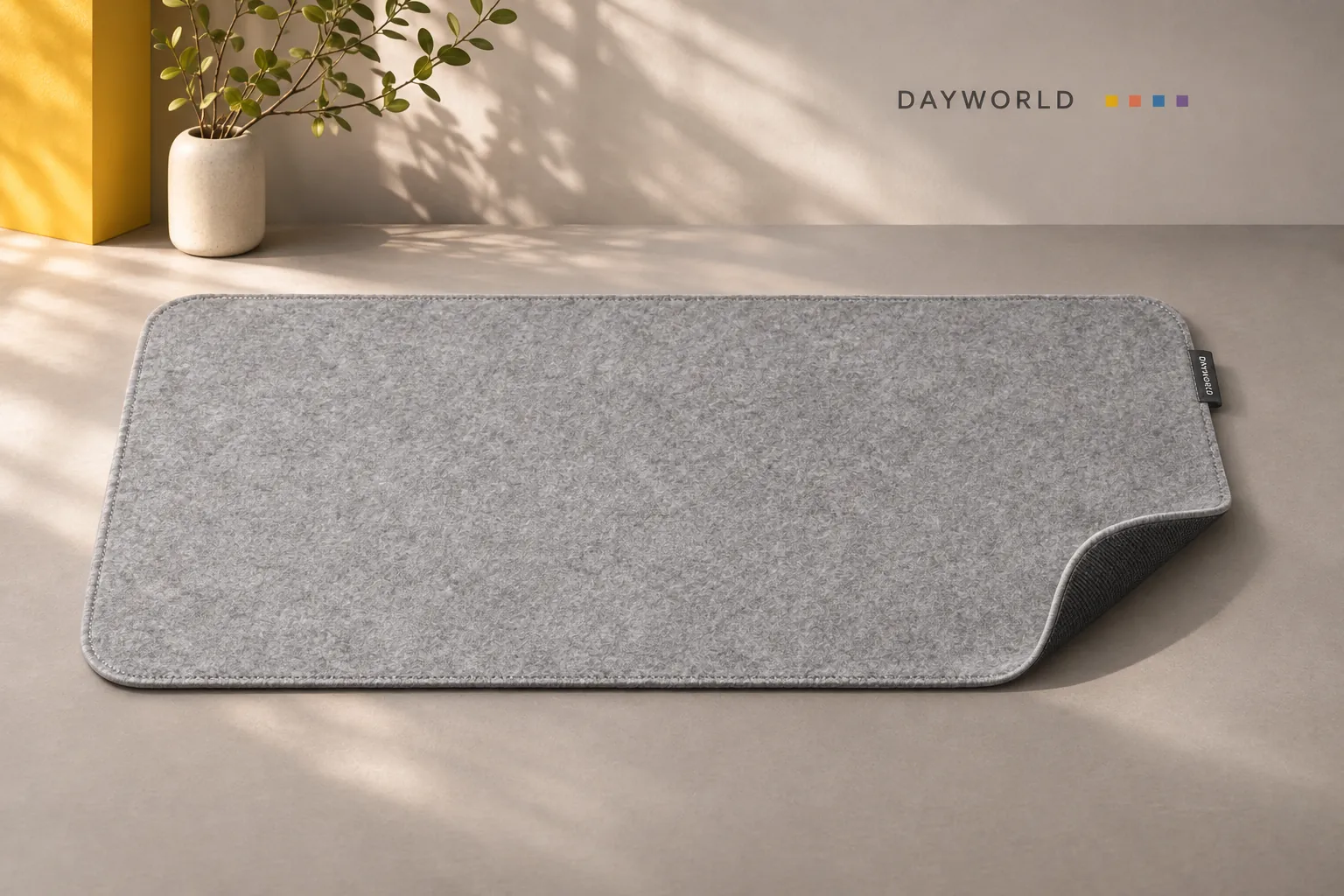
矩形毡面把键盘、鼠标和常用文具放在一片连续区域里。选桌垫时先量可用的桌面深度,再算上键盘后方的出线空间。杯子和台灯底座若经常占住一角,也一起计入,铺好以后才不会有边缘伸出桌面或碰到抽屉。
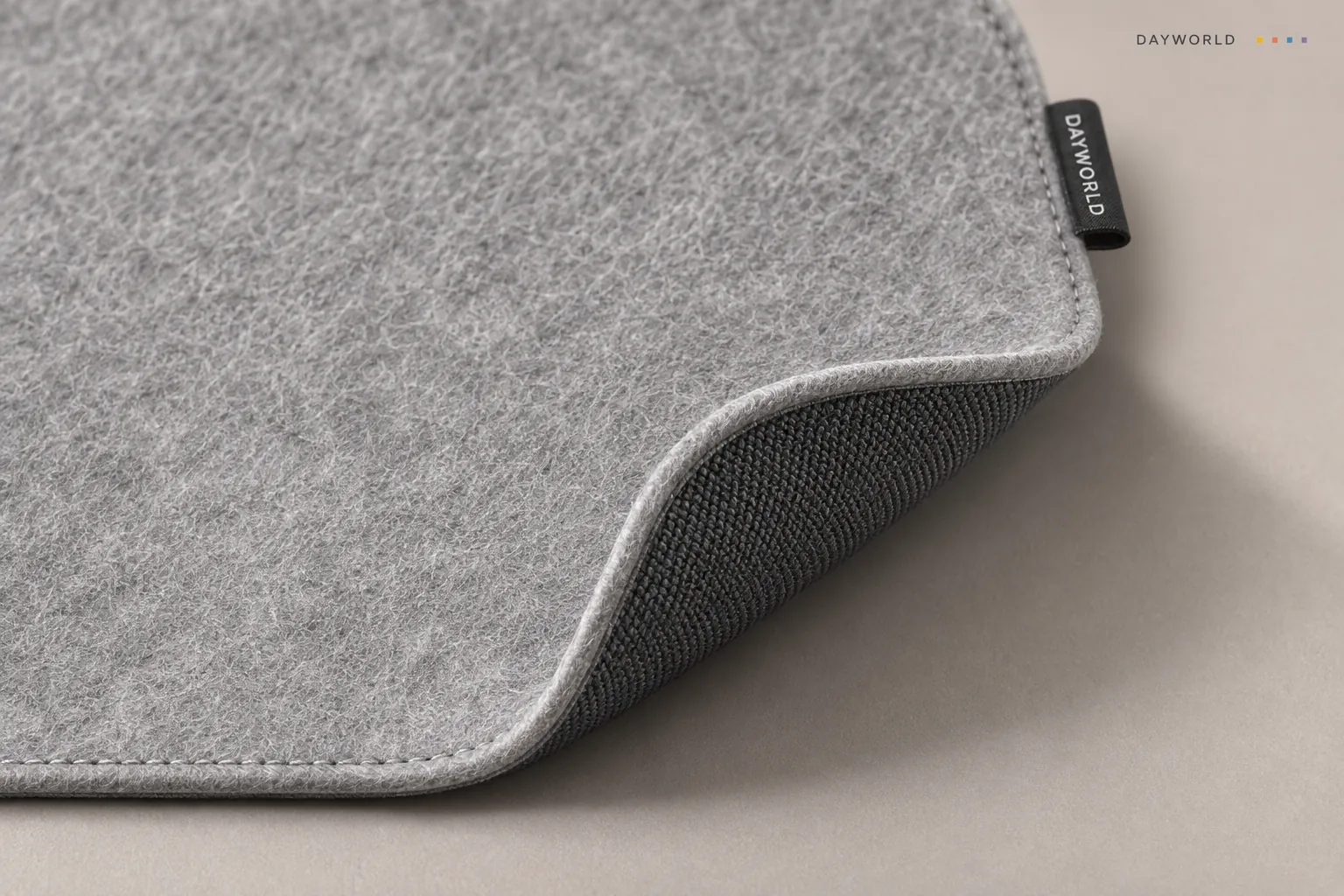
把键盘放到身体正前方,试着把鼠标从屏幕一端移到另一端,看看惯用手有没有在中途碰到垫子边缘。可以先调整键盘位置,再放本子和笔。和常用鼠标搭配时,按平时的移动速度试一遍,找到合适的摆放距离。
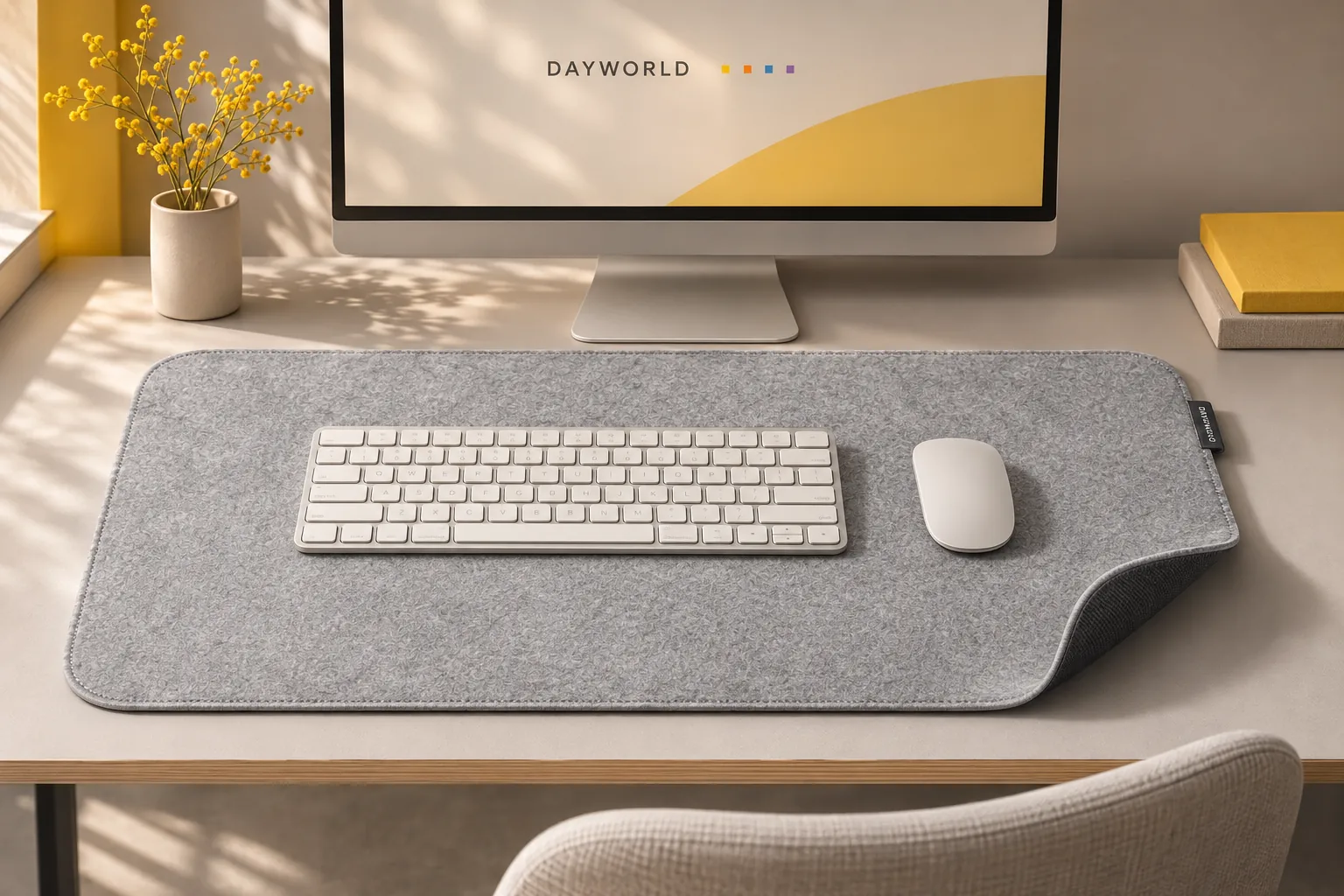
铺开之前先用软布清理桌上的细砂和碎屑,再让橡胶底面平贴,四个角依次抚平。如果只是需要移动一点位置,先把设备抬开,再整体挪动桌垫。表面若有小颗粒,轻轻扫走即可,避免把它们压进毡面纹理。
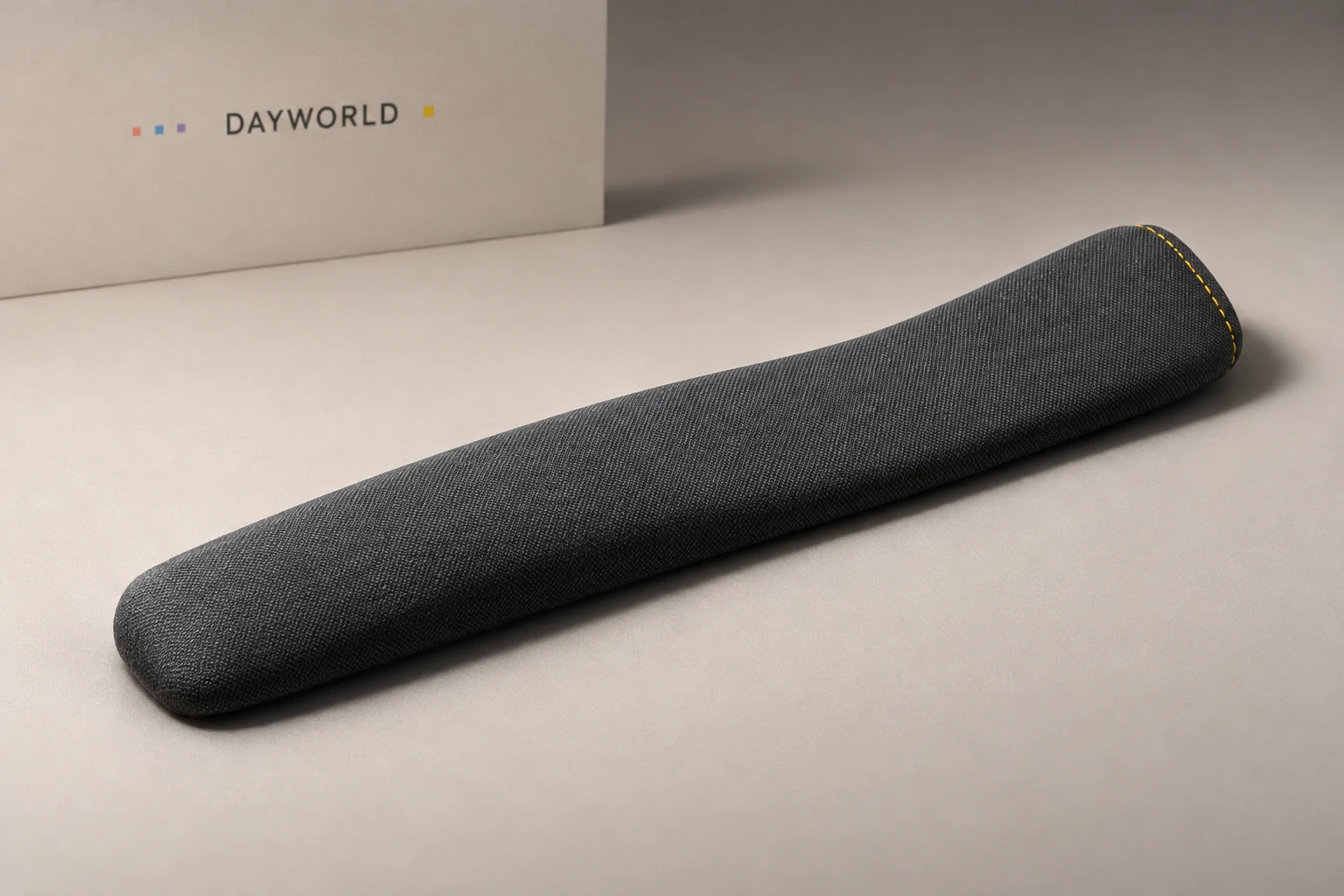
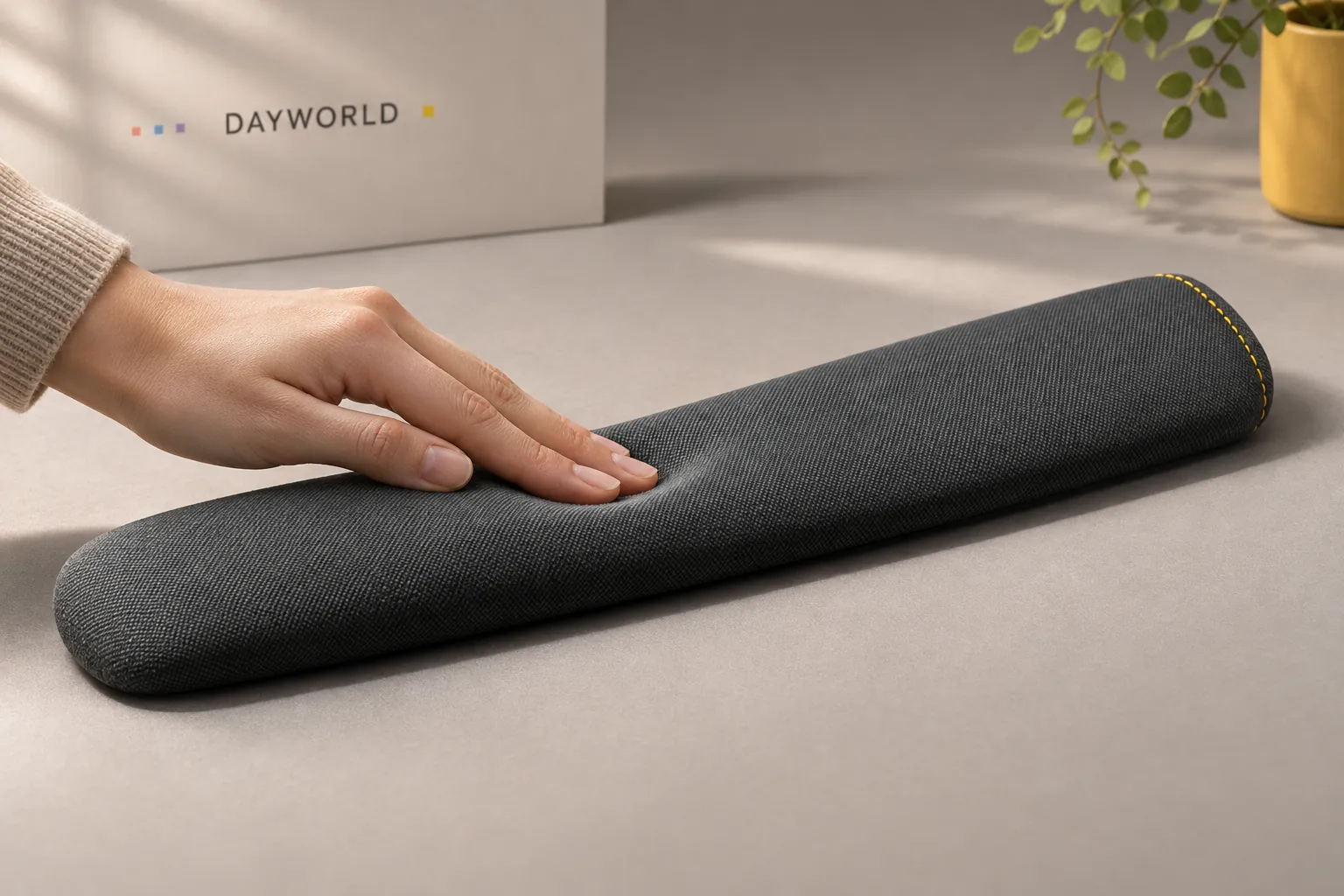
手托适合放在键盘前方,布面覆盖的泡棉能在停顿时承接掌根。选位置时留意键盘前沿的高度,手托过近会挡住拇指,过远又要伸手才能碰到。可以先打几行字再把双手自然放下,看掌根落点是否合适。
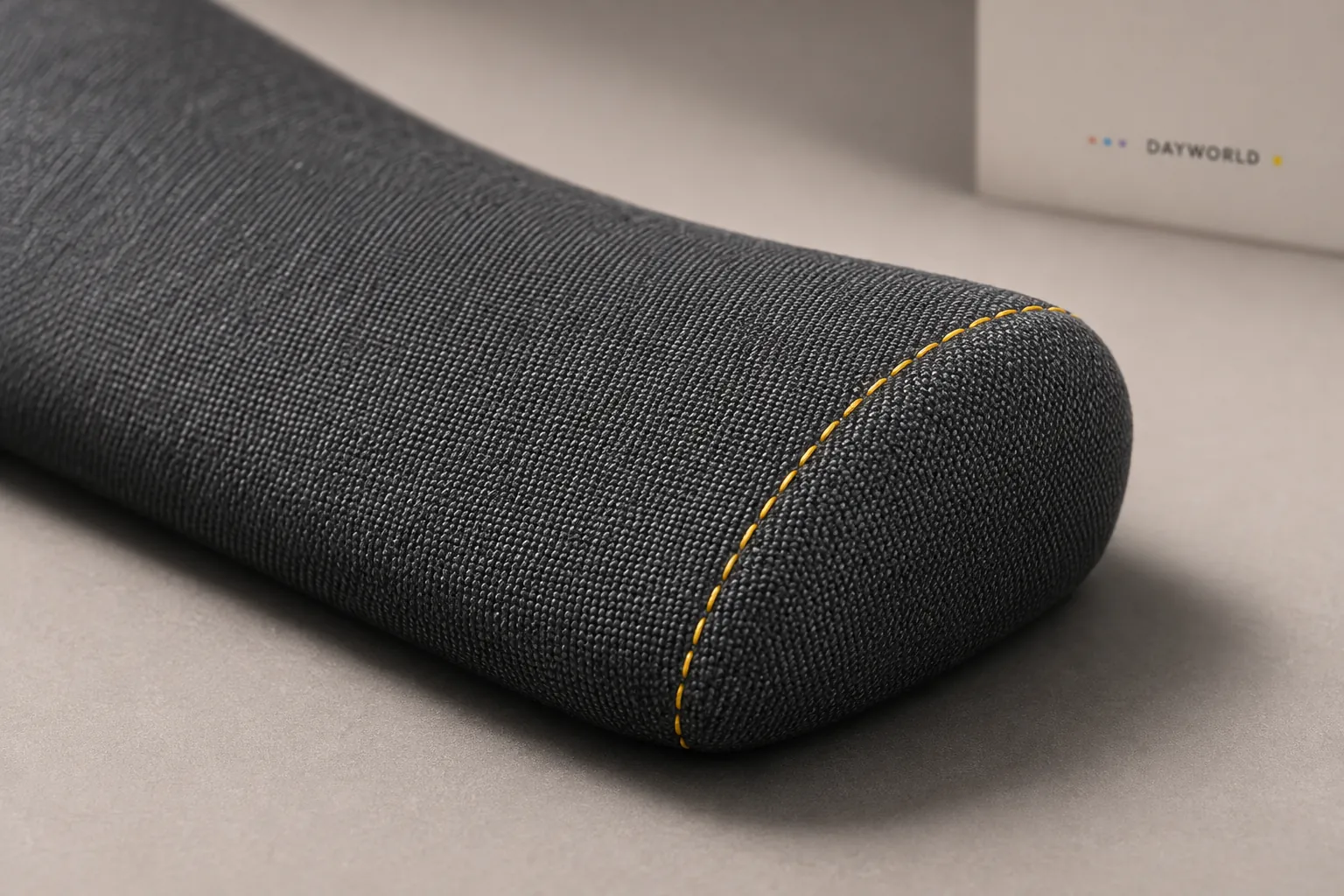
将手托中心对准常用输入区域,而非机械地对齐整张桌子的中心。键盘如果经常移动,先把两者放在平整的同一表面上,调整一次前后距离。连续打字时让手掌保持能移动的状态,休息间隙再把重量轻轻放回手托。
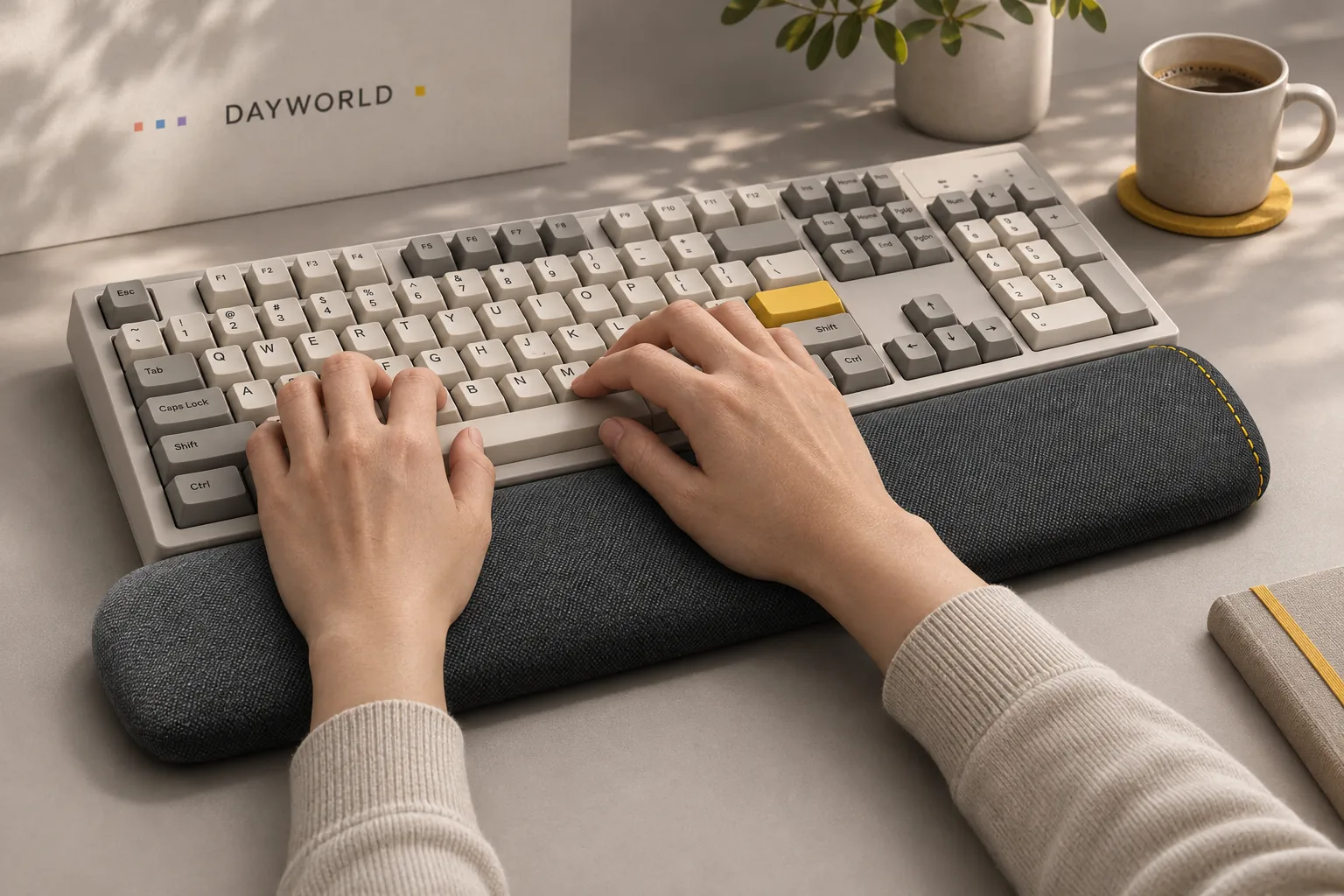
防滑底面要完整贴住桌面,避免一半放在较厚桌垫上、一半悬在外面。使用一段时间后,可以轻掸布面上的灰屑,发现污渍时先按材料允许的方式局部处理,晾干再用。收纳时别让重物长时间压在同一点。
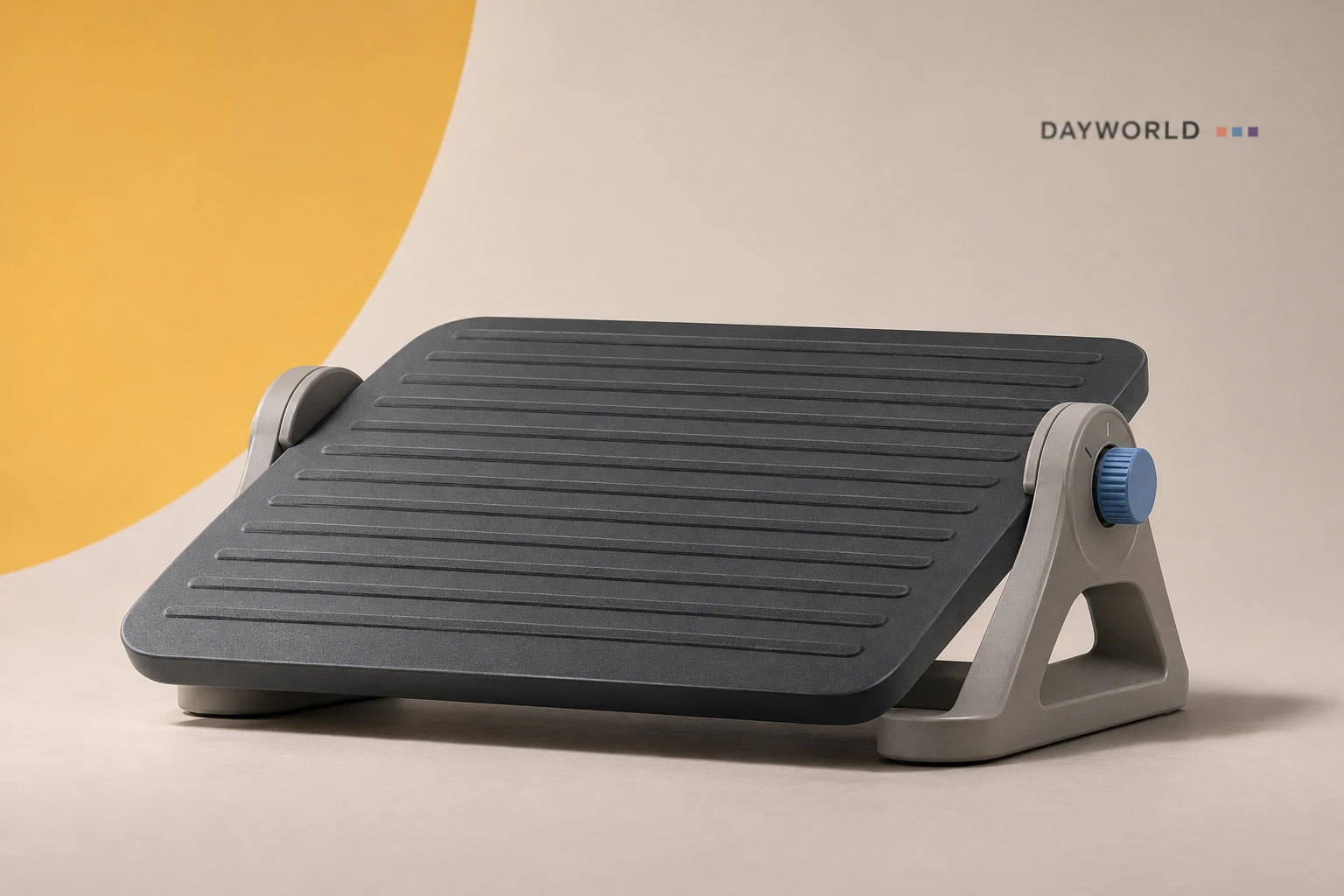
如果坐稳后双脚还需要踮起,可以试着在桌下放一块合适高度的脚踏。先按平时的工作位置调好椅子,再让脚掌自然落在带纹理的平台上。观察膝盖和大腿有没有被桌沿挤住,也确认椅轮移动时不会碰到脚踏边缘。
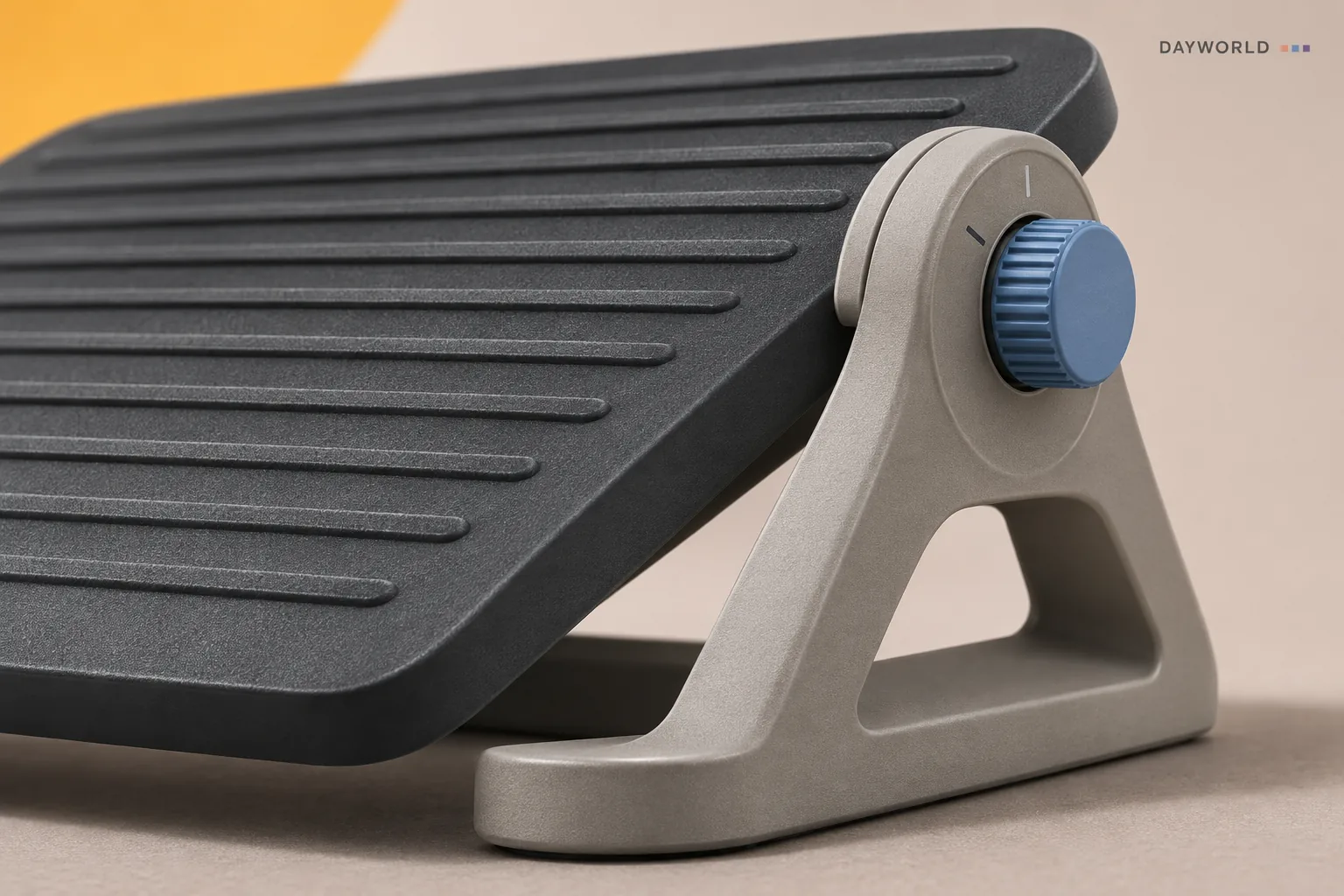
将脚踏放在身体正前方,从较自然的角度开始试踩,脚跟和前掌都应有地方落下。试着换两种平时常穿的鞋,看看纹理接触是否稳定。桌下的电源线和收纳箱最好先移开,坐下起身或换姿势时脚尖不容易被绊住。
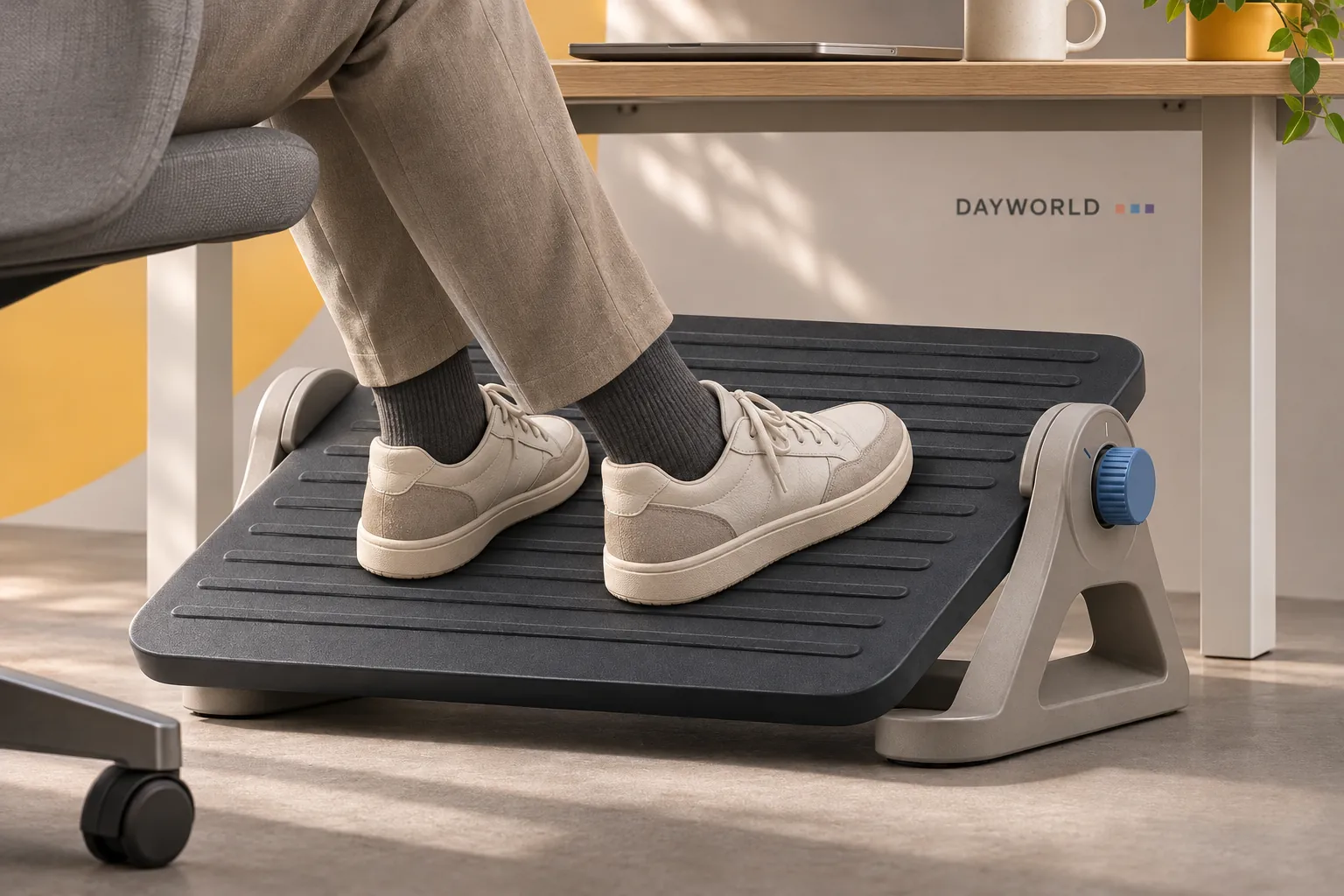
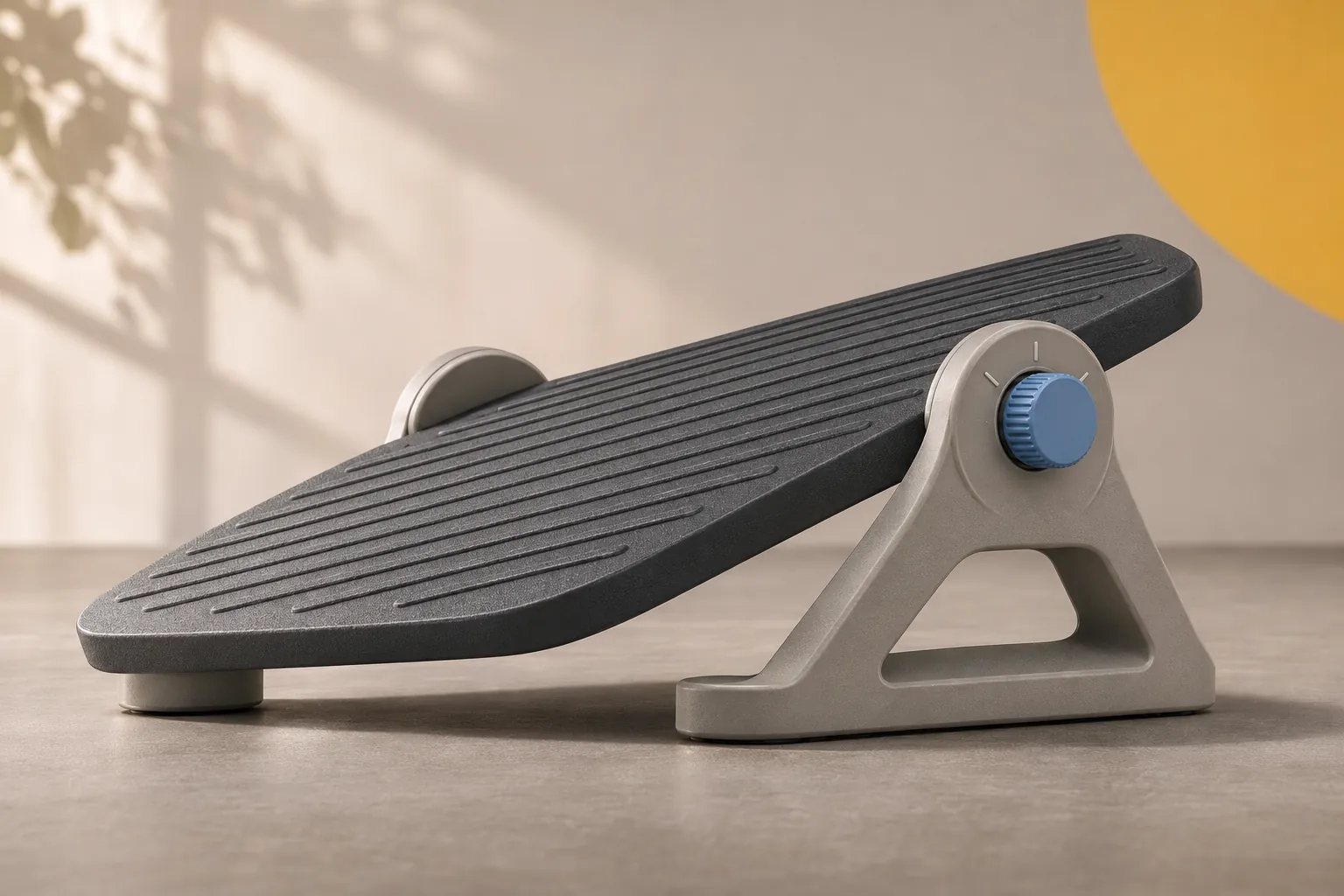
侧面能看清平台的倾角,以及两侧支撑与地面的接触位置。调角度前先移开双脚,调整好后逐步施力确认稳固,再恢复坐姿。日常清理可先扫走鞋底带来的小砂粒,移动脚踏时整体抬起,避免拖动硬物划伤地面。
示例店铺
键鼠、音频与桌面影像设备。
示例店铺
接口、供电和随身数码配件。
示例店铺
从纸笔到桌面整理,让工作用品各就其位。